Пустые страницы — распространенная проблема в PDF-документах. Они часто появляются при экспорте файлов из Word или Excel, сканировании бумажных документов или программном создании отчетов. Хотя пустые страницы могут показаться безвредными, они могут негативно сказаться на качестве документа, увеличить размер файла, привести к лишнему расходу ресурсов при печати и сделать документы непрофессиональными.
В зависимости от вашей ситуации, удаление пустых страниц из PDF можно выполнять вручную или автоматически. Ручные методы подходят для небольших документов и разовых задач, в то время как автоматизированные решения более эффективны для пакетной обработки, повторяющихся рабочих процессов или интеграции на уровне системы.
В этой статье мы подробно рассмотрим оба подхода. Сначала мы разберем три ручных метода удаления пустых страниц из PDF. Затем мы продемонстрируем, как автоматически обнаруживать и удалять пустые страницы с помощью Python, используя готовое и практичное решение на основе Spire.PDF for Python.
Что такое «пустая страница» в PDF?
«Пустая страница» в PDF не всегда действительно пуста с технической точки зрения. Хотя визуально она может выглядеть пустой, она все равно может содержать невидимые объекты, пустые контейнеры или белые изображения.
На практике пустая страница PDF может:
- Не содержать текстовых объектов
- Не содержать изображений
- Выглядеть визуально пустой, но при этом содержать невидимые элементы
- Включать артефакты макета, созданные при конвертации
Это различие особенно важно при автоматизации процесса удаления, так как простых проверок на основе текста часто бывает недостаточно.
Часть 1: Удаление пустых страниц из PDF вручную
Ручные методы лучше всего подходят для небольших файлов, где важны точность и визуальное подтверждение. Они не требуют знаний в области программирования и позволяют пользователям выборочно удалять страницы после просмотра документа.
Метод 1: Удаление пустых страниц с помощью Adobe Acrobat
Adobe Acrobat предоставляет профессиональный и очень точный способ управления страницами PDF. Его интерфейс на основе миниатюр позволяет пользователям визуально проверять все страницы и точно удалять пустые.
Шаги
-
Откройте PDF-файл в Adobe Acrobat.
-
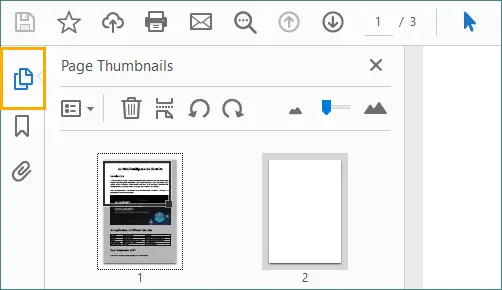
Откройте панель «Миниатюры страниц».
-
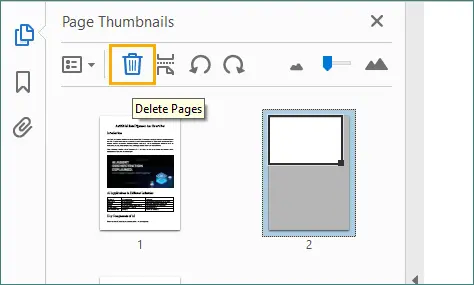
Выберите пустую страницу, которую хотите удалить, затем нажмите на значок «Корзина».
 Кроме того, можно щелкнуть правой кнопкой мыши по выбранной странице и выбрать «Удалить страницы…», что позволяет удалить текущую страницу или диапазон последовательных страниц.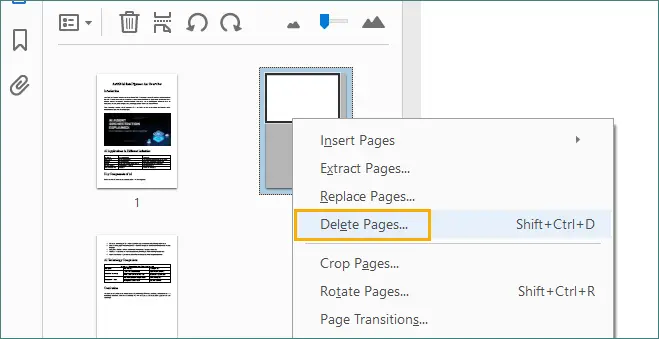
-
Сохраните обновленный PDF.
Плюсы
- Высокая точность с визуальным подтверждением.
- Хорошо справляется со сложными макетами и большими PDF-файлами.
- Подходит для профессиональных и клиентских документов.
Минусы
- Требуется платная лицензия Adobe Acrobat.
- Занимает много времени при большом количестве файлов.
Метод 2: Удаление пустых страниц с помощью онлайн-инструментов для PDF
Онлайн-инструменты для PDF предлагают быстрое решение для удаления пустых страниц без установки программного обеспечения. Большинство платформ позволяют пользователям загружать PDF, просматривать страницы и удалять ненужные прямо в браузере.
Шаги
-
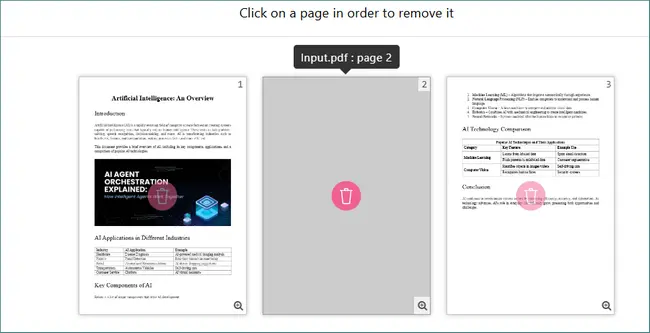
Откройте веб-сайт для редактирования PDF онлайн (например, PDF24).
-
Нажмите «Выберите файлы» или перетащите ваш PDF-файл, чтобы загрузить его.

-
Войдите в режим предварительного просмотра или управления страницами, затем выберите и удалите пустые страницы.
-
Примените изменения, нажав «Создать PDF» (или аналогичную кнопку подтверждения).
-
Загрузите очищенный PDF-файл.
Плюсы
- Не требуется установка программного обеспечения.
- Работает на любой операционной системе.
- Удобно для разовых или редких задач.
Минусы
- Ограничения по размеру файла и использованию.
- Проблемы с конфиденциальностью и безопасностью.
- Не подходит для конфиденциальных или чувствительных документов.
Метод 3: Удаление пустых страниц через предварительный просмотр PDF (macOS)
В macOS есть встроенное приложение под названием «Просмотр», которое поддерживает основные функции редактирования PDF, такие как удаление страниц. Это простой и бесплатный вариант для пользователей macOS.
Шаги
-
Откройте PDF-файл с помощью «Просмотра».
-
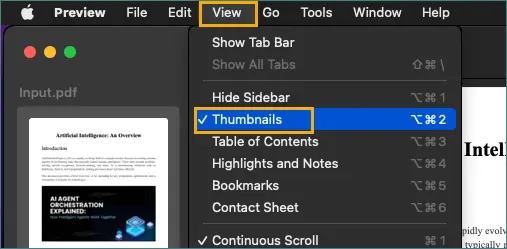
Включите боковую панель с миниатюрами, выбрав «Вид» → «Миниатюры».
-
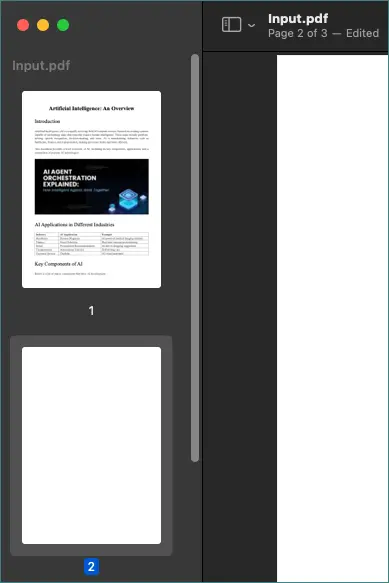
Выберите пустые страницы на панели миниатюр.
-
Нажмите клавишу Delete.
-
Сохраните измененный PDF.
Плюсы
- Бесплатно и предустановлено на macOS.
- Работает в автономном режиме и прост в использовании.
- Не требуются сторонние инструменты.
Минусы
- Решение только для macOS.
- Ручной процесс, который не масштабируется.
- Ограниченные расширенные функции PDF.
Когда ручных методов недостаточно
Ручные методы становятся неэффективными, когда:
- Обработка большого количества PDF-файлов.
- Очистка автоматически сгенерированных отчетов.
- Выполнение регулярного обслуживания документов.
- Интеграция очистки PDF в приложения или сервисы.
В этих сценариях автоматизация является наиболее практичным и надежным подходом.
Часть 2: Автоматическое удаление пустых страниц в PDF с помощью Python
Автоматизация позволяет последовательно и эффективно удалять пустые страницы без вмешательства человека. Python особенно хорошо подходит для этой задачи благодаря своей простоте, кроссплатформенной поддержке и обширной экосистеме библиотек.
Зачем использовать Python для автоматизации PDF?
С помощью Python вы можете:
- Обрабатывать PDF программно.
- Обрабатывать большие файлы и выполнять пакетные операции.
- Интегрировать очистку PDF в бэкенд-системы.
- Обеспечить последовательную логику обнаружения для всех документов.
Автоматизация значительно сокращает ручные усилия и минимизирует риск человеческой ошибки.
Знакомство со Spire.PDF for Python
Spire.PDF for Python — это надежная библиотека для создания, редактирования и обработки PDF-документов. Она обеспечивает детальный контроль над структурой и содержимым PDF, что делает ее идеальной для таких задач, как обнаружение и удаление пустых страниц.
Для этого решения Spire.PDF предлагает:
- Доступ на уровне страниц
- Встроенное обнаружение пустых страниц
- Преобразование PDF в изображение
- Безопасное удаление страниц
Код на Python: Автоматическое обнаружение и удаление пустых страниц из PDF
Ниже приведен полный пример на Python с использованием Spire.PDF for Python и Pillow (PIL).
import io
from spire.pdf import PdfDocument
from PIL import Image

# Custom function: Check if the image is blank (all pixels are white)
def is_blank_image(image):
    # Convert the image to RGB mode
    img = image.convert("RGB")
    # Define a white pixel
    white_pixel = (255, 255, 255)
    # Check whether all pixels are white
    return all(pixel == white_pixel for pixel in img.getdata())

# Load the PDF document
doc = PdfDocument()
doc.LoadFromFile("Input.pdf")

# Iterate through pages in reverse order
# This avoids index shifting issues when deleting pages
for i in range(doc.Pages.Count - 1, -1, -1):
    page = doc.Pages[i]

    # First check: built-in blank page detection
    if page.IsBlank():
        doc.Pages.RemoveAt(i)
    else:
        # Second check: convert the page to an image
        with doc.SaveAsImage(i) as image_data:
            image_bytes = image_data.ToArray()
            pil_image = Image.open(io.BytesIO(image_bytes))

            # Check whether the image is visually blank
            if is_blank_image(pil_image):
                doc.Pages.RemoveAt(i)

# Save the cleaned PDF file
doc.SaveToFile("RemoveBlankPages.pdf")
doc.Close()
Как работает обнаружение пустых страниц в этом решении
Для повышения точности этот подход использует два взаимодополняющих метода обнаружения:
-
Логическое обнаружение: Скрипт сначала проверяет, является ли страница логически пустой, используя page.IsBlank(). Это позволяет обнаружить страницы без текстовых или графических объектов.
-
Визуальное обнаружение: Если страница не является логически пустой, она преобразуется в изображение и анализируется попиксельно. Если все пиксели белые, страница считается визуально пустой.
Эта комбинированная стратегия гарантирует удаление как технически пустых страниц, так и визуально пустых страниц со скрытым содержимым.
Расширение решения для автоматизации
Этот скрипт можно легко расширить для:
- Обработки всех PDF в каталоге
- Запуска в качестве запланированной задачи очистки
- Интеграции в системы управления документами
- Ведения журнала удаленных страниц для аудита или отладки
С небольшими изменениями он может поддерживать рабочие процессы с PDF на уровне предприятия. Для более сложных операций с PDF обратитесь к Руководству по программированию Spire.PDF, чтобы дополнительно расширить и настроить вашу логику автоматизации.
Сравнение ручного и автоматического удаления пустых страниц
| Аспект | Ручные методы | Автоматизация на Python |
|---|---|---|
| Простота использования | Высокая | Средняя |
| Точность | Высокая | Высокая |
| Пакетная обработка | x | √ |
| Масштабируемость | x | √ |
| Лучший вариант использования | Небольшие PDF | Большие или повторяющиеся задачи |
Лучшие практики по удалению пустых страниц из PDF
- Всегда сохраняйте резервную копию исходных файлов.
- Тестируйте логику обнаружения на образцах документов.
- Будьте осторожны со сканированными PDF.
- Сочетайте автоматизацию с ручной проверкой для критически важных файлов.
Заключение
Удаление пустых страниц из PDF — это небольшой, но важный шаг к созданию чистых, профессиональных документов. Ручные методы хорошо подходят для быстрых правок и небольших файлов, но они неэффективны при масштабировании.
Для более крупных или повторяющихся задач автоматизация является очевидным решением. Используя Spire.PDF for Python и сочетая методы логического и визуального обнаружения, вы можете надежно удалять как технически, так и визуально пустые страницы. Этот подход экономит время, повышает согласованность и легко интегрируется в современные рабочие процессы с документами.
Часто задаваемые вопросы
В1: Почему в PDF-файлах появляются пустые или ненужные страницы?
Пустые или лишние страницы часто появляются из-за проблем с форматированием во время преобразования документов, неправильных разрывов страниц, артефактов сканирования или экспорта файлов из Word, Excel или инструментов отчетности.
В2: Могу ли я удалить страницы из PDF без использования платного программного обеспечения?
Да. Вы можете удалять страницы, используя бесплатные опции, такие как встроенные инструменты, например, «Просмотр» в macOS, онлайн-редакторы PDF или бесплатные настольные программы для чтения PDF, которые поддерживают базовое управление страницами.
В3: Повлияет ли удаление страниц на содержимое или макет оставшейся части PDF?
Удаление страниц не изменяет макет или форматирование оставшихся страниц. Однако рекомендуется просмотреть окончательный документ, чтобы убедиться, что нумерация страниц, закладки или ссылки по-прежнему имеют смысл.
В4: Безопасно ли удалять страницы из PDF?
Да, если вы сохраняете резервную копию исходного файла. Удаление страниц является неразрушающей операцией при сохранении в новый файл, что позволяет легко восстановить оригинал при необходимости.