
В современном цифровом мире масштабируемая векторная графика (SVG) стала золотым стандартом для веб-графики, цифровых иллюстраций и адаптивного дизайна. В отличие от PDF-файлов, которые могут содержать как векторные, так и растровые элементы, файлы SVG являются чисто векторным форматом, что означает, что они могут бесконечно масштабироваться без потери качества. Знание как конвертировать PDF в SVG открывает новые возможности для веб-интеграции, анимации и точного редактирования в дизайнерском программном обеспечении.
Независимо от того, являетесь ли вы веб-разработчиком, которому нужны масштабируемые логотипы, дизайнером, перепрофилирующим печатные материалы для цифровых платформ, или создателем контента, желающим улучшить визуальные эффекты своего веб-сайта, это руководство проведет вас через наиболее эффективные методы преобразования PDF в SVG, охватывая бесплатные инструменты, профессиональное программное обеспечение и сценарии автоматизации, а также советы профессионалов для обеспечения безупречных результатов.
Содержание:
- Понимание основ: PDF и SVG
- Метод 1: Использование бесплатных онлайн-конвертеров PDF в SVG
- Метод 2: Использование бесплатного настольного программного обеспечения Inkscape
- Метод 3: Использование Python для автоматизации преобразования PDF в SVG
- Лучшие практики преобразования PDF в SVG
- Часто задаваемые вопросы о преобразовании PDF в SVG
Понимание основ: PDF и SVG
Прежде чем углубляться в методы преобразования, давайте проясним основные различия между этими двумя форматами, чтобы помочь вам принять обоснованное решение:
- PDF (Portable Document Format) может содержать текст, изображения, векторную графику и сложные макеты. Он в первую очередь предназначен для единообразной печати и обмена документами.
- SVG (Scalable Vector Graphics) — это векторный формат изображений на основе XML для логотипов, значков, диаграмм и иллюстраций. Он нативно поддерживается всеми современными браузерами и является SEO-дружественным (текст индексируется).
Когда следует преобразовывать PDF в SVG:
- Извлечение логотипов или значков из документов PDF
- Преобразование диаграмм для веб-презентаций
- Подготовка иллюстраций для анимации
- Создание адаптивной графики, которая масштабируется на разных устройствах
Метод 1: Использование бесплатных онлайн-конвертеров PDF в SVG
Если вам нужно быстрое преобразование для неконфиденциальных файлов, онлайн-инструменты — ваш лучший выбор. Они бесплатны, не требуют установки программного обеспечения и работают на любой ОС (Windows, Mac, Linux или мобильных устройствах). Вот два самых надежных варианта:
Вариант A: CLOUDXDOCS (бесплатно, без регистрации)
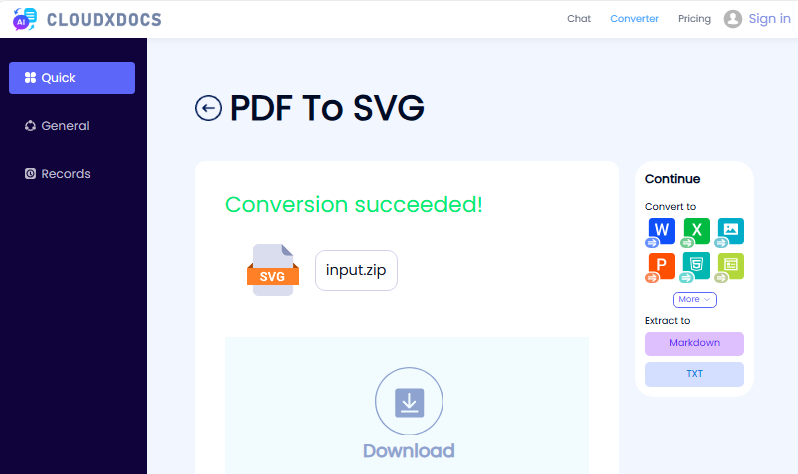
CLOUDXDOCS — это надежный конвертер без рекламы, который поддерживает преобразование PDF в SVG онлайн. Он идеально подходит для файлов малого и среднего размера и не требует регистрации.
- Перейдите в конвертер CLOUDXDOCS PDF в SVG.
- Загрузите свой PDF-файл или перетащите его в область загрузки.
- Дождитесь завершения процесса преобразования.
- Загрузите преобразованный SVG-файл.
Вариант B: Convertio (пакетное преобразование)
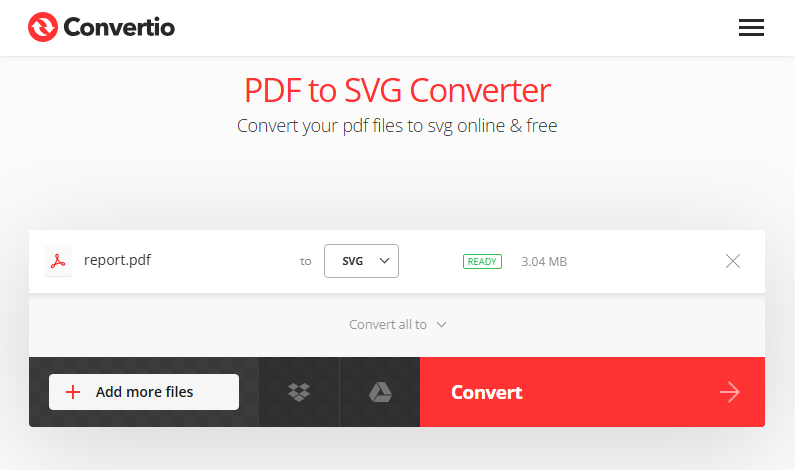
Онлайн-конвертер Convertio отлично подходит для пакетной обработки и работает на мобильных устройствах. Он эффективно сохраняет векторные элементы.
- Посетите конвертер Convertio PDF в SVG.
- Нажмите «Выбрать файлы», чтобы загрузить ваши PDF-файлы.
- Нажмите «Конвертировать» — для базового использования не требуются дополнительные настройки.
- Загрузите отдельные SVG-файлы или zip-архив со всеми файлами.
Совет профессионала: чтобы оптимизировать конечный размер файла SVG, вы можете обрезать страницы PDF перед преобразованием, чтобы удалить ненужное содержимое и сосредоточиться на основных элементах, которые вам нужны.
Метод 2: Использование бесплатного настольного программного обеспечения Inkscape
Для большего контроля (и использования в автономном режиме) Inkscape — лучший бесплатный инструмент. Это программное обеспечение с открытым исходным кодом, оно поддерживает расширенное векторное редактирование и обеспечивает высококачественное преобразование, что идеально подходит для дизайнеров и опытных пользователей.
- Загрузите и установите Inkscape с inkscape.org.
- Откройте Inkscape, затем перейдите в «Файл > Импорт» и выберите свой PDF-файл.
- В диалоговом окне импорта выберите предпочтительные параметры для обработки страниц и изображений PDF, затем нажмите «ОК».
- Необязательно: отредактируйте файл (например, разгруппируйте элементы, удалите ненужные части или настройте контуры).
- Сохранить как SVG: перейдите в «Файл > Сохранить как», выберите «Простой SVG (*.svg)» или «Inkscape SVG (*.svg)» из выпадающего списка и нажмите «Сохранить».
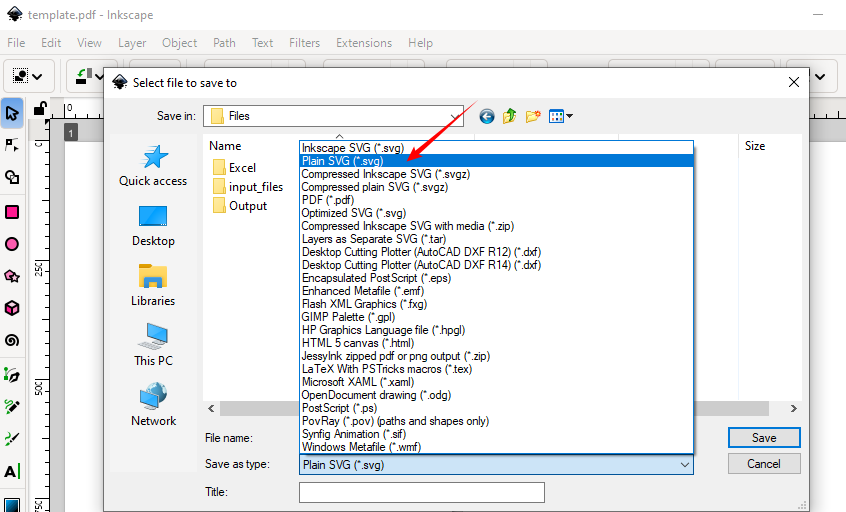
Преимущество: Inkscape часто сохраняет векторные контуры точнее, чем некоторые онлайн-инструменты.
Вам также может понравиться: Преобразование изображений в PDF в Windows, Mac и Linux
Метод 3: Использование Python для автоматизации преобразования PDF в SVG
Разработчики могут интегрировать преобразование PDF в SVG в приложения, скрипты или конвейеры с помощью Spire.PDF for Python — мощной библиотеки, которая поддерживает многостраничные PDF-файлы, пакетную обработку и пользовательские настройки.
Пошаговое руководство:
1. Установите библиотеку обработки PDF для Python:
pip install Spire.PDF
2. Используйте этот код для преобразования PDF в SVG (поддерживает многостраничные PDF-файлы):
from spire.pdf import *

# Create an object of the PdfDocument class
doc = PdfDocument()
# Load a PDF file
doc.LoadFromFile("Sample.pdf")

# Save each page of the file to a separate SVG file
doc.SaveToFile("PdfToSVG/converted.svg", FileFormat.SVG)

# Close the PdfDocument object
doc.Close()
Метод SaveToFile() преобразует каждую страницу PDF-файла в отдельный SVG-файл. Вот результат преобразования 5-страничного PDF-файла:
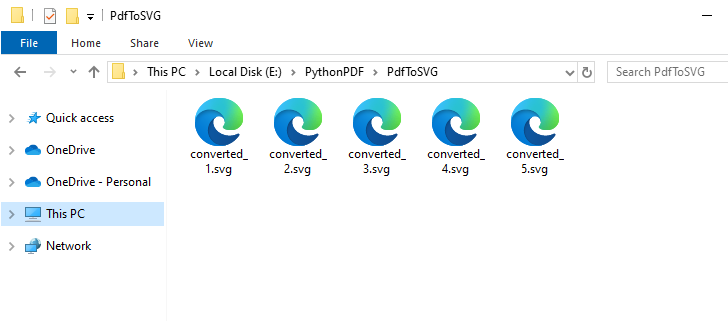
Помимо векторной графики, Spire.PDF for Python также поддерживает преобразование PDF в распространенные растровые изображения, такие как PNG, JPG и BMP.
Лучшие практики преобразования PDF в SVG
Перед преобразованием:
- Проверьте тип PDF: PDF на основе векторов дают наилучшие результаты
- Извлеките определенные страницы, если необходимо
- Проверьте разрешение: минимум 300 DPI для встроенных изображений
- Упрощайте сложные документы, когда это возможно
После преобразования:
- Сожмите размер SVG с помощью SVGOMG
- Проверьте структуру SVG с помощью валидатора W3C
- Протестируйте в разных браузерах (Chrome, Firefox, Safari)
- Добавьте теги доступности (title, desc, ARIA labels)
Заключение
Преобразование PDF в SVG открывает мощные возможности для веб- и цифрового дизайна. Для быстрых преобразований используйте онлайн-инструменты, такие как CLOUDXDOCS. Для профессиональной работы Inkscape предоставляет бесплатное и мощное редактирование. Разработчики могут автоматизировать процессы с помощью Python для масштабируемых рабочих процессов.
Следуя этому подробному руководству, вы каждый раз будете добиваться идеальных преобразований SVG, готовых для любого веб-приложения или дизайнерского приложения.
Часто задаваемые вопросы о преобразовании PDF в SVG
В: Можно ли бесплатно преобразовать PDF в SVG?
О: Да. Используйте онлайн-инструменты, такие как CLOUDXDOCS, или настольное программное обеспечение, такое как Inkscape (бесплатное и с открытым исходным кодом). Для решения на Python попробуйте библиотеку Free Spire.PDF for Python (с ограничениями).
В: Сохраняются ли слои при преобразовании?
О: Это зависит от конвертера. Inkscape сохраняет слои, если выбрано «Импортировать как страницы», в то время как многие онлайн-инструменты объединяют документ.
В: Происходит ли потеря качества?
О: Чисто векторные элементы должны преобразовываться без потери качества. Однако растровые изображения, встроенные в PDF-файлы, останутся растровыми в SVG, если их не векторизовать вручную.
В: Могу ли я пакетно преобразовать несколько PDF в SVG?
О: Да. Используйте онлайн-конвертер для пакетной обработки или скрипты на Python для автоматизации массового преобразования.