TIFF (Tagged Image File Format) широко используется для отсканированных документов, инженерных чертежей, медицинских изображений и долгосрочного архивирования благодаря высокому качеству изображения и поддержке многостраничных файлов. Однако файлы TIFF не всегда легко передавать, просматривать или управлять ими. Многие устройства и приложения не отображают файлы TIFF должным образом, а большие многостраничные TIFF-файлы могут быть неудобны для распространения или печати.
PDF, в отличие от него, является универсально поддерживаемым форматом, который сохраняет макет, работает одинаково на разных платформах и идеально подходит для обмена, печати и архивирования. Преобразование файлов TIFF в PDF помогает улучшить совместимость и упростить рабочие процессы с документами.
В этой статье мы рассмотрим четыре практических способа преобразования файла TIFF в PDF, от простых ручных инструментов до профессионального автоматизированного решения, чтобы вы могли выбрать подход, который наилучшим образом соответствует вашим потребностям.
Обзор методов:
- Способ 1: Преобразование TIFF в PDF с помощью Adobe Acrobat
- Способ 2: Преобразование TIFF в PDF с помощью функции «Печать в PDF»
- Способ 3: Преобразование TIFF в PDF с помощью онлайн-инструментов
- Способ 4: Программное преобразование TIFF в PDF с помощью Spire.PDF
Способ 1: Преобразование TIFF в PDF с помощью Adobe Acrobat
Лучше всего подходит для: Пользователей, у которых уже есть Adobe Acrobat Pro и которым нужен высококачественный и надежный результат.
Adobe Acrobat Pro предлагает простой способ преобразования файлов изображений, включая TIFF, в документы PDF. Он поддерживает как одностраничные, так и многостраничные файлы TIFF и хорошо сохраняет качество изображения.
Пошаговые инструкции
-
Откройте Adobe Acrobat Pro.
-
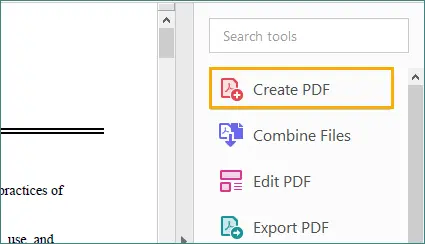
На панели справа нажмите на опцию «Создать PDF».
-
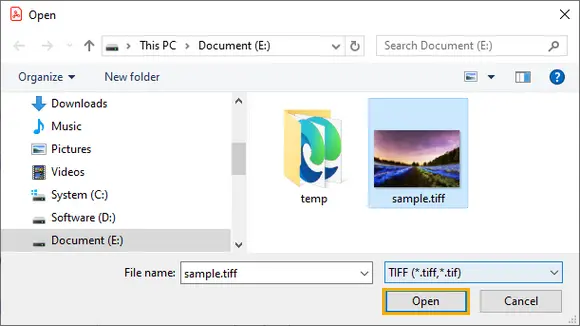
Выберите файл TIFF, который вы хотите преобразовать, и нажмите «Открыть».
-
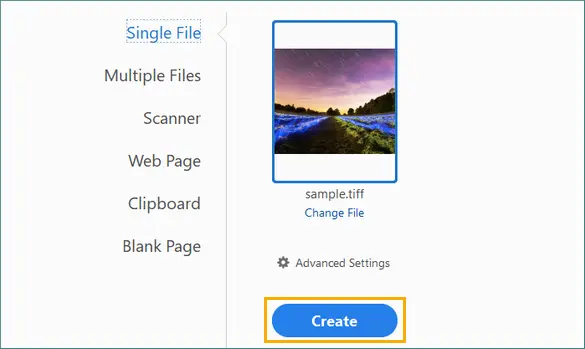
Нажмите «Создать», чтобы преобразовать TIFF в документ PDF.
-
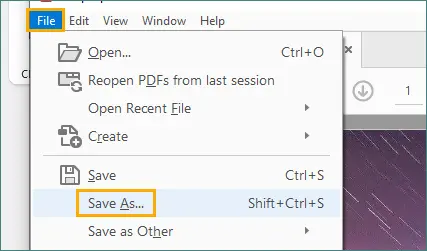
После завершения преобразования перейдите в меню «Файл» вверху и выберите «Сохранить как», чтобы сохранить созданный PDF-файл в нужном месте.
Преимущества
- Высокое качество вывода
- Надежная поддержка многостраничных файлов TIFF
- Не требуются технические знания
Ограничения
- Требуется платная подписка
- Только ручной процесс
- Не подходит для крупномасштабных или повторяющихся преобразований
Adobe Acrobat идеально подходит для профессионалов, которые уже используют инструменты Adobe, но может быть избыточным для пользователей, которым нужны лишь периодические преобразования.
Способ 2: Преобразование TIFF в PDF с помощью функции «Печать в PDF»
Лучше всего подходит для: Пользователей Windows, которым нужно быстрое и бесплатное решение.
Большинство современных систем Windows включают функцию «Microsoft Print to PDF», которая позволяет преобразовывать файл TIFF в PDF с помощью стандартного процесса печати.
Пошаговые инструкции
-
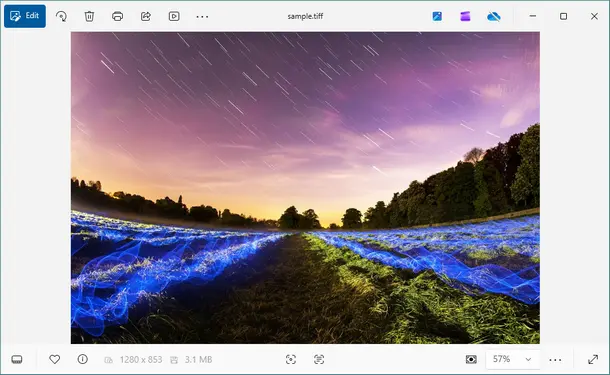
Откройте файл TIFF в приложении «Фотографии» Windows или другом средстве просмотра изображений.
-
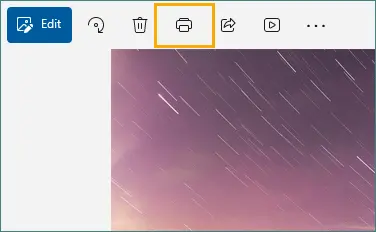
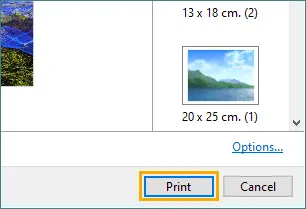
Нажмите Ctrl + P или выберите «Печать» в меню.
-
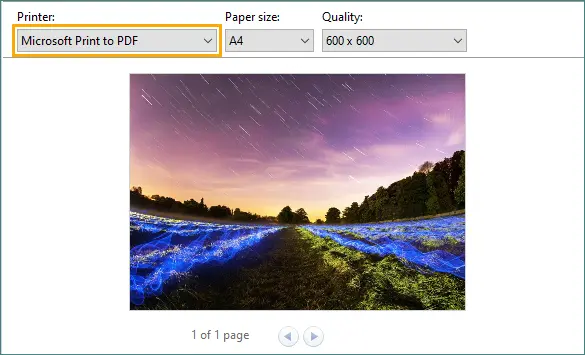
Выберите «Microsoft Print to PDF» в качестве принтера.
-
При необходимости настройте основные параметры печати.
-
Нажмите «Печать» и сохраните полученный PDF-файл.
Преимущества
- Встроено в Windows
- Бесплатно и просто в использовании
- Не требуется дополнительное программное обеспечение
Ограничения
- Ограниченный контроль над размером страницы и разрешением
- Качество вывода зависит от настроек печати
- Не предназначено для пакетной обработки
- Поддержка многостраничных TIFF может быть нестабильной
Этот метод хорошо подходит для простых, разовых задач, но ему не хватает точности и гибкости.
Способ 3: Преобразование TIFF в PDF с помощью онлайн-инструментов
Лучше всего подходит для: Пользователей, которым не нужно устанавливать программное обеспечение и которые работают с неконфиденциальными файлами.
Онлайн-конвертеры TIFF в PDF позволяют загружать файлы через веб-браузер и скачивать преобразованный PDF.
Пошаговые инструкции
-
Откройте веб-браузер и посетите веб-сайт для онлайн-конвертации TIFF в PDF (например, tiff2pdf).

-
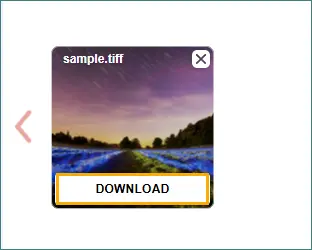
Загрузите файл TIFF. В большинстве случаев преобразование начинается автоматически; некоторые веб-сайты могут потребовать подтверждения действия.
-
Загрузите преобразованный PDF-файл после завершения процесса.
Преимущества
- Не требуется установка
- Работает на любой операционной системе
- Просто и быстро для небольших файлов
Ограничения
- Ограничения на размер файла и использование
- Требуется подключение к Интернету
- Потенциальные риски для конфиденциальности и безопасности
- Ограниченный контроль над форматированием вывода
Примечание: Онлайн-инструменты не рекомендуются для конфиденциальных или регулируемых документов, таких как юридические контракты, финансовые отчеты или медицинские файлы.
Способ 4: Программное преобразование TIFF в PDF с помощью Spire.PDF
Лучше всего подходит для: Автоматизации, пакетной обработки и профессиональных рабочих процессов с документами.
Когда преобразование TIFF в PDF должно быть точным, повторяемым и масштабируемым, программный подход является самым надежным решением. Spire.PDF for Python — это профессиональная библиотека PDF, которая позволяет точно контролировать, как изображения TIFF преобразуются в документы PDF.
Этот метод особенно полезен для:
- Многостраничных отсканированных файлов TIFF
- Архивных систем
- Задач преобразования на стороне сервера или по расписанию
Пример: Преобразование многостраничного TIFF в PDF с помощью Spire.PDF for Python
from spire.pdf.common import *
from spire.pdf import *
from PIL import Image

# Create a PdfDocument object
doc = PdfDocument()

# Remove page margins
doc.PageSettings.SetMargins(0.0)

# Load the TIFF image
tiff_image = Image.open("TIFF.tiff")

# Loop through all pages in the TIFF
for i in range(tiff_image.n_frames):
    tiff_image.seek(i)
    frame = tiff_image.copy()
    frame.save(f"temp_{i}.png")

    image = PdfImage.FromFile(f"temp_{i}.png")
    width = image.PhysicalDimension.Width
    height = image.PhysicalDimension.Height

    page = doc.Pages.Add(SizeF(width, height))
    page.Canvas.DrawImage(image, 0.0, 0.0, width, height)

# Save the PDF
doc.SaveToFile("TiffToPdf.pdf", FileFormat.PDF)
doc.Dispose()
Пошаговое объяснение
- Загрузите файл TIFF в приложение.
- Определите, содержит ли TIFF несколько страниц.
- Обработайте каждую страницу TIFF индивидуально.
- Создайте новую страницу PDF, которая точно соответствует размерам изображения.
- Нарисуйте изображение TIFF на странице PDF без полей или масштабирования.
- Повторите процесс для всех страниц TIFF.
- Сохраните окончательный документ PDF.
Читать далее: Преобразование PDF в TIFF и TIFF в PDF с использованием Python
Преимущества
- Точная поддержка многостраничных файлов TIFF
- Точное соответствие размера страницы и контроль макета
- Подходит для автоматизации и пакетной обработки
- Вывод PDF профессионального уровня
Ограничения
- Требуется среда Python
- Обычно управляется ИТ-командами или техническим персоналом
Даже для не-разработчиков этот подход ценен как долгосрочное, масштабируемое решение, обеспечивающее стабильные результаты.
Помимо преобразования TIFF в PDF, Spire.PDF поддерживает широкий спектр операций, связанных с PDF, таких как создание PDF из других форматов изображений, добавление текста и водяных знаков, а также объединение илиразделение документов. Эти возможности позволяют легко расширить тот же рабочий процесс на другие сценарии обработки документов с использованием той же библиотеки.
Как выбрать правильный способ
| Ключевой фактор | Adobe Acrobat | Печать в PDF | Онлайн-инструменты | Spire.PDF for Python |
|---|---|---|---|---|
| Простота использования | ★★★ | ★★★ | ★★★ | ★★☆ |
| Поддержка многостраничных TIFF | ★★★ | ★★★ | ★★★ | ★★★ |
| Качество вывода и контроль макета | ★★★ | ★★☆ | ★★☆ | ★★★ |
| Автоматизация и пакетная обработка | ☆☆☆ | ☆☆☆ | ☆☆☆ | ★★★ |
| Конфиденциальность и безопасность данных | ★★★ | ★★★ | ★☆☆ | ★★★ |
Заключение
Существует много способов преобразования файлов TIFF в PDF, и лучший метод зависит от того, как часто вы выполняете эту задачу и какой уровень контроля вам нужен. Ручные инструменты, такие как Adobe Acrobat и «Печать в PDF», удобны для периодического использования, в то время как онлайн-инструменты предлагают быстрые результаты без установки.
Для организаций и пользователей, которым нужна точность, поддержка многостраничных файлов и автоматизация, Spire.PDF for Python предоставляет надежное и профессиональное решение, которое масштабируется вместе с вашим рабочим процессом.
Часто задаваемые вопросы
В1. Могу ли я объединить несколько файлов TIFF в один PDF?
Да. Многие инструменты позволяют объединять несколько файлов TIFF в один PDF. Adobe Acrobat поддерживает объединение файлов вручную, в то время как Spire.PDF for Python может автоматизировать этот процесс, добавляя страницы из нескольких файлов TIFF в один документ PDF.
В2. Подходит ли «Печать в PDF» для больших файлов TIFF?
Не идеально. Он лучше всего работает для небольших или простых файлов и предлагает ограниченный контроль над качеством вывода и макетом.
В3. Безопасны ли онлайн-конвертеры TIFF в PDF?
Они могут быть удобными, но не рекомендуются для конфиденциальных документов, так как файлы загружаются на сторонние серверы.
В4. Spire.PDF for Python предназначен только для разработчиков?
Хотя он требует базовых навыков написания сценариев, он часто используется как часть автоматизированных систем, управляемых ИТ-командами, а не конечными пользователями.