Файлы CSV (значения, разделенные запятыми) широко используются в электронных таблицах, базах данных и аналитике данных, но они часто не отображаются должным образом в обычных текстовых редакторах или простом программном обеспечении. Преобразование CSV в TXT решает эту проблему совместимости, делая данные более удобными для чтения и обмена на любом устройстве.
Независимо от того, являетесь ли вы нетехническим пользователем, которому требуется быстрое преобразование, разработчиком, автоматизирующим рабочие процессы, или профессионалом, работающим с конфиденциальными данными, в этом руководстве подробно описаны надежные методы преобразования CSV в текст, адаптированные к различным уровням квалификации и требованиям.
- 1. Использование текстовых редакторов: быстрое ручное преобразование
- 2. Онлайн-конвертер CSV в TXT: преобразование в один клик
- 3. Программирование: пакетное преобразование для разработчиков
- 4. Офисное ПО: Excel/Google Sheets для обычных пользователей
- Рекомендации по форматированию при преобразовании CSV в текст
- Часто задаваемые вопросы о преобразовании CSV в TXT
1. Использование текстовых редакторов: быстрое ручное преобразование
Самый простой метод — открыть CSV-файл в любом текстовом редакторе, таком как Блокнот, TextEdit или VS Code, и сохранить его с расширением .txt. Это сохраняет структуру с разделителями-запятыми, но сохраняет ее в виде обычного текста.
Шаги:
- Откройте CSV-файл в предпочитаемом текстовом редакторе.
- Проверьте содержимое на правильность форматирования.
- Перейдите в Файл → Сохранить как.
- Измените расширение файла с .csv на .txt.
- Сохраните в нужном месте.
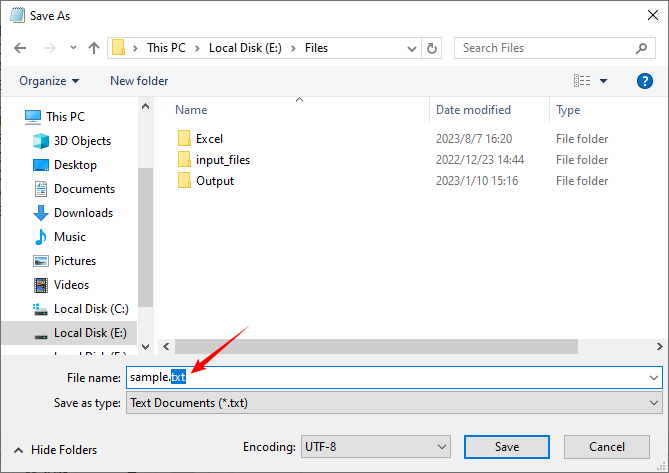
Примечание: Этот метод не изменяет данные; он просто меняет расширение файла. Некоторые системы могут по-прежнему рассматривать файл как CSV на основе его содержимого.
Вас также может заинтересовать: 4 проверенных способа конвертировать CSV в Excel (бесплатно и автоматически)
2. Онлайн-конвертер CSV в TXT: преобразование в один клик
Для пользователей, которые предпочитают графический интерфейс без загрузки программного обеспечения, онлайн-инструменты предлагают удобное решение в один клик. Они особенно полезны для быстрых преобразований на любом устройстве (компьютер, планшет, телефон).
Пример инструмента: Convertio
Пошаговая инструкция:
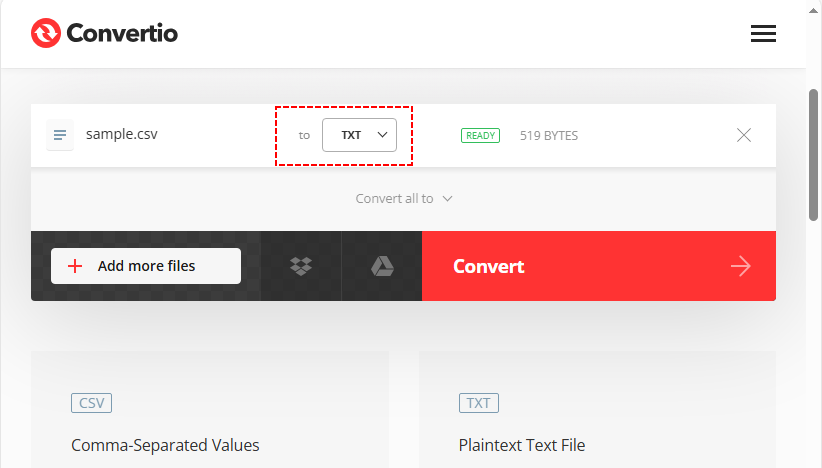
- Посетите страницу конвертера CSV в TXT от Convertio. Понятный интерфейс гарантирует, что вы не запутаетесь.
- Нажмите «Выберите файлы», чтобы загрузить свой CSV-файл. Поддерживаются локальные файлы и облачные хранилища (Google Drive, Dropbox).
- Убедитесь, что выходной формат — «TXT» (обычно выбирается по умолчанию).
- Нажмите «Конвертировать» и подождите 1–3 секунды. Нажмите «Скачать», чтобы сохранить TXT-файл.
✔ Преимущества: Быстро, бесплатно для небольших файлов, кроссплатформенность и удобство для мобильных устройств.
Примечание по безопасности: Избегайте загрузки конфиденциальных данных в общедоступные онлайн-инструменты. Используйте офлайн-методы для финансовой, личной или служебной информации.
3. Программирование: пакетное преобразование для разработчиков
Если вам нужно преобразовать сотни CSV-файлов или интегрировать преобразование в рабочие процессы, программирование — самое эффективное решение. С помощью бесплатной библиотеки Spire.XLS вы можете конвертировать CSV в TXT на Python с минимальным кодом, сохраняя полный контроль над разделителями, кодировкой и структурой.
Пошаговый код для массового преобразования:
Приведенный ниже код автоматически преобразует целые папки с CSV-файлами в текстовые файлы:
from spire.xls import *
from spire.xls.common import *
import os

def batch_csv_to_txt(input_dir: str, output_dir: str, delimiter: str = "\t"):
    # Create output directory if it doesn't exist
    if not os.path.exists(output_dir):
        os.makedirs(output_dir)

    # Get all files in input directory
    for filename in os.listdir(input_dir):
        # Only process CSV files (case-insensitive: .csv or .CSV)
        if filename.lower().endswith(".csv"):
            # Construct full input file path
            input_csv_path = os.path.join(input_dir, filename)
            # Generate output TXT filename (replace .csv with .txt)
            txt_filename = os.path.splitext(filename)[0] + ".txt"
            output_txt_path = os.path.join(output_dir, txt_filename)

            try:
                # Create workbook instance for each CSV (critical to avoid resource leaks)
                workbook = Workbook()

                # Load CSV file (matches your original load logic: delimiter ",", start at row 1, column 1)
                workbook.LoadFromFile(input_csv_path, ",", 1, 1)

                # Get the first worksheet (CSV is loaded as a single worksheet)
                sheet = workbook.Worksheets[0]

                # Save as tab-delimited TXT (use specified delimiter)
                sheet.SaveToFile(output_txt_path, delimiter, Encoding.get_UTF8())

                print(f"Success: {filename} → {txt_filename}")

            except Exception as e:
                print(f"Failed to process {filename}: {str(e)}")

            finally:
                # Dispose workbook to release memory (mandatory for batch processing)
                workbook.Dispose()

# --------------------------
# Usage Example
# --------------------------
if __name__ == "__main__":
    # Configure your input/output directories here
    INPUT_DIRECTORY = "./input_csvs"
    OUTPUT_DIRECTORY = "./output_txts"

    # Run batch conversion (delimiter = "\t" for tab, or use "," for comma-separated TXT)
    batch_csv_to_txt(INPUT_DIRECTORY, OUTPUT_DIRECTORY, delimiter="\t")
Ключевые особенности:
- Настраиваемый разделитель (табуляция, запятая, вертикальная черта и т. д.)
- Обеспечена кодировка UTF-8
- Обработка ошибок для надежной пакетной обработки
Результат пакетного преобразования CSV-файлов в текстовые файлы:
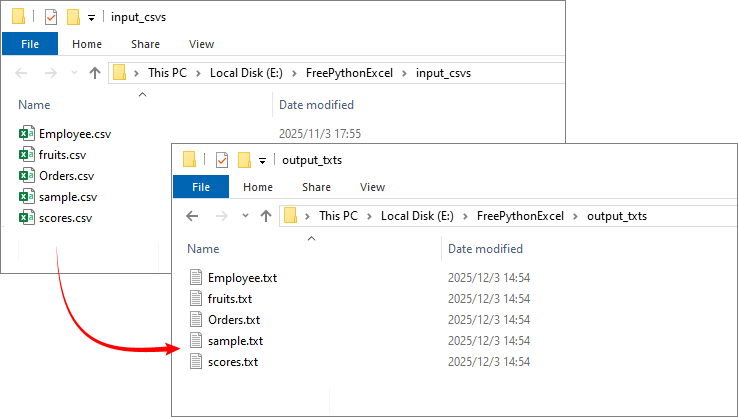
Совет профессионала: бесплатная библиотека Python также способна преобразовывать TXT-файл обратно в CSV-файл.
4. Офисное ПО: Excel/Google Sheets для обычных пользователей
Для пользователей, уже знакомых с программами для работы с электронными таблицами, этот метод интегрирует преобразование в существующий рабочий процесс без новых инструментов.
Возьмем Excel в качестве примера:
- Откройте свой CSV-файл в Excel. Данные будут автоматически распределены по столбцам.
- Нажмите «Файл → Сохранить как». В раскрывающемся списке «Тип файла» выберите «Текст (с разделителями табуляции) (*.txt)».
- Выберите место сохранения, назовите файл и нажмите «Сохранить», чтобы преобразовать CSV в TXT.
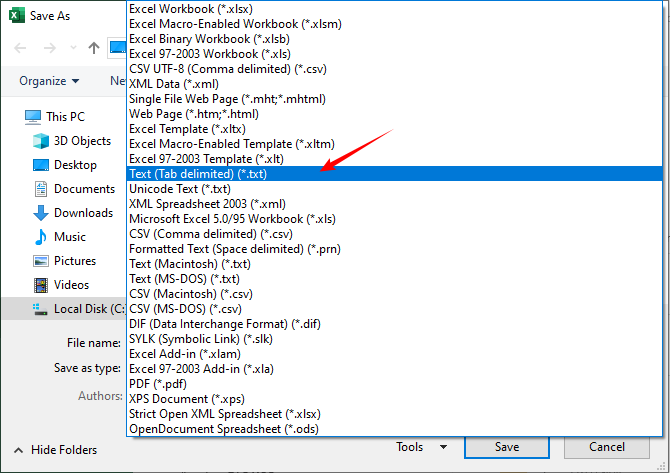
Операция в Google Таблицах: Откройте CSV-файл, перейдите в «Файл → Скачать → Обычный текст (.txt)».
Примечания: Excel может добавлять дополнительное форматирование — просмотрите TXT-файл, чтобы убедиться в целостности данных.
Рекомендации по форматированию при преобразовании CSV в текст
Выбор разделителя
При преобразовании CSV в текст вы можете изменить разделители для лучшей читаемости:
- Значения, разделенные табуляцией: Идеально для выравнивания в текстовых редакторах
- Значения, разделенные вертикальной чертой (|): Полезно, когда данные содержат запятые
- Пользовательские разделители: Можно указать в соответствии с вашими потребностями
Сохранение структуры данных
Поддерживайте целостность данных путем:
- Обработки специальных символов и разрывов строк в полях
- Поддержания согласованной кодировки (рекомендуется UTF-8 для многоязычного текста)
- Тестирования преобразований на образце файла перед пакетной обработкой.
Заключение
Преобразование CSV в TXT — это универсальный навык, который устраняет разрыв между структурированными данными и универсальной доступностью. От ручных методов в текстовом редакторе до автоматизированных скриптов на Python — правильный подход зависит от вашего объема данных, технического удобства и потребности в настройке.
Понимая различные подходы, изложенные в этом руководстве, вы можете выбрать наиболее эффективный метод для вашей ситуации, гарантируя, что ваши данные останутся нетронутыми и станут более доступными на разных платформах и в разных приложениях.
Часто задаваемые вопросы о преобразовании CSV в TXT
В: Изменит ли преобразование CSV в TXT мои данные?
О: Сами данные остаются неизменными, но форматирование может отличаться. Например:
- Запятые могут быть заменены табуляцией или другим разделителем.
- Все значения становятся обычным текстом.
- Специальные символы и разрывы строк в полях должны быть сохранены, если преобразование выполнено правильно.
В: Могу ли я преобразовать несколько CSV-файлов в TXT одновременно?
О: Да. Использование программного скрипта (например, предоставленного примера на Python) или инструментов пакетного преобразования позволяет автоматически обрабатывать целые папки с CSV-файлами. Программы для работы с электронными таблицами и большинство онлайн-конвертеров обычно обрабатывают только один файл за раз.
В: Почему мой TXT-файл все еще выглядит как CSV после преобразования?
О: Если вы только изменили расширение файла (например, с .csv на .txt), не изменяя содержимое, данные все равно будут разделены запятыми. Чтобы визуально разделить столбцы, используйте конвертер, который меняет разделитель на табуляцию или пробелы.
В: Что делать, если в моем CSV несколько листов?
О: CSV-файлы не поддерживают несколько листов. Если ваш исходный файл — это файл Excel с несколькими листами, сначала сохраните каждый лист как отдельный CSV, а затем преобразуйте каждый в TXT. Библиотека Free Spire.XLS for Python при необходимости может напрямую обрабатывать многолистовые файлы Excel.