Конвертация файлов Excel (XLS/XLSX) в формат ODS (OpenDocument Spreadsheet) часто требуется при работе с LibreOffice, OpenOffice или другими платформами, использующими стандарт OpenDocument. Многие организации, особенно те, которые используют рабочие процессы с открытым исходным кодом или кроссплатформенные решения, предпочитают ODS для лучшей совместимости, долгосрочной доступности и уменьшения зависимости от конкретного поставщика.
В этом руководстве объясняются 4 практических способа конвертировать Excel в ODS, включая локальное программное обеспечение, онлайн-конвертеры и автоматизированные программные решения. Независимо от того, нужна ли вам одноразовая конвертация или повторяемый рабочий процесс для больших наборов данных, вы найдете здесь подходящий подход.
Что вы узнаете
- Что такое ODS
- Зачем конвертировать Excel в ODS
- Способ 1: Конвертировать Excel в ODS с помощью Microsoft Excel
- Способ 2: Конвертировать Excel в ODS с помощью LibreOffice
- Способ 3: Конвертировать Excel в ODS онлайн
- Способ 4: Пакетное конвертирование Excel в ODS с помощью Python
- Советы по конвертированию Excel в ODS
Что такое ODS?
ODS (OpenDocument Spreadsheet) — это открытый, основанный на XML формат электронных таблиц, в основном используемый LibreOffice Calc и OpenOffice Calc. Являясь частью стандарта ODF (Open Document Format), ODS широко применяется для:
- Сред с открытым исходным кодом и кроссплатформенных сред
- Долгосрочного сохранения данных
- Совместимости с несколькими офисными пакетами
В отличие от проприетарных форматов Excel, ODS является стандартизированным и независимым от поставщика, что делает его идеальным для совместной работы и многоплатформенных рабочих процессов.
Чтобы узнать больше о технических различиях, вы можете обратиться к официальному руководству Microsoft о различиях между форматом ODS и форматом Excel (.xlsx).
Зачем конвертировать Excel в ODS?
Конвертация XLS или XLSX в ODS предлагает несколько преимуществ:
- Полная совместимость с LibreOffice Calc и OpenOffice Calc
- Открытый, стандартизированный по ISO формат файлов для долгосрочного архивирования
- Улучшенный рабочий процесс в Linux и средах с открытым исходным кодом
- Снижение зависимости от поставщика при работе с различными офисными пакетами
- Соответствие требованиям организаций, использующих стандарты ODF
- Лучшая совместимость при совместной работе в разных системах
Если ваш рабочий процесс включает инструменты с открытым исходным кодом или смешанные программные среды, ODS гарантирует, что данные останутся доступными, безопасными и совместимыми.
Способ 1: Конвертировать Excel в ODS с помощью Microsoft Excel
Microsoft Excel может сохранять электронные таблицы непосредственно в формате ODS, что является быстрым решением для пользователей, которые уже используют Excel. Этот метод лучше всего подходит для конвертации отдельных файлов и не требует дополнительного программного обеспечения.
Шаги по сохранению Excel в ODS с помощью Excel:
-
Откройте ваш файл Excel (.xlsx или .xls) в Microsoft Excel.
-
Нажмите Файл > Сохранить как в верхнем меню.
-
Выберите папку, в которую вы хотите сохранить файл.
-
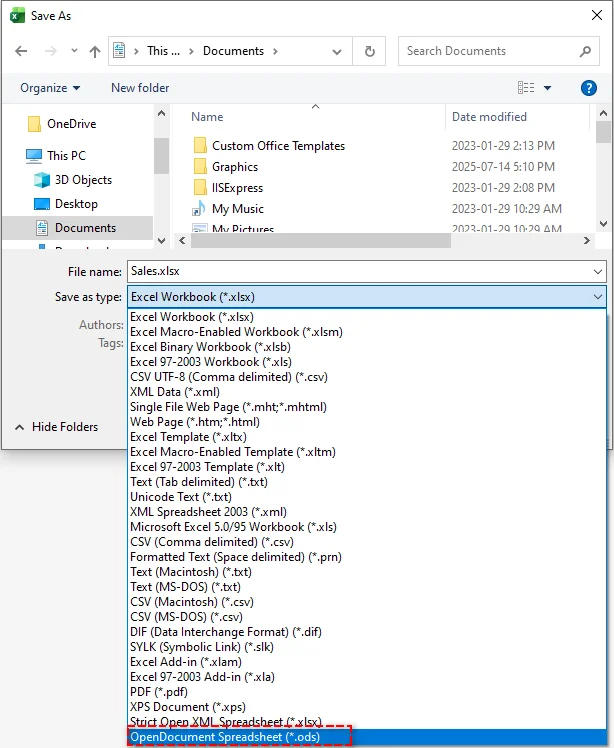
В выпадающем списке Тип файла выберите Электронная таблица OpenDocument (*.ods).
-
Нажмите Сохранить. Excel может показать предупреждение о совместимости — просмотрите его и нажмите Да, чтобы продолжить.
Плюсы:
- Быстро и просто
- Сохраняет большинство данных, формул и форматирования
- Не требуется дополнительное программное обеспечение
Минусы:
- Расширенные функции, такие как макросы или сложные формулы, могут не перенестись полностью
- Не идеально для пакетной обработки нескольких файлов
Способ 2: Конвертировать Excel в ODS с помощью LibreOffice
LibreOffice Calc — это бесплатная альтернатива Excel с открытым исходным кодом, которая предлагает отличную встроенную поддержку ODS. Это рекомендуемый инструмент для пользователей, которым нужны высококачественные конвертации Excel в ODS в средах с открытым исходным кодом.
Шаги по экспорту XLSX в ODS с помощью LibreOffice:
-
Откройте LibreOffice Calc.
-
Перейдите в Файл > Открыть и выберите ваш файл Excel.
-
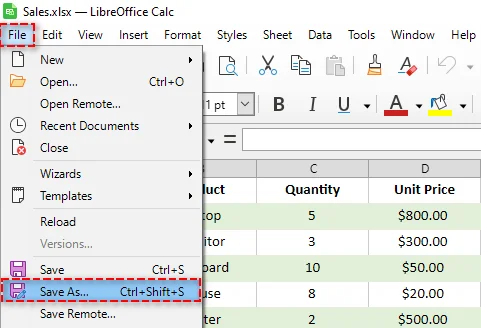
После открытия файла перейдите в Файл > Сохранить как.
-
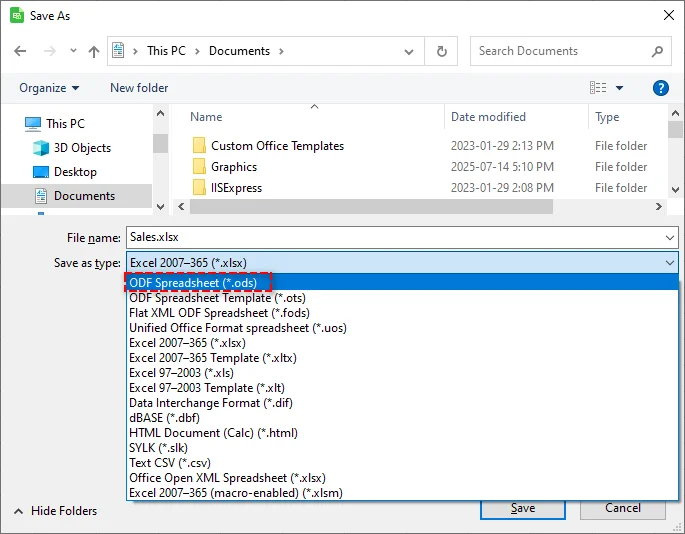
В диалоговом окне выберите Электронная таблица ODF (.ods) из выпадающего списка Тип файла.
-
Нажмите Сохранить.
Плюсы:
- Бесплатно и с открытым исходным кодом
- Высокое качество конвертации форматирования, формул и диаграмм
- Хорошо работает на разных платформах (Windows, macOS, Linux)
Минусы:
- Требуется установка
- Интерфейс может отличаться от Excel, что может потребовать небольшого времени на обучение
- Расширенные макросы Excel могут поддерживаться не полностью
Совет: LibreOffice также поддерживает пакетную конвертацию через командную строку, что может сэкономить время при конвертации нескольких файлов Excel в ODS.
Способ 3: Конвертировать Excel в ODS онлайн
Онлайн-конвертеры предоставляют бесплатное, быстрое и не требующее установки решение для конвертации Excel в ODS. Они особенно удобны для небольших файлов или редкого использования. Популярные конвертеры включают Zamzar и CloudConvert.
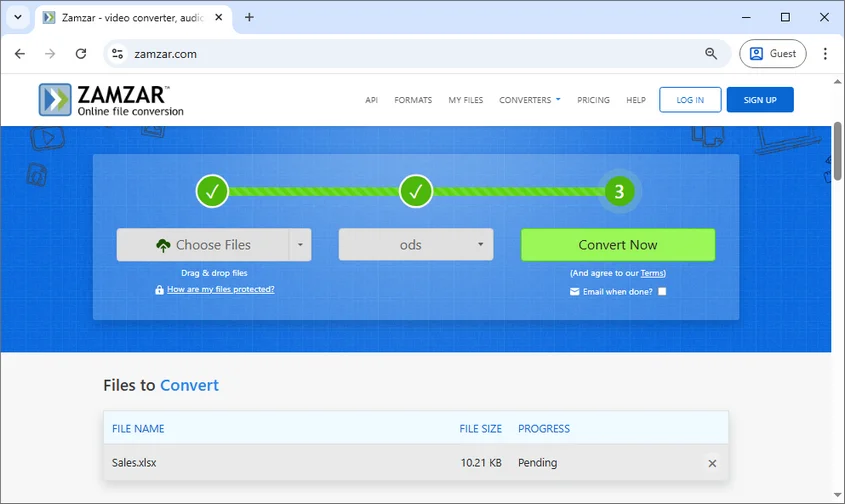
Шаги по конвертации файлов Excel в ODS онлайн (на примере Zamzar):
- Перейдите на Zamzar.
- Нажмите Выбрать файлы, чтобы загрузить ваш файл Excel, или перетащите файл в указанную область.
- Выберите ODS в качестве выходного формата.
- Нажмите Конвертировать сейчас, чтобы мгновенно конвертировать файл в формат ODS.
- Скачайте сконвертированный файл ODS.
Плюсы:
- Не требуется установка программного обеспечения
- Быстро и легко для отдельных файлов
- Доступно с любого устройства с доступом в интернет
Минусы:
- Ограниченный размер файла для бесплатных пользователей
- Потенциальные проблемы с конфиденциальностью для чувствительных данных
- Невозможно эффективно обрабатывать пакетную конвертацию
Совет: Для чувствительных или больших файлов локальное программное обеспечение, такое как Excel или LibreOffice, является более безопасным и эффективным.
Способ 4: Пакетное конвертирование Excel в ODS с помощью Python
Для разработчиков или пользователей, работающих с несколькими файлами Excel, автоматизация процесса конвертации с помощью Python является самым мощным методом. Библиотеки, такие как Spire.XLS for Python, позволяют быстро и безопасно выполнять пакетную конвертацию файлов Excel в ODS без необходимости установки Microsoft Excel.
Шаги по пакетной конвертации нескольких файлов Excel:
-
Установите библиотеку Spire.XLS из PyPI, выполнив следующую команду:
pip install spire-xls -
Напишите скрипт на Python для перебора каждого файла Excel в папке и сохранения его в ODS:
from spire.xls import * import os # Папка с файлами Excel input_folder = "input_excels" output_folder = "output_ods" # Создать выходную папку, если она не существует if not os.path.exists(output_folder): os.makedirs(output_folder) # Перебрать все файлы Excel (.xls, .xlsx) for file_name in os.listdir(input_folder): if file_name.lower().endswith((".xls", ".xlsx")): input_path = os.path.join(input_folder, file_name) # Загрузить рабочую книгу workbook = Workbook() workbook.LoadFromFile(input_path) # Имя выходного файла ODS base_name = os.path.splitext(file_name)[0] output_path = os.path.join(output_folder, base_name + ".ods") # Сохранить как ODS workbook.SaveToFile(output_path, FileFormat.ODS) print(f"Сконвертировано: {file_name} → {base_name}.ods") -
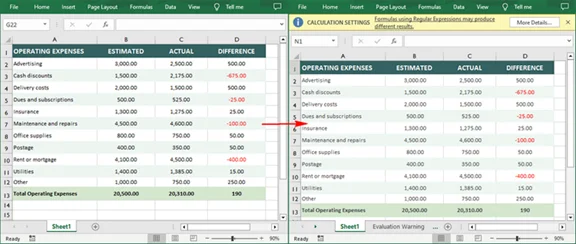
Запустите скрипт для автоматической обработки всех файлов и просмотра результатов.
Плюсы
- Идеально подходит для автоматизации пакетной конвертации сотен или тысяч файлов.
- Высокая настраиваемость и возможность интеграции в более крупные конвейеры данных.
- Работает локально, обеспечивая конфиденциальность данных.
Минусы
- Требуются базовые знания программирования на Python.
Совет: Помимо конвертации файлов Excel в формат ODS, Spire.XLS также поддерживает различные другие преобразования форматов файлов, включая Excel в PDF и XLX или XLSX в CSV.
Советы по конвертированию Excel в ODS
- Сначала протестируйте: Всегда сначала конвертируйте образец файла, чтобы проверить совместимость форматирования и формул перед обработкой важных документов.
- Сделайте резервную копию данных: Сохраняйте резервную копию ваших оригинальных файлов Excel перед началом любого процесса конвертации.
- Проверьте формулы: После конвертации убедитесь, что все формулы работают правильно в файле ODS, особенно если используются специфичные для Excel функции.
- Проверьте форматирование: Сложные диаграммы, условное форматирование и сводные таблицы могут потребовать корректировки после конвертации.
- Учитывайте размер файла: Для больших файлов Excel локальные методы (Excel, LibreOffice, Python) более надежны, чем онлайн-конвертеры.
- Проверьте файлы ODS: Откройте сконвертированные файлы в LibreOffice или OpenOffice, чтобы убедиться, что они работают так, как ожидалось, в их родной среде.
Итоговые рекомендации
- Для одноразовой или редкой конвертации: Используйте Microsoft Excel или LibreOffice — оба обеспечивают надежные результаты с минимальной настройкой.
- Для небольших файлов или быстрых нужд без установки: Онлайн-конвертеры предлагают удобство, когда конфиденциальность не является проблемой.
- Для больших наборов данных или повторяющихся конвертаций: Автоматизация на Python обеспечивает эффективность, последовательность и безопасность данных.
- Для смешанных сред: LibreOffice — идеальный выбор, если вы часто работаете с разными операционными системами и офисными пакетами.
Конвертация Excel в ODS не должна быть сложной. С помощью этих четырех методов вы можете обеспечить доступность ваших электронных таблиц для всех, независимо от предпочитаемого программного обеспечения. Независимо от того, являетесь ли вы индивидуальным пользователем, частью организации, переходящей на инструменты с открытым исходным кодом, или разработчиком, создающим автоматизированные рабочие процессы, существует решение, которое соответствует вашим потребностям.
Есть вопросы или свои советы для гладкой конвертации? Поделитесь ими на нашем форуме — мы будем рады вас услышать!
Часто задаваемые вопросы: XLSX в ODS
В1: Как бесплатно конвертировать Excel в ODS?
О1: Используйте LibreOffice или надежный онлайн-конвертер. Оба варианта бесплатны и хорошо справляются с большинством конвертаций.
В2: Можно ли пакетно конвертировать файлы Excel в ODS?
О2: Да. Используйте Python вместе с библиотекой Spire.XLS для эффективной обработки нескольких файлов одновременно.
В3: Работают ли формулы Excel в файлах ODS?
О3: Стандартные формулы конвертируются хорошо, но расширенные или специфичные для Excel функции могут потребовать корректировки.
В4: Какой лучший способ конвертировать XLSX в ODS?
О4: Для достижения наилучших результатов используйте LibreOffice Calc. Он лучше всего сохраняет форматирование и совместимость для формата ODS.