Формулы — одна из самых мощных функций Excel. Они позволяют выполнять вычисления, анализировать тенденции, автоматизировать повторяющуюся работу и создавать динамические отчеты. Независимо от того, выполняете ли вы быстрое суммирование, создаете вложенную условную логику или автоматизируете массовое создание электронных таблиц, Excel предоставляет вам несколько способов вставки формул — каждый из которых подходит для разных уровней квалификации и задач.
В этой статье мы рассмотрим несколько простых и эффективных способов вставки формул в Excel, от встроенных методов пользовательского интерфейса до автоматизации с использованием Python (Spire.XLS). Мы также включим примеры использования, пошаговые инструкции и сравнительную таблицу, чтобы помочь вам решить, какой метод лучше всего подходит для вашего рабочего процесса.
Обзор методов:
- Способ 1: Ввод формул непосредственно в ячейку (самый быстрый для простого использования)
- Способ 2: Вставка формул с помощью строки формул (лучше всего подходит для длинных или сложных формул)
- Способ 3: Использование кнопки «Вставить функцию» (fx) (наиболее удобный для начинающих)
- Способ 4: Использование автосуммы и быстрых функций (чрезвычайно эффективно)
- Способ 5: Вставка формул с помощью маркера заполнения (лучше всего для повторений)
- Способ 6: Программная вставка формул (Python – Spire.XLS)
Почему важно знать несколько способов
Многие пользователи Excel знают только, как вводить уравнения непосредственно в ячейку. Хотя это работает для простых вычислений, это не всегда самый быстрый или надежный метод, особенно при работе с большими наборами данных или сложными формулами. Excel предоставляет разнообразные инструменты и ярлыки, предназначенные для ускорения создания формул, повышения точности и предотвращения ошибок при ручном вводе.
Кроме того, разработчикам и аналитикам данных часто требуются решения для автоматизации для массового создания или обновления файлов Excel — то, с чем написание сценариев на Python может справиться более эффективно, чем ручной ввод.
Изучив несколько способов вставки формул, вы сможете:
- Более эффективно работать с повседневными электронными таблицами
- Уменьшить количество ошибок, вызванных ручным вводом
- Использовать встроенные интеллектуальные возможности Excel
- Автоматизировать повторяющиеся задачи или крупномасштабную обработку данных в Excel
Ниже приведены шесть наиболее эффективных методов вставки формул в Excel с практическими рекомендациями, чтобы вы могли применить их немедленно.
Способ 1. Ввод формул непосредственно в ячейку (самый быстрый для простого использования)
Ввод непосредственно в ячейку — самый распространенный и простой способ вставки формул. Это быстро, интуитивно понятно и идеально подходит для быстрых вычислений.
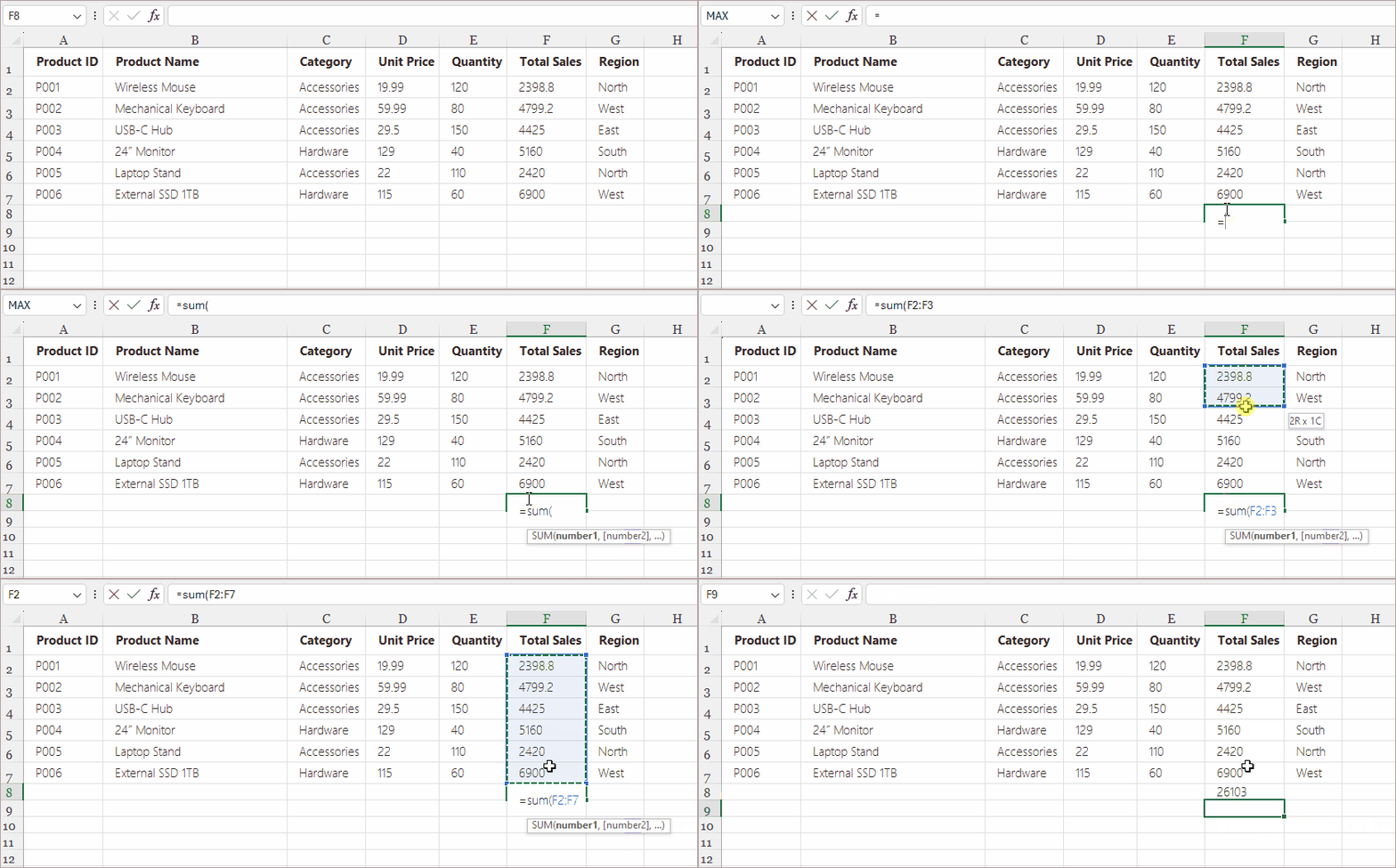
Шаги:
- Щелкните ячейку, в которой должен появиться результат формулы.
- Введите знак равенства =, чтобы начать формулу.
-
Введите формулу—например:
- =A1+B1
- =SUM(A1:A10)
- =A1*B1
- Нажмите Enter, чтобы применить формулу.
Примеры использования:
- Сложение или вычитание значений
- Вычисление итогов
- Выполнение основных математических операций
- Использование простых функций (СУММ, СРЗНАЧ, МАКС, МИН)
Почему этот метод полезен:
- Чрезвычайно быстрый для простых задач
- Отлично подходит для небольших электронных таблиц
- Не требуются дополнительные инструменты или диалоговые окна
Однако этот метод становится неэффективным, когда вам нужно вставлять длинные или сложные формулы, требующие более тщательного редактирования.
Способ 2. Вставка формул с помощью строки формул (лучше всего подходит для длинных или сложных формул)
Строка формул предоставляет больше места и ясности, что делает ее идеальной для редактирования длинных или сложных формул без случайного изменения содержимого самой ячейки.
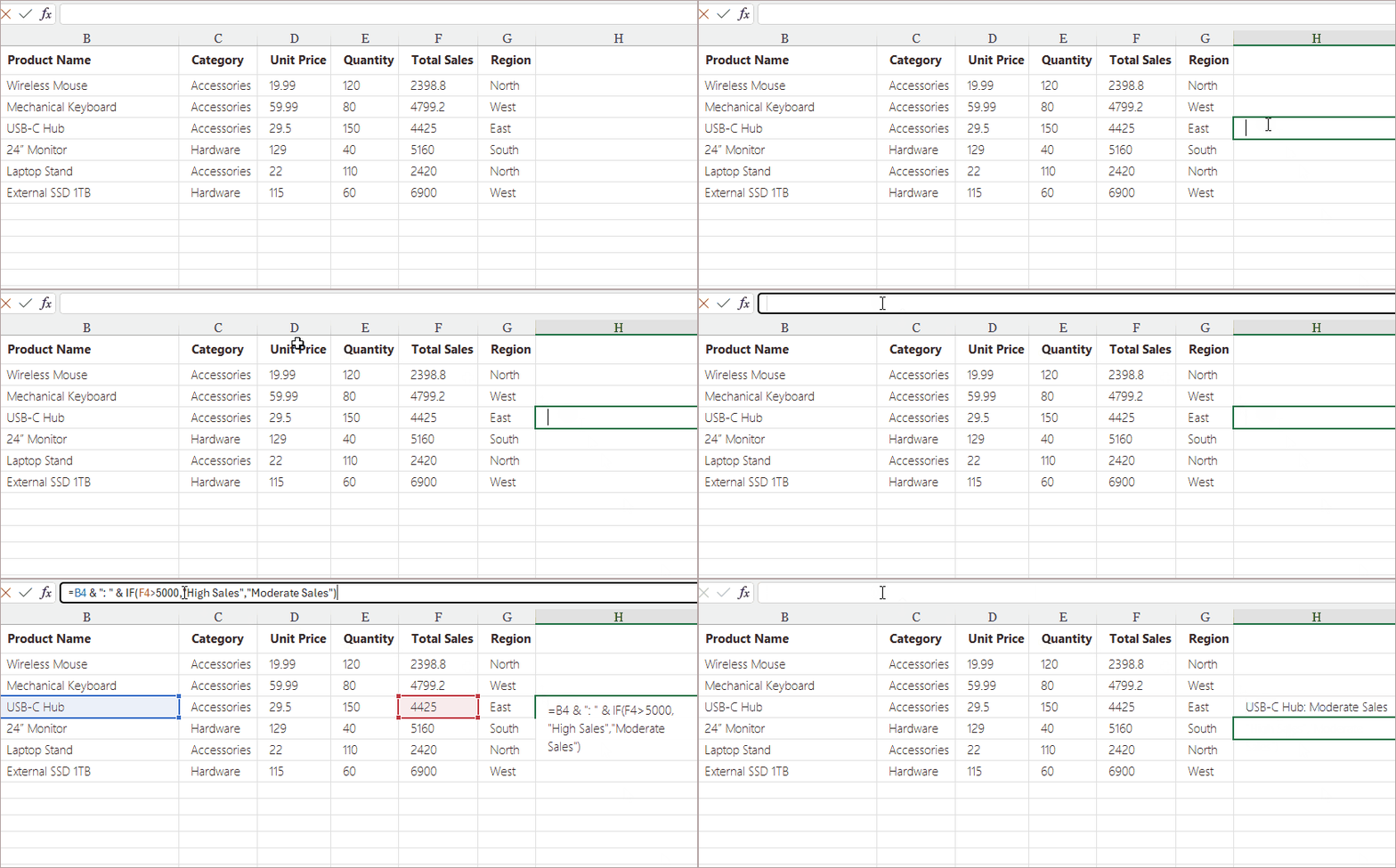
Шаги:
- Выберите ячейку, в которой должна находиться ваша формула.
- Щелкните строку формул в верхней части окна Excel.
- Введите или отредактируйте свою формулу.
- Нажмите Enter .
Примеры использования:
- Вложенные операторы ЕСЛИ
- ВПР , ИНДЕКС + ПОИСКПОЗ, ПРОСМОТРX
- Формулы сцепления с несколькими текстовыми сегментами
- Логические формулы с несколькими условиями
Почему этот метод полезен:
- Позволяет удобно редактировать длинные или многострочные формулы
- Уменьшает количество случайных изменений в ячейках
- Помогает поддерживать чистоту представления рабочего листа
Строка формул также отображает предупреждения об ошибках в формулах, что облегчает отладку.
Способ 3. Использование кнопки «Вставить функцию» (fx) (наиболее удобный для начинающих)
Инструмент Excel «Вставить функцию» (fx) специально разработан для пользователей, которые еще только изучают формулы или предпочитают пошаговое руководство при построении более сложных функций.
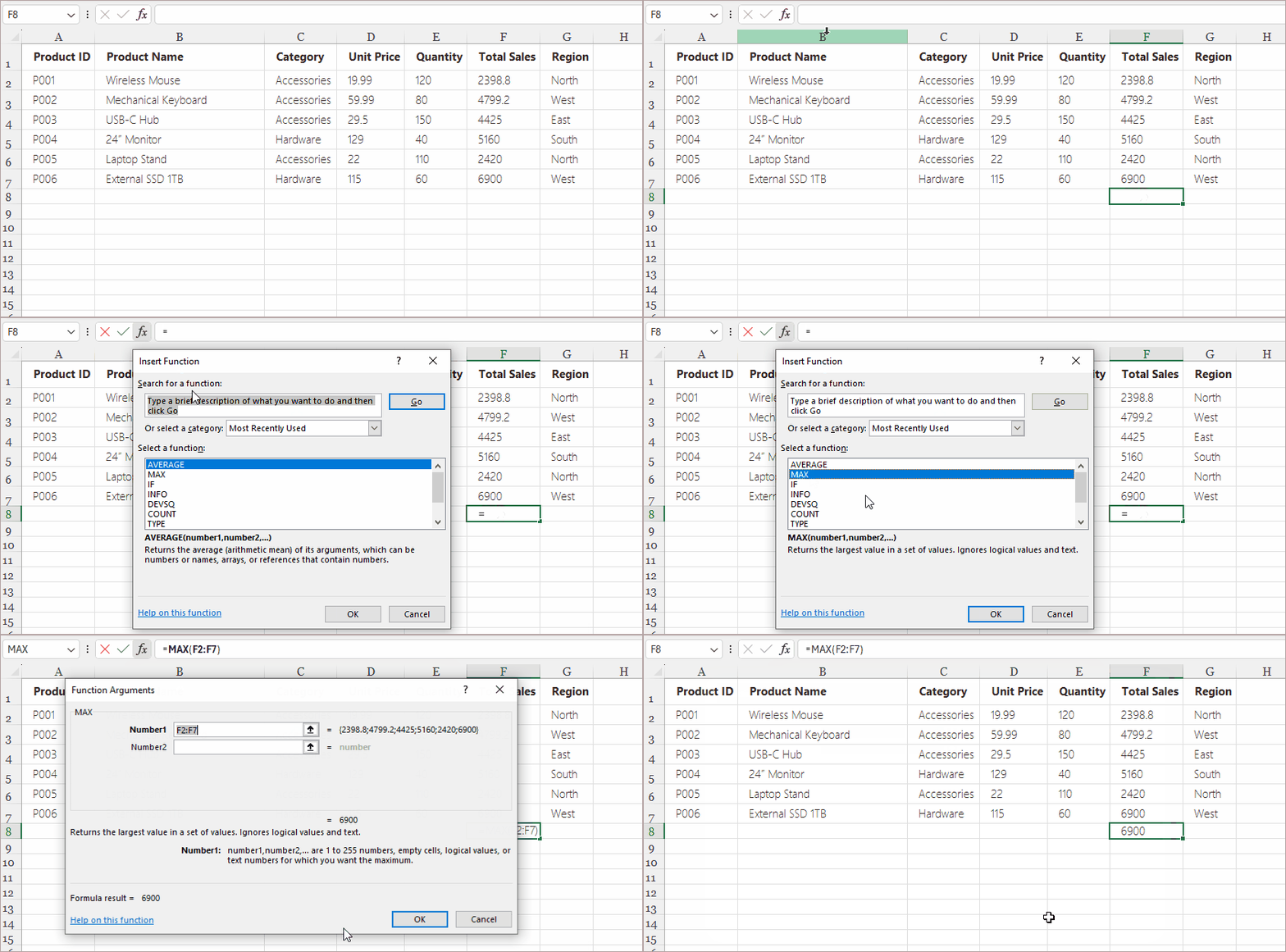
Шаги:
- Щелкните ячейку, в которой должен появиться результат формулы.
- Нажмите кнопку fx слева от строки формул.
- Выберите категорию функции (математические, текстовые, дата и время, логические, ссылки и массивы и т. д.).
- Выберите нужную функцию (например, СУММЕСЛИМН , ЕСЛИ , ЛЕВСИМВ , ВПР ).
- Заполните поля аргументов в появившемся диалоговом окне.
- Нажмите OK .
Примеры использования:
- Изучение принципов работы функций Excel
- Формулы с несколькими аргументами
- Финансовые, датные и статистические вычисления
- Все, где вы хотите, чтобы Excel помог с настройкой формулы
Почему этот метод полезен:
- Помогает новичкам избежать синтаксических ошибок
- Показывает описание каждой функции и пример ее использования
- Предоставляет структурированные поля для ввода аргументов
Этот метод медленнее, чем прямой ввод, но гораздо точнее при работе с незнакомыми формулами.
Способ 4. Использование автосуммы и быстрых функций (чрезвычайно эффективно)
Инструмент Автосумма предоставляет ярлыки в один клик для часто используемых функций, таких как:
- СУММ
- СРЗНАЧ
- СЧЁТ
- МАКС
- МИН
Шаги:
- Выберите ячейку под или рядом с вашими числовыми данными.
- Перейдите в Главная > Редактирование > Автосумма (или выберите другую функцию из выпадающего списка).
- Excel автоматически выделяет предлагаемый диапазон.
- Нажмите Enter, чтобы подтвердить.
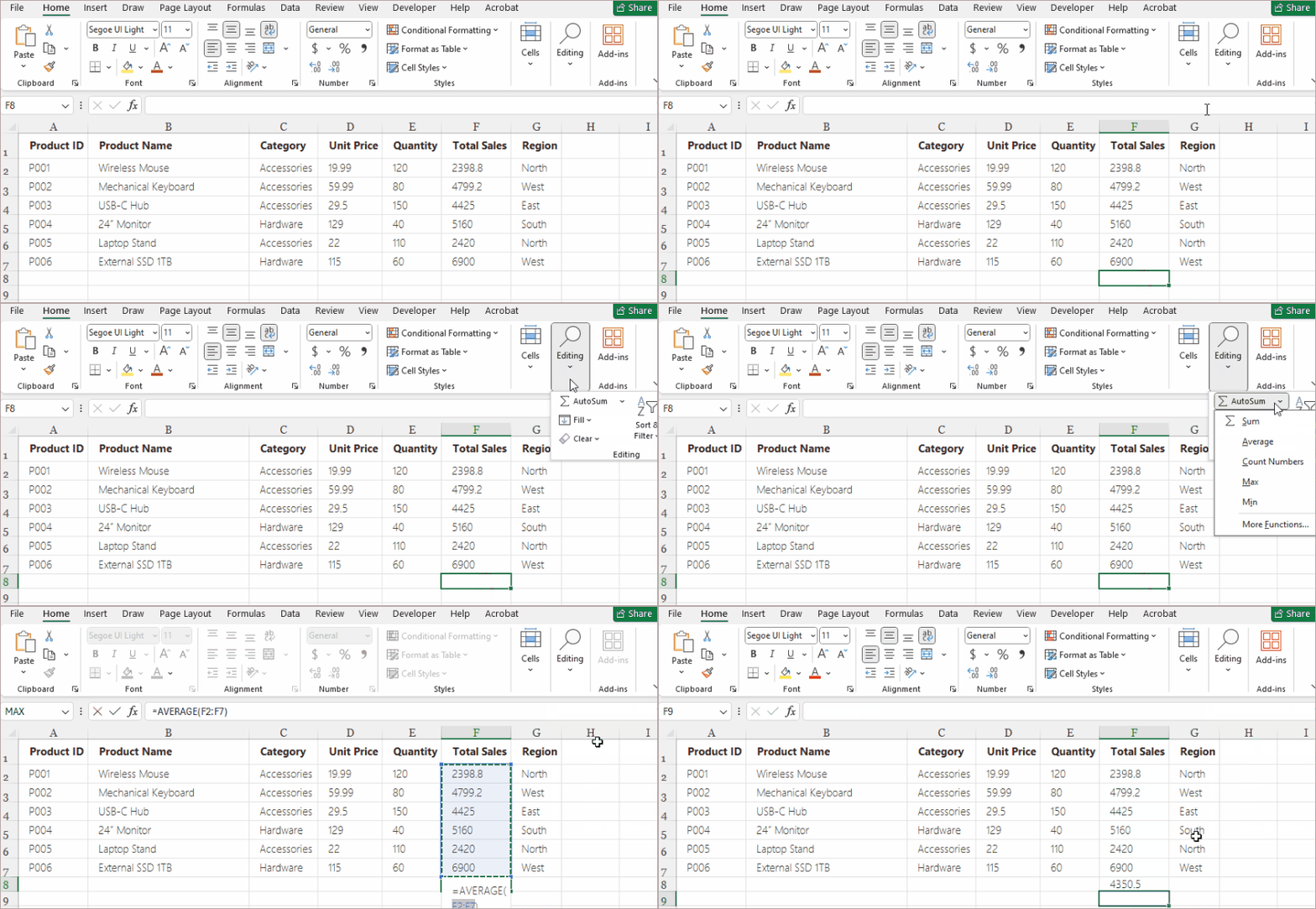
Примеры использования:
- Суммирование столбца данных о продажах
- Поиск наибольшего или наименьшего значения в диапазоне
- Вычисление среднего балла
- Подсчет количества числовых значений в наборе данных
Почему этот метод полезен:
- Экономит время — не нужно печатать
- Идеально подходит для сводных отчетов
- Excel автоматически определяет соответствующие диапазоны ячеек
- Уменьшает количество ошибок при выборе диапазона
Если вы часто работаете с числовыми отчетами, сводными таблицами или бухгалтерскими файлами, Автосумма может значительно ускорить ваш рабочий процесс.
Способ 5. Вставка формул с помощью маркера заполнения (лучше всего для повторений)
После ввода формулы маркер заполнения Excel может скопировать эту формулу в несколько строк или столбцов, автоматически корректируя ссылки на ячейки.
Шаги:
- Введите формулу в первую ячейку (например, =D2*E2).
- Наведите курсор на правый нижний угол, пока он не превратится в маленький черный крестик.
- Перетащите вниз или в сторону, чтобы заполнить соседние ячейки.
- Отпустите кнопку мыши.
Excel автоматически обновляет ссылки:
- D2 становится D3
- E2 становится E3
- И так далее
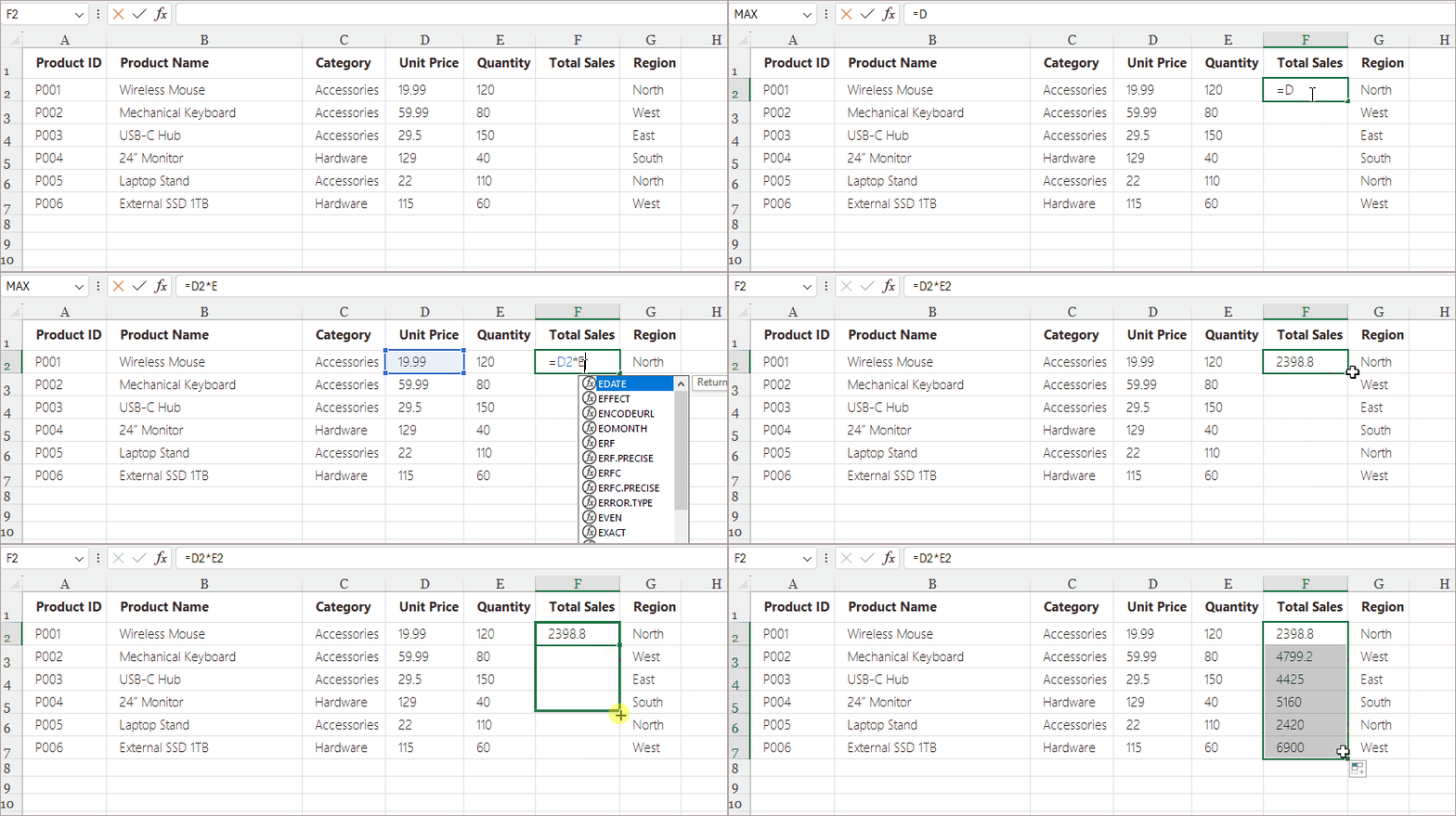
Примеры использования:
- Вычисление итогов для сотен строк
- Применение одной и той же логики ко всему набору данных
- Создание последовательностей (например, =СТРОКА(), =A1+10)
- Копирование вычислений времени или даты по ячейкам
Почему этот метод полезен:
- Чрезвычайно быстрый для повторяющихся вычислений
- Автоматически корректирует формулы в зависимости от положения
- Уменьшает необходимость вручную вводить формулы в каждой строке
Этот метод необходим для ввода данных, финансового моделирования, бюджетирования и любой электронной таблицы, включающей большие наборы данных.
Способ 6. Программная вставка формул (Python – Spire.XLS)
Для автоматизации, пакетной обработки или динамического создания файлов Excel программная вставка формул является наиболее масштабируемым подходом. Используя Python с Spire.XLS , вы можете создавать файлы Excel, вставлять формулы и выполнять вычисления автоматически—без открытия Excel.
Шаги:
-
Установите Spire.XLS для Python с помощью pip.
pip install spire.xls -
Импортируйте необходимый модуль в ваш скрипт.
-
Загрузите существующий файл Excel в объект Workbook.
-
Получите доступ к рабочему листу, куда вы хотите вставить формулу.
-
Запишите формулу в целевую ячейку, используя свойство Formula.
-
Сохраните обновленный файл в новую книгу Excel.
Пример:
from spire.xls import *

# Create workbook and load an Excel file
workbook = Workbook()
workbook.LoadFromFile("input.xlsx")

# Get the first worksheet
sheet = workbook.Worksheets[0]

# Insert a formula
sheet.Range["F8"].Formula = "=SUM(F2:F7)"

# Save the Excel file
workbook.SaveToFile("output.xlsx", ExcelVersion.Version2016)
workbook.Dispose()
Читайте также: Добавление или чтение формул в Excel с использованием Python
Примеры использования:
- Автоматизированная отчетность
- Рабочие процессы преобразования данных
- Создание финансовых или отчетов о продажах для приложений
- Пакетная обработка тысяч файлов Excel
Почему этот метод полезен:
- Исключает ручную работу
- Обеспечивает согласованность между сгенерированными файлами
- Интегрирует логику Excel в более крупные программные системы
Это самый мощный вариант для разработчиков и аналитиков, поскольку Spire.XLS для Python не только программно вставляет формулы, но и создает и редактирует рабочие книги, применяет форматирование, создает диаграммы, преобразует Excel в PDF и автоматизирует сложные задачи с данными.
Сравнение: какой способ выбрать?
| Метод | Лучше всего для | Простота использования | Скорость | Примечания |
|---|---|---|---|---|
| Ввод в ячейку | Быстрые/простые формулы | Легко | Очень быстро | Идеально для небольших задач |
| Строка формул | Длинные или сложные формулы | Легко | Средняя | Предлагает больше места для редактирования |
| Вставить функцию (fx) | Новички/сложные функции | Очень легко | Средняя | Пошаговое создание формулы |
| Автосумма | Сводки и общие функции | Очень легко | Очень быстро | Итоги в один клик |
| Маркер заполнения | Повторяющиеся формулы | Легко | Чрезвычайно быстро | Автоматически корректирует ссылки на ячейки |
| Python (Spire.XLS) | Автоматизация и пакетные задачи | Средняя | Самый быстрый в масштабе | Лучше всего для разработчиков |
Итоги
Вставка формул в Excel может выполняться несколькими простыми и эффективными способами в зависимости от вашего рабочего процесса. В этой статье были рассмотрены шесть практических методов — включая использование Автосуммы, ввод формул через строку формул, выбор функций из библиотеки функций, использование маркера заполнения для копирования формул, ручной ввод формул и автоматизацию вставки формул с помощью Spire.XLS для Python . Каждый метод предлагает уникальные преимущества, от быстрых вычислений до масштабируемой автоматизации. Выбирая подход, который наилучшим образом соответствует вашим потребностям, вы можете повысить точность, оптимизировать обработку данных и сделать ваши задачи в Excel более эффективными.
Часто задаваемые вопросы о вставке формул в Excel
В1. Моя формула не вычисляется и отображается как текст. Почему?
Ячейка отформатирована как «Текст». Измените формат на «Общий» и повторно введите формулу.
В2. Как быстрее всего применить формулу к сотням строк?
Используйте маркер заполнения или автоматизацию с помощью Python (Spire.XLS) .
В3. Могут ли формулы Excel ссылаться на другие листы?
Да. Пример: =Лист2!A1 + Лист3!B5
В4. Можно ли генерировать формулы автоматически?
Да. Инструменты, такие как Spire.XLS для Python, могут вставлять формулы программно.