Работа с большими наборами данных в Excel часто означает прокрутку сотен или даже тысяч строк. Когда это происходит, легко потерять из виду заголовки или ключевые метки, что замедляет анализ и увеличивает вероятность ошибок. Сохранение видимости важных строк и столбцов может значительно повысить вашу эффективность и точность.
К счастью, Excel предоставляет несколько встроенных инструментов, которые позволяют закреплять определенные части вашего листа. Независимо от того, нужно ли вам закрепить строку заголовка, заблокировать ключевой столбец-идентификатор или создать комбинацию закрепленных областей, у Excel есть гибкие опции для любого сценария.
В этом руководстве мы рассмотрим пять простых методов **закрепления строк и столбцов в Excel** — от простых предустановок в один клик до полностью автоматизированных решений с использованием VBA и Python (Spire.XLS). К концу вы будете точно знать, какой метод подходит для вашего рабочего процесса и как уверенно его применять.
Обзор методов:
- Метод 1. Использовать быстрые предустановки закрепления (верхняя строка / первый столбец)
- Метод 2. Закрепить любые строки и столбцы с помощью функции "Закрепить области"
- Метод 3. Использовать сочетание клавиш (Alt + W + F + ...)
- Метод 4. Использовать автоматизацию VBA
- Метод 5. Использовать автоматизацию Python (Spire.XLS)
Метод 1. Использовать быстрые предустановки закрепления (верхняя строка / первый столбец)
Excel предоставляет две мгновенные предустановки, которые позволяют закреплять наиболее часто используемые области — **верхнюю строку** и **первый столбец**. Эти опции идеальны, когда ваш набор данных использует одну строку или столбец заголовков.
Как использовать быстрые предустановки закрепления
-
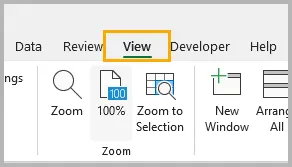
Перейдите на вкладку **Вид** на ленте.
-
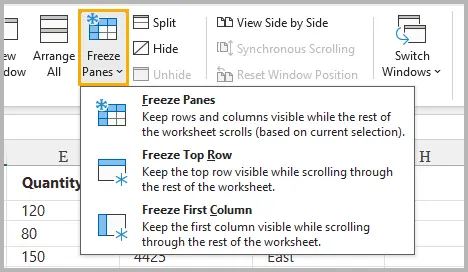
Нажмите **Закрепить области**.
-
Выберите один из следующих вариантов:
- **Закрепить верхнюю строку** – сохраняет видимость строки 1 при прокрутке вниз.
- **Закрепить первый столбец** – сохраняет видимость столбца A при горизонтальной прокрутке.
После выбора Excel добавляет тонкую линию (горизонтальную или вертикальную), указывающую, что строка или столбец заблокированы.
Когда использовать эти предустановки
- Ваш набор данных имеет одну строку заголовка, которая должна оставаться видимой.
- Ваши ключевые идентификаторы (например, ID, Имя, SKU) находятся в первом столбце.
- Вы хотите максимально быстрый способ закрепить содержимое без выбора каких-либо ячеек.
Эти опции охватывают наиболее распространенные сценарии закрепления и идеально подходят для быстрой навигации по листу.
Метод 2. Закрепить любые строки и столбцы с помощью функции "Закрепить области"
Хотя быстрые предустановки удобны, иногда вам нужно закрепить **несколько строк**, **несколько столбцов** или **и то, и другое одновременно**. Вот где на помощь приходит полная функция **Закрепить области**.
Как это работает
Excel закрепляет:
- Все, что **выше** выбранной ячейки
- Все, что **слева** от выбранной ячейки
Это позволяет закреплять сложные заголовки или комбинированные структуры строк/столбцов.
Пример: закрепить строки 1–2 и столбец A
-
Выберите ячейку **B3** (потому что она находится ниже строки 2 и справа от столбца A).

-
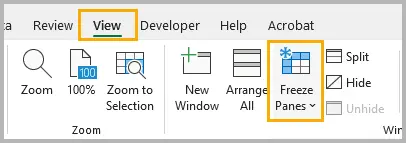
Перейдите в **Вид → Закрепить области**.
-
Выберите **Закрепить области**.

Теперь строки 1–2 и столбец A заблокированы, а остальная часть листа остается прокручиваемой.
Больше примеров
- Закрепить только строки 1–3: выберите **A4** → Закрепить области.
- Закрепить только столбцы A–B: выберите **C1** → Закрепить области.
- Закрепить верхние 2 строки и первые 3 столбца: выберите **D3** → Закрепить области.
Когда этот метод лучше всего подходит
- Ваш набор данных содержит многоуровневые заголовки.
- Вам нужна гибкость.
- Вам нужно закрепить и строки, и столбцы одновременно.
Это самый мощный ручной подход, который чаще всего используется в профессиональных отчетах.
Метод 3. Использовать сочетание клавиш (Alt + W + F + ...)
Если вы предпочитаете держать руки на клавиатуре, использование встроенной последовательности сочетаний клавиш Excel может быть более быстрой альтернативой. Эти сочетания имитируют шаги, выполняемые на ленте, обеспечивая быстрый доступ.
Последовательности сочетаний клавиш
- **Alt → W → F → F** = Закрепить области
- **Alt → W → F → T** = Закрепить верхнюю строку
- **Alt → W → F → C** = Закрепить первый столбец
Это последовательные сочетания клавиш (нажимаются не одновременно). Они работают во всех современных версиях Excel для Windows.
Почему важны сочетания клавиш
- Более быстрый рабочий процесс для активных пользователей Excel
- Полезно при очистке и анализе данных
- Экономит время при многократном переключении закрепления/открепления
Если вы развиваете навыки работы с Excel для профессиональной работы с электронными таблицами, запоминание этих сочетаний клавиш стоит затраченных усилий.
Метод 4. Использовать автоматизацию VBA
Если вы регулярно готовите шаблоны, отчеты или экспортируете данные, автоматизация закрепления областей с помощью VBA может сэкономить значительное время. Один макрос может закреплять определенные диапазоны на нескольких листах или в нескольких книгах.
Как применить код VBA для закрепления областей
-
Нажмите **Alt + F11**, чтобы открыть редактор VBA.
-
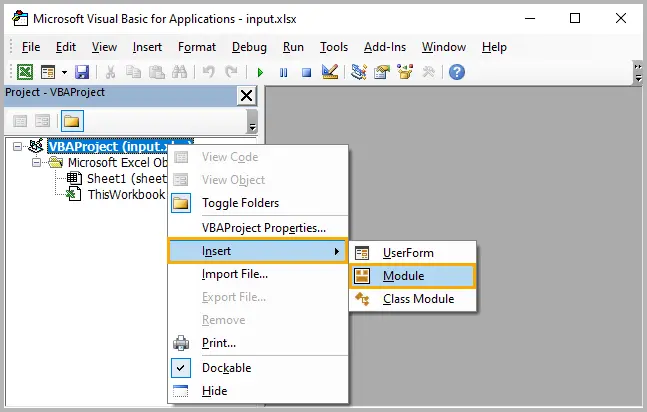
На левой панели щелкните правой кнопкой мыши **VBAProject (ВашаКнига)** и выберите **Insert → Module**.
-
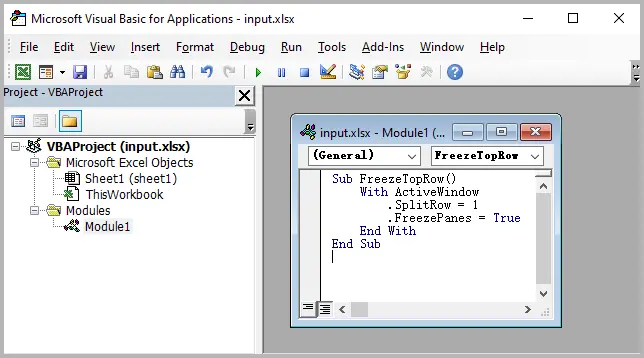
Скопируйте и вставьте фрагмент кода VBA в модуль.
-
Закройте редактор VBA.
-
Нажмите **Alt + F8**, выберите макрос (например,
FreezeTopRow) и нажмите **Выполнить**.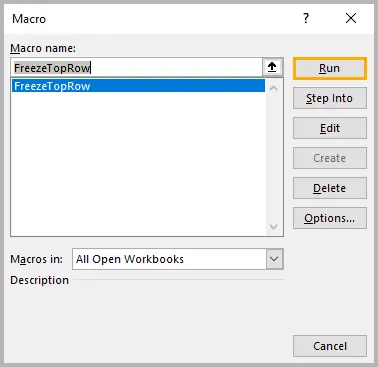
-
Вернитесь на лист и убедитесь, что настройки закрепления областей применены.
Пример 1: Закрепить верхнюю строку
Sub FreezeTopRow()
    With ActiveWindow
        .SplitRow = 1
        .FreezePanes = True
    End With
End Sub
Пример 2: Закрепить строки 1–2 и столбец A
Sub FreezeCustom()
    With ActiveWindow
        .SplitRow = 2
        .SplitColumn = 1
        .FreezePanes = True
    End With
End Sub
Пример 3: Открепить области
Sub UnfreezePanes()
    ActiveWindow.FreezePanes = False
End Sub
Когда полезна автоматизация VBA
- Вы создаете отчеты для нескольких отделов.
- Вы работаете со стандартизированными структурами книг.
- Вам нужно, чтобы закрепление областей применялось автоматически при открытии файла.
- Вы создаете инструменты или шаблоны на основе Excel для совместного использования командами.
VBA делает ваше форматирование повторяемым, надежным и последовательным.
Метод 5. Использовать автоматизацию Python (Spire.XLS)
Для разработчиков, создающих автоматизированные системы отчетности, особенно в корпоративных средах, закрепление областей с помощью Python предоставляет масштабируемое, управляемое кодом решение. Библиотека Spire.XLS for Python позволяет манипулировать файлами Excel без необходимости установки самого Excel.
Установить Spire.XLS
pip install spire.xls
Пример: закрепить строки 1–2 и столбец A
from spire.xls import *

workbook = Workbook()
workbook.LoadFromFile("input.xlsx")

sheet = workbook.Worksheets[0]
sheet.FreezePanes(3, 2)  # Freeze above row 3 and left of column 2

workbook.SaveToFile("output.xlsx", ExcelVersion.Version2016)
Закрепить только верхнюю строку
sheet.FreezePanes(2, 1)
Открепить
sheet.UnfreezePanes()
Читать далее: Закрепление и открепление областей в Excel с помощью Python
Когда автоматизация на Python идеальна
- Вы автоматически генерируете сотни отчетов Excel.
- Ваш рабочий процесс интегрирован с веб-приложениями или серверными системами.
- Вам необходимо программно применять последовательные настройки закрепления.
- Вы хотите автоматизировать Excel, не полагаясь на COM или Windows.
Spire.XLS предлагает широкие возможности Excel, включая расширенное форматирование ячеек, настройку шрифтов и стилей, автоматизацию формул, проверку данных и создание отчетов, что делает его мощным инструментом для автоматизации Excel на уровне предприятия и оптимизации рабочих процессов.
Сравнительная таблица: выберите правильный способ
| Метод | Уровень навыков | Лучше всего подходит для | Поддерживает закрепление строк | Поддерживает закрепление столбцов | Автоматизация | Скорость |
|---|---|---|---|---|---|---|
| Быстрые предустановки закрепления | Начинающий | Простое закрепление заголовков | ✔ Верхняя строка | ✔ Первый столбец | ✘ | ★★★★★ |
| Закрепить области (пользовательский) | Начинающий–Средний | Гибкое закрепление (строки и столбцы) | ✔ | ✔ | ✘ | ★★★★☆ |
| Сочетание клавиш | Средний | Быстрая ручная работа | ✔ | ✔ | ✘ | ★★★★★ |
| Автоматизация VBA | Средний–Продвинутый | Повторяющееся закрепление в шаблонах | ✔ | ✔ | ✔ | ★★★★☆ |
| Python (Spire.XLS) | Разработчик | Крупномасштабная автоматизация и серверная отчетность | ✔ | ✔ | ✔ | ★★★★★ |
Краткое изложение
Закрепление строк и столбцов необходимо для навигации по большим листам Excel, и Excel предоставляет несколько простых и гибких инструментов для этого. Предустановки **быстрого закрепления** идеально подходят для обычных задач, в то время как **"Закрепить области"** дает вам полный контроль над тем, какие части вашего листа остаются видимыми. Сочетания клавиш идеально подходят для быстрых ручных рабочих процессов, а для более продвинутых пользователей **автоматизация с помощью VBA и Python** предоставляет способы применения закрепления на многих листах или в автоматически создаваемых файлах.
Независимо от того, являетесь ли вы аналитиком, разработчиком, бухгалтером или специалистом по данным, выбор правильного метода поможет вам работать более эффективно и сделает ваши данные более легкими для интерпретации.
Часто задаваемые вопросы о закреплении областей в Excel
В1. Почему опция "Закрепить области" неактивна в Excel?
Обычно это происходит, когда:
- Вы в данный момент редактируете ячейку.
- Лист защищен.
- Вы находитесь в режиме "Разметка страницы" (переключитесь в обычный режим).
В2. Могу ли я закрепить области в Excel Online?
Да, Excel Online поддерживает закрепление верхней строки и первого столбца, а также пользовательское закрепление областей.
В3. Могу ли я закрепить более одной строки или столбца?
Да. Используйте полную функцию "Закрепить области" и выберите правильную ссылку на ячейку ниже/рядом со строками и столбцами, которые вы хотите закрепить.
В4. Сохраняются ли настройки закрепления областей вместе с файлом?
Да. После сохранения книги настройки закрепления остаются активными при следующем ее открытии.
В5. Могу ли я закрепить области на нескольких листах одновременно?
Не вручную. Вы должны повторить действие закрепления на каждом листе или автоматизировать его с помощью VBA или Python.