По мере увеличения размера рабочих книг Excel управление рабочими листами может стать сложной задачей. Ненужные листы могут загромождать навигацию, сбивать с толку пользователей или раскрывать конфиденциальные данные. Скрытие листов в Excel — это простой, но эффективный способ поддерживать порядок и контроль в рабочих книгах.
В этом руководстве рассматриваются все практические способы скрытия листов Excel, включая ручные методы, очень скрытые листы с использованием VBA, расширенное скрытие на уровне рабочей книги и автоматическое пакетное скрытие с помощью Python.
Зачем скрывать листы в Excel
Скрытие листов в Excel — это не просто визуальная очистка, оно играет важную роль в удобстве использования, защите данных и управлении рабочим процессом.
Основные преимущества включают:
-
Упрощение навигации
Скройте ненужные или промежуточные листы, чтобы помочь пользователям сосредоточиться на ключевых данных и отчетах.
-
Защита конфиденциальных данных
Держите внутренние расчеты, необработанные данные или вспомогательные таблицы вне поля зрения.
-
Предотвращение случайных правок
Снизьте риск того, что пользователи изменят формулы, ссылки или внутреннюю логику.
-
Повышение эффективности рабочего процесса
Представьте чистый, целенаправленный макет рабочей книги для информационных панелей и общих файлов.
Как скрыть листы в Excel
Учитывая эти преимущества, давайте подробнее рассмотрим различные способы скрытия листов в Excel.
Скрыть один лист в Excel
Вы можете скрыть один рабочий лист, если хотите временно убрать его из вида, не затрагивая другие листы в рабочей книге. Excel предоставляет несколько быстрых способов сделать это.
Скрыть лист щелчком правой кнопкой мыши
Это самый быстрый и наиболее часто используемый метод скрытия рабочего листа в повседневной работе.
Шаги:
-
Выберите вкладку листа, который вы хотите скрыть.
-
Щелкните правой кнопкой мыши по вкладке и выберите Скрыть.
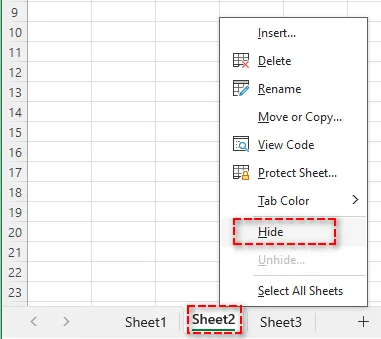
Рабочий лист немедленно удаляется с панели вкладок, но его можно легко восстановить позже, щелкнув правой кнопкой мыши по любому видимому листу и выбрав Показать.
Также читайте: Копирование рабочего листа в Excel (вручную, VBA и Python)
Скрыть лист с помощью ленты
Если вы предпочитаете подход, основанный на меню, или вам нужны более четкие визуальные инструкции, вы можете скрыть рабочий лист с помощью ленты.
Шаги:
-
Выберите вкладку листа, который вы хотите скрыть.
-
Перейдите на вкладку Главная.
-
В группе Ячейки нажмите Формат и выберите Скрыть и показать в разделе Видимость.
-
Выберите Скрыть лист из контекстного меню.
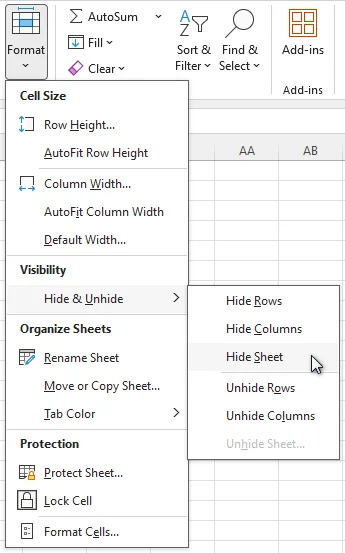
Этот метод дает тот же результат, что и скрытие щелчком правой кнопкой мыши, и полезен в структурированных или учебных рабочих процессах.
Скрыть лист с помощью сочетания клавиш
Для пользователей, предпочитающих навигацию с помощью клавиатуры, в Excel есть встроенное сочетание клавиш, которое позволяет мгновенно скрыть активный рабочий лист, не открывая никаких меню.
Шаги:
-
Выберите вкладку листа, который вы хотите скрыть.
-
Нажмите следующие клавиши последовательно: Alt → H → O → U → S.

Примечание: Это сочетание клавиш скрывает только активный лист в Excel. Перед его использованием убедитесь, что лист, который вы хотите скрыть, активен.
Скрыть несколько листов в Excel одновременно
Вы можете скрыть несколько рабочих листов одновременно при организации больших рабочих книг или подготовке файлов к совместному использованию.
Шаги:
- Выберите вкладки листов, которые вы хотите скрыть:
- Смежные листы: Щелкните первую вкладку, удерживайте Shift, затем щелкните последнюю вкладку.
- Несмежные листы: Удерживайте Ctrl и щелкайте по каждой вкладке.
- Щелкните правой кнопкой мыши по одной из выбранных вкладок и выберите Скрыть.
Примечание: В рабочей книге должен оставаться видимым хотя бы один рабочий лист, так как Excel не позволяет скрыть все листы одновременно.
Сделать лист очень скрытым в Excel с помощью VBA
Когда стандартного скрытия недостаточно, вы можете сделать рабочий лист очень скрытым с помощью VBA. Очень скрытый лист не отображается в диалоговом окне Показать Excel и может быть снова сделан видимым только с помощью VBA или кода.
Шаги:
-
Нажмите Alt + F11, чтобы открыть редактор VBA.
-
В Обозревателе проектов выберите рабочий лист, который вы хотите скрыть.
-
Откройте окно Свойства (F4).
-
Установите для свойства Visible значение xlSheetVeryHidden.
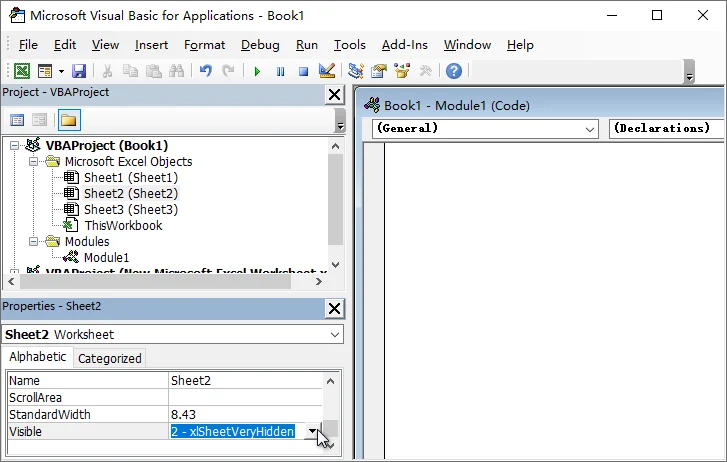
Примечание: На очень скрытые листы все еще могут ссылаться формулы и макросы Excel. Чтобы восстановить лист, измените свойство Visible обратно на xlSheetVisible.
Этот метод обычно используется для шаблонов, внутренних расчетов и вспомогательных данных, которые не должны быть доступны конечным пользователям.
Скрыть окно рабочей книги в Excel
В более сложных сценариях вы можете захотеть скрыть все окно рабочей книги, оставив рабочую книгу открытой в фоновом режиме.
Шаги:
-
Откройте рабочую книгу, которую вы хотите скрыть.
-
Перейдите на вкладку Вид.
-
В группе Окно нажмите Скрыть.
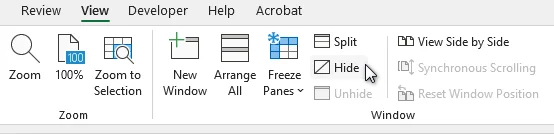
Совет: Скрытые рабочие книги можно снова показать через Вид > Показать.
Автоматически скрывать листы с помощью Python
Когда вам нужно скрыть рабочие листы в нескольких файлах Excel, делать это вручную может быть трудоемко и чревато ошибками. Используя Python с Spire.XLS for Python, вы можете эффективно управлять рабочими листами, включая автоматизацию видимости листов, в большом количестве рабочих книг.
Шаги для пакетного скрытия листов Excel с помощью Python:
-
Установите Spire.XLS for Python
Установите библиотеку из PyPI с помощью следующей команды:
pip install spire.xls -
Автоматически скрывать листы с помощью Python
Следующий пример скрывает все рабочие листы, кроме указанных, в каждом файле Excel в папке:
from spire.xls import *
import os

# Определите входную и выходную папки
input_folder = "input_excels"
output_folder = "output_excels"

# Переберите все файлы Excel во входной папке
for file_name in os.listdir(input_folder):
    if file_name.endswith((".xlsx", ".xls")):
        workbook = Workbook()
        workbook.LoadFromFile(os.path.join(input_folder, file_name))

        # Переберите рабочие листы в каждом файле
        for sheet in workbook.Worksheets:
            # Скройте все рабочие листы, кроме указанных
            if sheet.Name not in ["Dashboard", "Summary"]:
                sheet.Visibility = WorksheetVisibility.Hidden

        # Сохраните обновленную рабочую книгу
        workbook.SaveToFile(os.path.join(output_folder, file_name), ExcelVersion.Version2013)

        # Освободите ресурсы
        workbook.Dispose()
Совет: Если вам нужно запретить пользователям показывать листы через интерфейс Excel, используйте WorksheetVisibility.StrongHidden, чтобы создать очень скрытые листы.
Связанная статья: Python: Скрыть или показать рабочие листы Excel
Заключение
Скрытие листов в Excel помогает поддерживать порядок в рабочих книгах, защищает конфиденциальные данные и уменьшает путаницу у пользователей. Выбор правильного метода зависит от ваших потребностей в контроле, частоты выполнения задачи и масштаба вашей рабочей книги:
- Для быстрого временного скрытия отдельных листов достаточно ручных методов.
- Для листов, которые никогда не должны быть показаны через интерфейс Excel, используйте очень скрытые листы с помощью VBA.
- Чтобы ограничить взаимодействие с пользователем, оставляя рабочую книгу открытой, идеально подходит скрытие окна рабочей книги.
- Для применения последовательных правил к нескольким файлам Excel автоматизация с помощью Python является наиболее эффективным решением.
Ищете больше качественных руководств по Excel? Ознакомьтесь с нашими бесплатными ресурсами по Excel.
Часто задаваемые вопросы
В1: В чем разница между скрытыми и очень скрытыми листами в Excel?
О1: Скрытые листы можно снова показать через Excel, в то время как очень скрытые листы можно сделать видимыми только с помощью VBA или автоматизации.
В2: Могут ли пользователи показывать скрытые листы в Excel?
О2: Да. Листы, скрытые стандартными методами, можно снова показать с помощью опции "Показать" в Excel.
В3: Могу ли я скрыть всю рабочую книгу Excel, не закрывая ее?
О3: Да. Перейдите на вкладку "Вид" и нажмите "Скрыть" в группе "Окно", чтобы скрыть окно рабочей книги, оставив ее открытой.
В4: Как я могу скрыть листы в нескольких файлах Excel в пакетном режиме?
О4: Используя Python с библиотеками, такими как Spire.XLS for Python, вы можете применять одни и те же правила видимости рабочих листов к нескольким файлам Excel в папке и скрывать листы массово.