Вы когда-нибудь сталкивались с разочарованием при печати электронной таблицы Excel, когда получали страницы с ненужными данными или бесконечные пустые листы? Изучение того, как установить область печати в Excel, является важным решением, которое превращает хаотичные задания на печать в профессиональные и точные документы.
В этом пошаговом руководстве мы рассмотрим несколько методов эффективной установки области печати в Excel, чтобы ваши печатные документы были хорошо организованы и имели привлекательный внешний вид.
- Что такое область печати в Excel
- Зачем нужно устанавливать область печати в Excel
- Как установить область печати в Excel вручную
- Автоматическая настройка области печати для нескольких листов с помощью VBA
- Пакетная установка области печати для нескольких файлов Excel с помощью Python
- Распространенные проблемы с областью печати и способы их устранения
- Заключение: краткое сравнение методов установки области печати
Что такое область печати в Excel?
Область печати в Excel — это определенный диапазон ячеек, который вы указываете для печати, исключая все остальные ячейки на листе. Когда вы определяете область печати, Excel запоминает ваш выбор и будет печатать только эти ячейки, пока вы не очистите или не измените настройку.
Зачем нужно устанавливать область печати в Excel?
Установка области печати в Excel дает несколько ключевых преимуществ:
- Эффективность: это экономит бумагу и чернила, обеспечивая печать только релевантных данных.
- Более чистые отчеты: это предотвращает загромождение ваших распечаток ненужными данными, делая их более профессиональными.
- Настройка: это позволяет печатать определенные разделы, не изменяя макет ваших данных.
Как установить область печати в Excel вручную
Excel предоставляет несколько методов для настройки области печати. Ниже мы подробно рассмотрим каждый метод, чтобы помочь вам выбрать лучший вариант для вашей ситуации.
1. Установка области печати с помощью функции "Установить область печати"
Функция Установить область печати — это самый распространенный и простой метод определения диапазона печати в Excel. Он идеально подходит для пользователей, которым необходимо напечатать определенный выбор без расширенной настройки.
Шаги:
-
Выберите ячейки, которые вы хотите напечатать.
-
Перейдите на вкладку Разметка страницы на ленте.
-
В группе Параметры страницы нажмите Область печати > Задать.
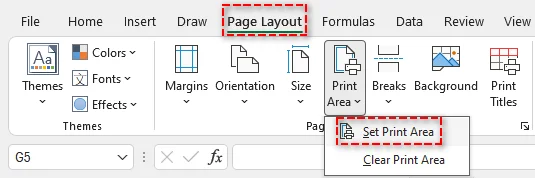
Этот метод сохраняет ваш выбор как область печати, и Excel будет печатать только выбранные ячейки.
Совет:
- Если вы захотите позже удалить область печати, перейдите в Разметка страницы > Снять область печати. Это сбросит область печати и позволит вам переопределить ее по мере необходимости.
Вас также может заинтересовать: Выделение дубликатов в Excel: 4 простых метода.
2. Определение области печати с помощью диалогового окна "Параметры страницы"
Для пользователей, которым требуется больший контроль над настройками печати, диалоговое окно Параметры страницы предлагает расширенные возможности. Это позволяет вам вручную вводить или настраивать область печати более точно.
Шаги:
-
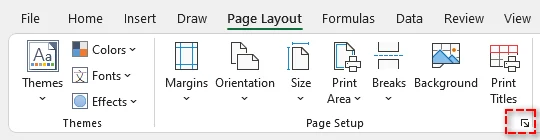
Перейдите на вкладку Разметка страницы на ленте.
-
В группе Параметры страницы щелкните маленький значок стрелки в правом нижнем углу, чтобы открыть диалоговое окно Параметры страницы.
-
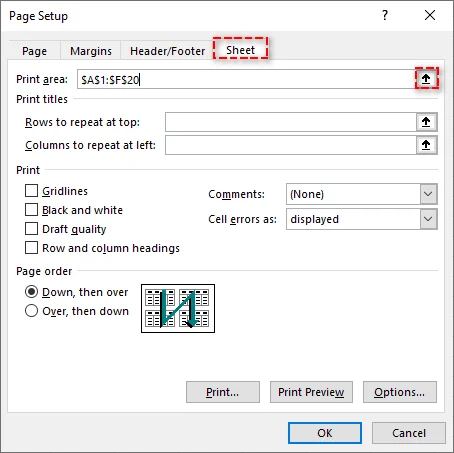
В диалоговом окне выберите вкладку Лист.
-
В поле Область печати вручную введите диапазон ячеек (например, $A$1:$F$20) или используйте селектор диапазона для визуального выбора ячеек.
-
При необходимости настройте другие параметры, такие как заголовки печати, линии сетки или заголовки.
-
Нажмите OK, чтобы применить область печати.
Совет:
- Если вы хотите, чтобы область печати автоматически настраивалась при добавлении или удалении данных, рассмотрите возможность преобразования вашего диапазона в таблицу Excel. Excel будет динамически обновлять область печати при изменении данных.
3. Печать определенных ячеек с помощью сочетаний клавиш
Если вы предпочитаете скорость, вы можете установить область печати с помощью простого сочетания клавиш. Этот метод идеально подходит для быстрого определения областей печати без навигации по меню.
Шаги:
-
Выберите диапазон, который вы хотите напечатать.
-
Нажмите последовательно Alt → P → R → S, чтобы установить область печати.
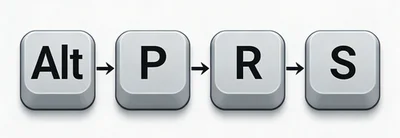
Это сочетание клавиш мгновенно определяет область печати для выбранных ячеек.
Совет:
- Сочетание клавиш лучше всего работает, когда вы часто определяете области печати и хотите сэкономить время. Однако оно может не предлагать те же параметры настройки, что и диалоговое окно "Параметры страницы".
4. Установка нескольких областей печати на одном листе
Excel также позволяет определять несколько областей печати на одном листе. Это полезно, когда вы хотите печатать несмежные разделы отдельно.
Шаги:
-
Выберите первый диапазон для включения в область печати.
-
Удерживая клавишу Ctrl, выберите дополнительные диапазоны.
-
Перейдите в Разметка страницы > Область печати > Задать.
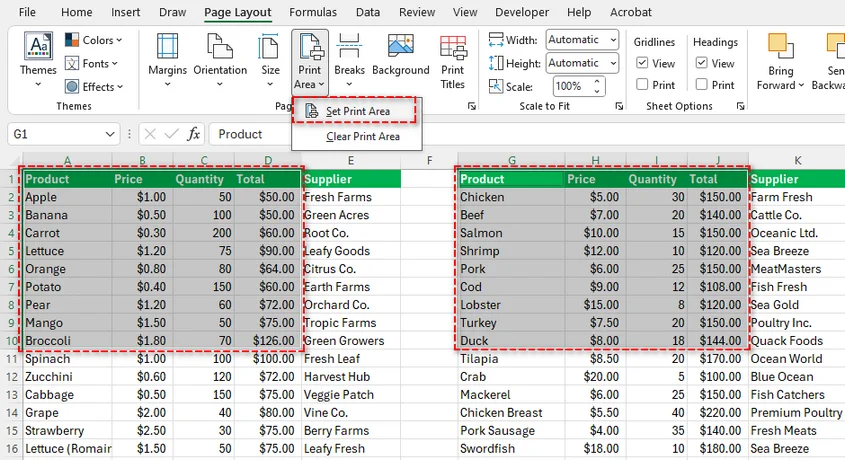
Каждый выбранный диапазон будет напечатан на отдельной странице, что делает его идеальным для отчетов с несколькими разделами.
Совет:
- После установки нескольких областей печати Excel автоматически вставляет разрывы страниц между каждой областью. Если вам нужно настроить, где происходят разрывы страниц, перейдите на вкладку Разметка страницы и используйте Разрывы для их изменения.
Автоматическая настройка области печати для нескольких листов с помощью VBA
Если вы работаете с большими книгами, содержащими несколько листов, вы можете сэкономить время, автоматизировав процесс установки областей печати на всех листах с помощью VBA. Этот метод идеально подходит для пользователей, которым необходимо часто выполнять настройки области печати Excel.
Вот простой код VBA для установки области печати для всех листов:
Sub SetPrintArea()
    Dim ws As Worksheet
    Dim printAreaAddress As String
    printAreaAddress = "A1:F20" ' Укажите диапазон для печати

    ' Пройдитесь по всем листам в книге и установите область печати
    For Each ws In ThisWorkbook.Worksheets
        ws.PageSetup.PrintArea = printAreaAddress
    Next ws
End Sub
Шаги по использованию этого кода VBA:
-
Нажмите Alt + F11, чтобы открыть редактор VBA.
-
Нажмите Insert > Module, чтобы создать новый модуль.
-
Вставьте код в модуль.
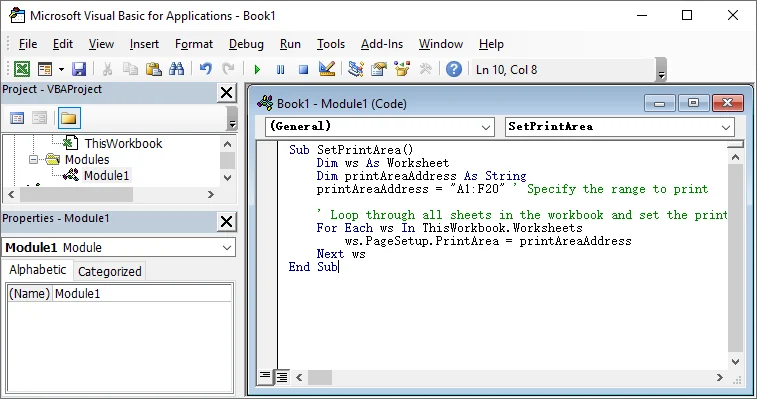
-
Нажмите F5, чтобы запустить макрос.
Этот код применит область печати (например, A1:F20) ко всем листам в вашей книге.
Совет:
- Вы можете изменить printAreaAddress на любой нужный вам диапазон, например "B2:D15", в зависимости от ваших требований к области печати.
Хотите узнать больше о свойстве PageSetup.PrintArea в этом скрипте VBA? Смотрите официальное руководство Microsoft: Свойство PageSetup.PrintArea (Excel).
Пакетная установка области печати для нескольких файлов Excel с помощью Python
Для пакетной обработки нескольких файлов Excel и автоматического определения областей печати Python предлагает мощное решение. Используя библиотеку Spire.XLS for Python, вы можете читать и обновлять файлы Excel массово, не полагаясь на сам Excel, что делает его идеальным для выполнения на стороне сервера или задач автоматизации.
Вот как пакетно обрабатывать области печати для нескольких файлов Excel с помощью Python:
Шаги:
-
Установите библиотеку Spire.XLS из PyPI с помощью pip:
pip install spire-xls -
Используйте следующий код для пакетной обработки файлов Excel и установки областей печати:
from spire.xls import *
import os

# Определите папку, содержащую файлы Excel
source_folder = "path_to_your_excel_files"  # Обновите путь к вашей папке
target_folder = "path_to_modified_files"    # Путь для сохранения измененных файлов

# Создать целевую папку, если она не существует
if not os.path.exists(target_folder):
    os.makedirs(target_folder)

# Определите диапазон области печати (настройте по мере необходимости)
print_area = "A1:F20"

# Пройдитесь по всем файлам Excel в папке
for file_name in os.listdir(source_folder):
    if file_name.endswith((".xlsx", ".xls")):
        try:
            # Загрузите книгу
            file_path = os.path.join(source_folder, file_name)
            workbook = Workbook()
            workbook.LoadFromFile(file_path)

            # Установите область печати для первого листа
            sheet = workbook.Worksheets[0]
            sheet.PageSetup.PrintArea = print_area

            # Сохраните измененный файл
            new_file_name = f"modified_{file_name}"
            new_file_path = os.path.join(target_folder, new_file_name)
            workbook.SaveToFile(new_file_path, FileFormat.Version2016)

            print(f"Обработано: {file_name} -> {new_file_name}")

        except Exception as e:
            print(f"Ошибка при обработке {file_name}: {str(e)}")
            continue

print(f"\nПакетная обработка завершена! Измененные файлы сохранены в: {target_folder}")
Этот скрипт Python обрабатывает все файлы Excel в папке, настраивает область печати для каждого файла и сохраняет измененные файлы в новый каталог.
Совет:
- В дополнение к настройке выбора печати, Spire.XLS предлагает параметры настройки страницы, такие как поля, размер бумаги и масштабирование. Для получения более подробной информации обратитесь к официальной документации: Python: Настройка параметров страницы в Excel.
Распространенные проблемы с областью печати и способы их устранения
Иногда при работе с областями печати могут возникать проблемы. Ниже приведены некоторые распространенные проблемы и их решения:
-
Область печати не распознается Excel
- Проблема: Excel может не распознать область печати, часто из-за поврежденных настроек или неправильного выбора ячеек.
- Решение: Перейдите в Разметка страницы > Снять область печати, затем переопределите область печати.
-
Столбцы обрезаются в предварительном просмотре
- Проблема: Столбцы могут быть обрезаны в предварительном просмотре, оставляя часть содержимого за пределами печатной страницы.
- Решение: Настройте поля или используйте параметры Вписать на вкладке Разметка страницы, чтобы убедиться, что все содержимое помещается в область печати.
-
Скрытые строки или столбцы включены в область печати
- Проблема: Скрытые строки или столбцы могут быть непреднамеренно включены в область печати, что приводит к печати нежелательных данных.
- Решение: Отобразите все скрытые строки или столбцы перед установкой области печати.
-
Линии сетки не печатаются
- Проблема: Несмотря на то, что линии сетки видны в Excel, они могут не отображаться в печатном документе.
- Решение: На вкладке Разметка страницы в разделе Параметры листа установите флажок Печатать рядом с Линиями сетки, чтобы они появились на распечатке.
Заключение: краткое сравнение методов установки области печати
Вот краткое сравнение методов установки области печати в Excel:
| Метод | Плюсы | Минусы | Лучше всего подходит для |
|---|---|---|---|
| Функция "Установить область печати" | Простой и интуитивно понятный | Не идеально для пакетной обработки | Одноразовые настройки печати, нечастое использование |
| Диалоговое окно "Параметры страницы" | Расширенные настройки и визуальный выбор | Требуется больше шагов | Пользовательские настройки печати для сложных документов |
| Сочетания клавиш | Быстро и эффективно | Ограничено одной областью печати | Обычные пользователи, нуждающиеся в быстрой настройке области печати |
| VBA | Автоматизирует задачи на нескольких листах | Требуются знания VBA | Большие книги или повторяющиеся задачи |
| Python | Обрабатывает несколько файлов, не открывая Excel | Требуются знания Python | Пакетная обработка больших объемов файлов Excel |
Как выбрать лучший метод:
- Для простых, одноразовых задач: используйте встроенную функцию "Установить область печати".
- Для большего контроля над настройками печати: используйте диалоговое окно "Параметры страницы".
- Для быстрой настройки: используйте сочетания клавиш.
- Для автоматизации задач на нескольких листах: используйте VBA.
- Для одновременной обработки нескольких файлов: используйте Python.
Часто задаваемые вопросы: Область печати Excel
В1: Могу ли я установить несколько областей печати на одном листе Excel?
О1: Да! Выбирая несмежные диапазоны при удержании Ctrl, вы можете определить несколько областей печати. Каждый выбор будет напечатан на отдельной странице.
В2: Как очистить ранее определенную область печати?
О2: Перейдите в Разметка страницы → Область печати → Снять область печати или используйте сочетание клавиш Alt → P → R → C.
В3: Сохраняется ли область печати при закрытии Excel?
О3: Да, когда вы сохраняете свою книгу после установки области печати, Excel сохраняет эту настройку в файле.
В4: Может ли область печати автоматически обновляться при изменении данных?
О4: Да! Преобразуйте ваш диапазон в таблицу Excel (Ctrl + T), и область печати будет автоматически настраиваться при добавлении данных.