Нежелательные разрывы страниц в Excel могут нарушить макет вашего листа и сделать печать данных утомительной. Они часто появляются после изменения настроек печати, корректировки полей или переключения режимов просмотра. Независимо от того, вставлены ли разрывы страниц вручную или добавлены Excel автоматически, знание того, как их удалить, поможет вам поддерживать чистоту и профессиональный вид листа.
Эта статья покажет вам, как удалять разрывы страниц в Excel, включая как ручные, так и автоматические разрывы страниц. В ней также рассматривается, как скрыть разрывы страниц и предлагаются решения для пакетного удаления для нескольких листов или книг.
- Понимание разрывов страниц в Excel (ручные и автоматические)
- Как удалить ручные разрывы страниц в Excel
- Как удалить автоматические разрывы страниц в Excel
- Скрыть разрывы страниц в обычном режиме
- Пакетное удаление разрывов страниц в Excel с помощью Python
Понимание разрывов страниц в Excel (ручные и автоматические)
Прежде чем удалять разрывы страниц, важно знать два основных типа, которые использует Excel:
- Ручные разрывы страниц: Вставляются пользователями для контроля того, где заканчивается страница при печати.
- Автоматические разрывы страниц: Добавляются Excel на основе полей, размера бумаги, настроек масштабирования и области печати.
Вы можете использовать Предварительный просмотр разрывов страниц для определения типов разрывов страниц. Ручные разрывы отображаются сплошными синими линиями, а автоматические — пунктирными синими линиями.
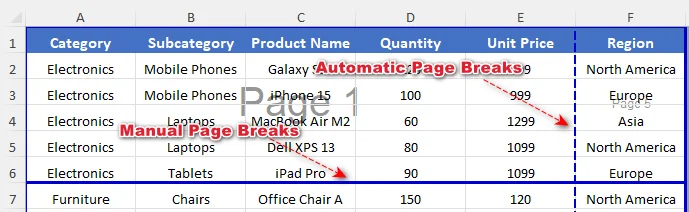
Метод удаления зависит от того, с каким типом разрыва страницы вы имеете дело.
Как удалить ручные разрывы страниц в Excel
Вы можете удалять отдельные ручные разрывы страниц или очищать все ручные разрывы страниц на листе по мере необходимости. Для массовых операций скрипты Excel VBA позволяют эффективно удалять разрывы страниц на нескольких листах.
Удалить ручной разрыв страницы
Вы можете удалить определенный ручной разрыв страницы на листе Excel, выбрав правильную ячейку рядом с разрывом. Вот как это сделать:
-
Перейдите на вкладку Вид на ленте и нажмите Предварительный просмотр разрывов страниц в группе Режимы просмотра книги.
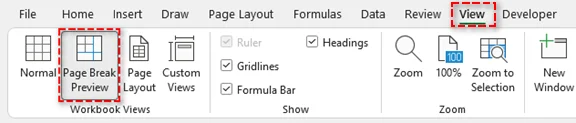
Вы также можете нажать на значок Предварительный просмотр разрывов страниц в строке состояния (внизу справа).
-
Определите ручной разрыв страницы (сплошная синяя линия), который вы хотите удалить.
-
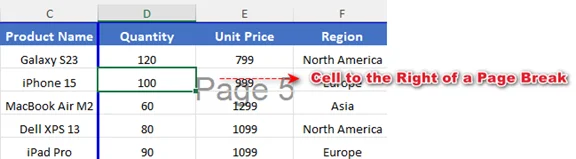
Выберите ячейку рядом с разрывом страницы:
-
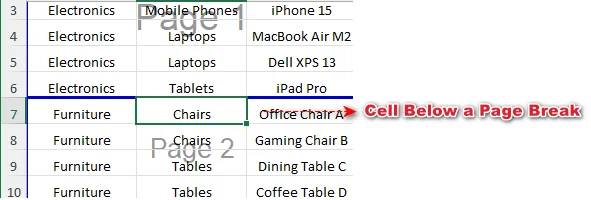
Для горизонтального разрыва страницы выберите любую ячейку ниже разрыва.
-
Для вертикального разрыва страницы выберите любую ячейку справа от разрыва.
-
-
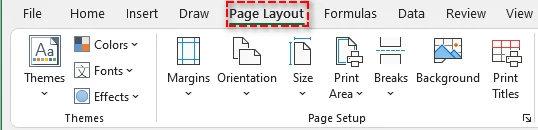
Перейдите на вкладку Разметка страницы на ленте.
-
Нажмите Разрывы, затем выберите Удалить разрыв страницы.
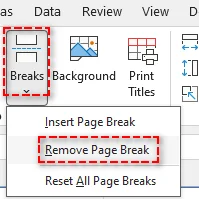
Это удаляет только выбранный ручной разрыв страницы, а остальная часть листа останется без изменений.
Совет: Вы также можете щелкнуть ячейку правой кнопкой мыши и выбрать Удалить разрыв страницы, чтобы удалить разрыв. Или напрямую перетащить линию разрыва за пределы области предварительного просмотра разрывов страниц, если в вашем Excel включена функция перетаскивания.
Удалить все ручные разрывы страниц с листа
Если на вашем листе несколько ручных разрывов страниц, их одновременное удаление может сэкономить время. Выполните следующие шаги:
-
Выберите любую ячейку на листе.
-
Перейдите на вкладку Разметка страницы на ленте.
-
Нажмите Разрывы > Сбросить все разрывы страниц.
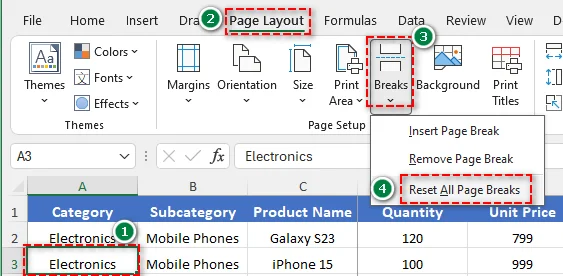
Это удаляет все вручную вставленные разрывы страниц с активного листа.
Удалить ручные разрывы страниц с нескольких листов с помощью VBA
Если вам нужно одновременно удалить ручные разрывы страниц с нескольких листов, использование VBA (Visual Basic for Applications) является наиболее эффективным решением. Вот как это сделать:
-
Нажмите Alt + F11 (Windows) или Option + F11 (Mac), чтобы открыть редактор VBA.
-
В редакторе перейдите в Insert > Module.
-
Скопируйте и вставьте следующий код:
Sub ResetPageBreaksAllSheets() Dim ws As Worksheet For Each ws In ActiveWorkbook.Worksheets ws.ResetAllPageBreaks Next ws End Sub -
Нажмите F5, чтобы выполнить макрос.
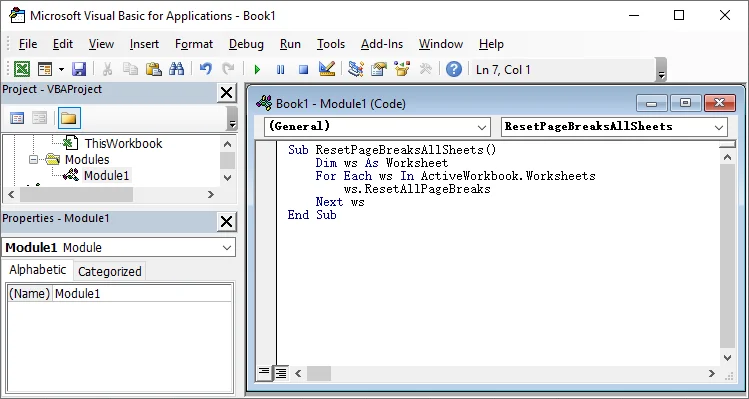
Все ручные разрывы страниц на каждом листе в активной книге будут удалены одновременно.
Как удалить автоматические разрывы страниц в Excel
Автоматические разрывы страниц в Excel нельзя удалить полностью. Однако вы можете управлять ими, настраивая параметры макета, такие как масштабирование, поля, ориентация страницы и область печати. Оптимизация этих настроек позволяет разместить больше содержимого на каждой странице и уменьшить количество нежелательных разрывов.
Чтобы уменьшить количество автоматических разрывов страниц:
-
Изменить масштабирование
Перейдите в Разметка страницы > Вписать, установите Ширина и Высота на Авто или увеличьте процент масштабирования.
Размещение большего количества содержимого на странице уменьшает количество автоматических разрывов страниц. -
Настроить поля
Перейдите в Разметка страницы > Поля и выберите Узкие или Настраиваемые поля.
Меньшие поля расширяют область печати и помогают уменьшить количество разрывов страниц. -
Изменить ориентацию страницы
Перейдите в Разметка страницы > Ориентация и переключитесь с Книжной на Альбомную.
Более широкие страницы вмещают больше столбцов, уменьшая количество вертикальных разрывов страниц. -
Очистить область печати
Перейдите в Разметка страницы > Область печати и очистите область печати, если она ограничивает диапазон содержимого.
Очистка области печати гарантирует, что Excel точно рассчитает автоматические разрывы страниц и избежит ненужных разрывов.
Скрыть разрывы страниц в обычном режиме
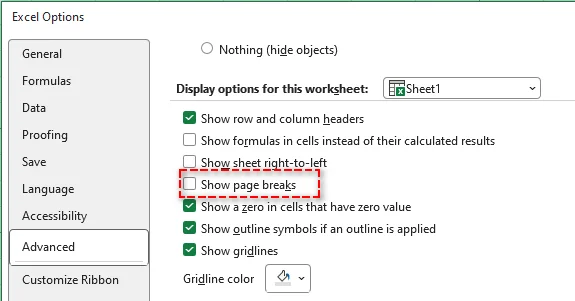
Иногда пользователи хотят скрыть линии разрывов страниц в Excel, не изменяя поведение при печати. Это полезно, если линии разрывов появляются после входа в Предварительный просмотр. Выполните следующие шаги:
-
Нажмите Файл > Параметры.
-
Перейдите в Дополнительно.
-
Прокрутите до Параметры отображения для этого листа.
-
Снимите флажок Показывать разрывы страниц.
-
Нажмите ОК.
Примечание: Это действие не удаляет разрывы страниц. Оно только скрывает линии разрывов страниц на экране и не влияет на макет печати. Если флажок Показывать разрывы страниц нельзя снять, убедитесь, что лист находится в режиме Обычный, а не в режиме Предварительный просмотр разрывов страниц.
Пакетное удаление разрывов страниц в Excel с помощью Python
Ручное удаление разрывов страниц из нескольких книг Excel может занять много времени. Используя Python и библиотеки, такие как Spire.XLS for Python, вы можете пакетно удалить все разрывы страниц в нескольких файлах, экономя время и обеспечивая единообразное форматирование.

Шаги для пакетного удаления с помощью Python:
-
Установите Spire.XLS из PyPI с помощью pip:
pip install spire.xls -
Напишите скрипт Python для пакетного удаления разрывов страниц из нескольких файлов Excel
from spire.xls import * import os input_folder = "input_excels" output_folder = "output_excels" for file_name in os.listdir(input_folder): if file_name.endswith(".xlsx"): # Load workbook workbook = Workbook() workbook.LoadFromFile(os.path.join(input_folder, file_name)) # Clear page breaks in all worksheets for sheet in workbook.Worksheets: sheet.HPageBreaks.Clear() sheet.VPageBreaks.Clear() sheet.ViewMode = ViewMode.Preview # Save updated workbook workbook.SaveToFile(os.path.join(output_folder, file_name), ExcelVersion.Version2013) workbook.Dispose() -
Запустите код
Выполните скрипт для автоматического удаления разрывов страниц на целевом листе Excel.
Совет: Вы также можете настроить масштабирование листа, поля и ориентацию страницы в своем коде, чтобы уменьшить количество автоматических разрывов страниц.
Связанная статья: Python: вставка или удаление разрывов страниц в Excel
Заключение
В этом руководстве мы рассмотрели, как удалять разрывы страниц в Excel, включая как ручные, так и автоматические разрывы страниц. Следуя этим шагам, вы сможете эффективно очистить свои листы и поддерживать их в организованном и готовом к печати виде.
Ищете больше качественных руководств по Excel? Ознакомьтесь с нашими бесплатными ресурсами по Excel.
Часто задаваемые вопросы: удаление разрывов страниц в Excel
В1: В чем разница между ручными и автоматическими разрывами страниц?
О1: Ручные разрывы страниц вставляются пользователями для точного контроля мест разрыва страниц при печати, в то время как автоматические разрывы страниц добавляются Excel на основе настроек печати и макета.
В2: Могу ли я удалить разрывы страниц, не затрагивая печать?
О2: Да. Вы можете скрыть линии разрывов страниц в обычном режиме просмотра листа. Это влияет только на их отображение на экране; разрывы остаются в файле и все еще могут влиять на печать.
В3: Почему я не могу удалить некоторые разрывы страниц в Excel?
О3: Автоматические разрывы страниц нельзя удалить напрямую. Они контролируются Excel для поддержания макета печати, но вы можете влиять на них, настраивая поля, масштабирование, размер бумаги или область печати.
В4: Как удалить разрывы страниц на нескольких листах одновременно?
О4: Самый эффективный способ удалить разрывы страниц на нескольких листах в Excel — использовать VBA или Python. Это позволяет быстро и последовательно очищать все ручные разрывы страниц в больших книгах или нескольких файлах.