В мире обработки данных JSON и CSV являются двумя наиболее широко используемыми форматами. JSON идеально подходит для хранения и передачи структурированных данных, в то время как CSV отличается простотой, что делает его идеальным для электронных таблиц, инструментов анализа данных, таких как Excel или Google Sheets, и быстрого обмена данными. Преобразование JSON в CSV — обычная задача для маркетологов, аналитиков данных, разработчиков и всех, кто работает со структурированными данными.
В этом подробном руководстве мы рассмотрим самые надежные методы преобразования JSON в CSV, от простых онлайн-инструментов для начинающих до решений на основе кода для опытных пользователей. Независимо от того, имеете ли вы дело с небольшими файлами JSON или большими наборами данных, вы найдете здесь подходящий подход.
Содержание:
- Что такое JSON и CSV? Краткий обзор
- Метод 1: Использование онлайн-конвертеров JSON в CSV (быстро и просто)
- Метод 2: Преобразование JSON в CSV на Python (гибко и масштабируемо)
- Метод 3: Преобразование JSON в CSV с помощью MS Excel (удобный графический интерфейс)
- Сравнение методов преобразования JSON в CSV
- Лучшие практики преобразования JSON в CSV
- Часто задаваемые вопросы
Что такое JSON и CSV? Краткий обзор
Прежде чем перейти к преобразованию, давайте кратко вспомним, что такое JSON и CSV, чтобы вы поняли, почему преобразование часто необходимо:
- JSON (JavaScript Object Notation): легковесный, удобочитаемый формат, использующий пары «ключ-значение» для хранения данных. Он широко используется в API, веб-приложениях и базах данных NoSQL, поскольку хорошо обрабатывает вложенные данные.
- CSV (Comma-Separated Values): простой текстовый, табличный формат, в котором значения разделены запятыми. Он прост, совместим почти со всеми инструментами для работы с электронными таблицами и легко импортируется в программное обеспечение для анализа данных.
Процесс преобразования JSON в CSV по сути «выравнивает» иерархическую структуру JSON в строки и столбцы, тем самым используя совместимость CSV с инструментами для работы с электронными таблицами и платформами анализа данных.
Метод 1: Использование онлайн-конвертеров JSON в CSV (быстро и просто)
Онлайн-конвертеры обеспечивают самый быстрый путь к преобразованию, идеально подходящий для одноразовых задач, небольших наборов данных или пользователей без опыта программирования. Эти веб-инструменты выполняют преобразование полностью в вашем браузере.
Шаг 1: Найдите надежный онлайн-конвертер
Найдите «бесплатный конвертер JSON в CSV» и выберите надежный инструмент с небольшим количеством рекламы, например JSON-CSV.com или OnlineJSONTools.com. Для конфиденциальных данных рассмотрите варианты, ориентированные на конфиденциальность, которые обрабатывают файлы локально в вашем браузере без загрузки на серверы.
Шаг 2: Подготовьте данные JSON
Убедитесь, что ваш JSON правильно отформатирован и действителен. Большинство конвертеров будут молча завершать работу с ошибкой или выдавать неожиданные результаты при неправильно отформатированном JSON. Простой массив объектов преобразуется наиболее гладко:
[
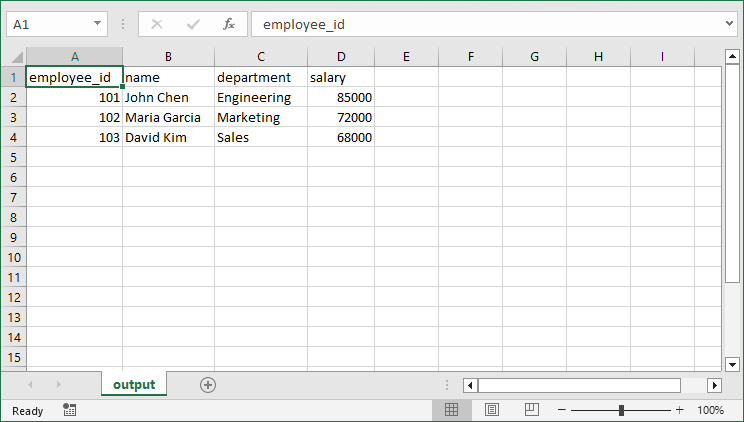
  {"employee_id": 101, "name": "John Chen", "department": "Engineering", "salary": 85000},
  {"employee_id": 102, "name": "Maria Garcia", "department": "Marketing", "salary": 72000},
  {"employee_id": 103, "name": "David Kim", "department": "Sales", "salary": 68000}
]
Совет: используйте валидатор JSON, например JSONLint, если вы не уверены в структуре вашего файла.
Шаг 3: Загрузите, вставьте или укажите ссылку на ваши данные JSON
Качественные конвертеры предлагают несколько методов ввода:
- Загрузка файла: нажмите кнопку «Импорт» или аналогичную, чтобы выбрать файл .json
- Прямой ввод: вставьте необработанный JSON в текстовое поле
- Получение по URL: введите общедоступный URL-адрес, содержащий данные JSON (полезно для конечных точек API)
Для этого примера попробуйте вставить данные о сотрудниках выше в поле ввода конвертера.
Шаг 4: Настройте параметры преобразования (дополнительные параметры)
Многие конвертеры предлагают настройку:
- Разделитель: выберите запятую (стандарт), точку с запятой, табуляцию или вертикальную черту
- Ограничитель текста: укажите, как заключаются текстовые поля, обычно двойные кавычки
- Кодировка: UTF-8 является стандартом и обрабатывает международные символы
- Строка заголовка: включить или исключить заголовки столбцов
- Обработка вложенности: выберите выравнивание вложенных объектов
Шаг 5: Преобразуйте и загрузите
Нажмите кнопку преобразования, и вы увидите предварительный просмотр в течение нескольких секунд. Нажмите «Скачать CSV», чтобы сохранить файл на свой компьютер. Откройте его в Excel или любом другом программном обеспечении для работы с электронными таблицами, чтобы проверить преобразование.
Пример преобразования JSON в CSV с помощью JSON-CSV.com:

Ограничения, которые следует учитывать: онлайн-инструменты обычно имеют ограничения на размер файла (часто 1–10 МБ), могут неоптимально обрабатывать глубоко вложенный JSON и вызывать проблемы с безопасностью при работе с конфиденциальными данными.
Метод 2: Преобразование JSON в CSV на Python (гибко и масштабируемо)
Для повторяющихся преобразований, больших наборов данных, сложных структур JSON или автоматизированных рабочих процессов использование Python является наиболее эффективным вариантом. Среди его богатой экосистемы библиотек данных Free Spire.XLS for Python — это мощная библиотека, которая упрощает преобразование JSON в CSV (или CSV в JSON).
Шаг 1: Установите бесплатную библиотеку Python
Убедитесь, что у вас установлен Python, а затем откройте терминал или командную строку и выполните следующую команду pip для установки библиотеки Free Spire.XLS:
pip install Spire.Xls.Free
Шаг 2: Напишите скрипт Python для преобразования файла JSON в CSV
Этот скрипт работает для плоских файлов JSON (без вложенных данных).
import json
from spire.xls import *

# Load JSON data
with open('employee.json') as f:
    data = json.load(f)

# Create workbook and worksheet
workbook = Workbook()
sheet = workbook.Worksheets[0]
# Extract headers from JSON keys
headers = list(data[0].keys())

# Write headers to the first row
for col, header in enumerate(headers, start=1):
    sheet.Range[1, col].Value = header

# Populate values from each JSON object to the subsequent rows
for row_index, item in enumerate(data, start=2):
    for col_index, key in enumerate(headers, start=1):
        value = item.get(key, "")
        sheet.Range[row_index, col_index].Value = str(value) if value is not None else ""

# Save the worksheet as a CSV file
sheet.SaveToFile("output.csv", ",", Encoding.get_UTF8())
workbook.Dispose()
Основные методы в этом коде:
-
json.load(): разбор содержимого JSON в список/словарь Python. -
Workbook(): основной объект Spire.XLS для создания рабочей книги Excel. -
data[].keys(): извлечение заголовков столбцов из ключей списка JSON. -
Worksheet.Range[].Value: запись текста/значений в определенную ячейку (индексация строк/столбцов в Spire.XLS начинается с 1). -
get(key, ""): безопасное получение значения для каждого ключа (возвращает пустую строку, если ключ отсутствует, избегая KeyError). -
SaveToFile(filename, delimiter, encoding): экспорт листа в файл CSV с указанными параметрами и кодировкой.
Результат преобразования:
Реальный JSON часто содержит вложенные структуры. Чтобы обрабатывать вложенный JSON со словарями и массивами, обратитесь к подробному руководству: JSON в CSV на Python – полное руководство для плоского и вложенного JSON
Метод 3: Преобразование JSON в CSV с помощью MS Excel (удобный графический интерфейс)
Для тех, кто предпочитает графические интерфейсы или нуждается в ручной проверке данных во время преобразования, MS Excel предлагает встроенную возможность импортировать JSON и сохранять в формате CSV. Вот как это сделать:
- Откройте Excel и создайте новую рабочую книгу.
- Перейдите на вкладку «Данные» > «Получить данные» > «Из файла» > «Из JSON».
- Выберите свой файл JSON и нажмите «Импорт», после чего Excel откроет окно «Редактор Power Query».
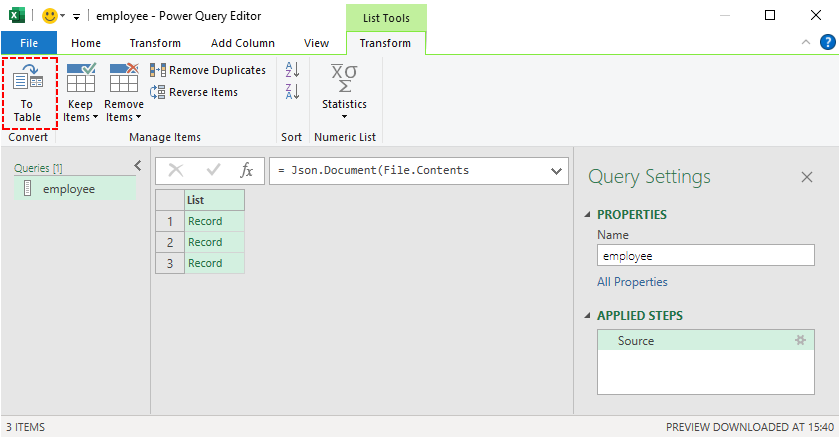
- Нажмите «В таблицу» на ленте, чтобы преобразовать структуру JSON.
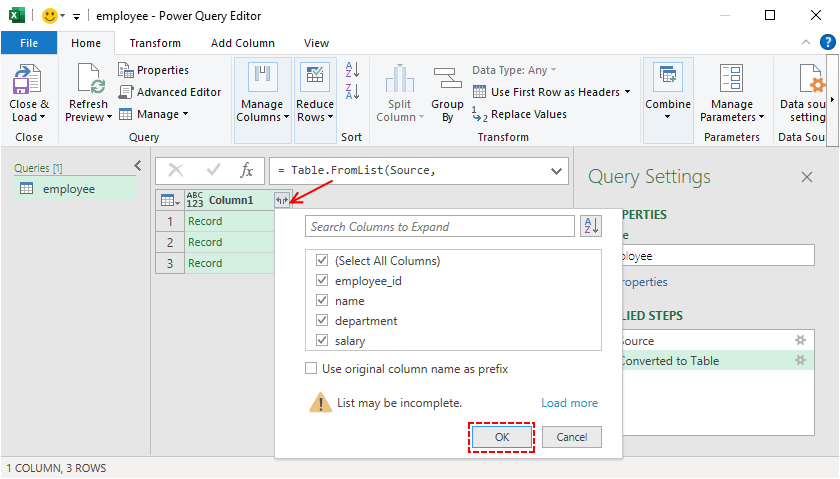
- Разверните столбцы , щелкнув значок с двумя стрелками рядом с заголовками столбцов.
- Преобразуйте данные по мере необходимости, используя интуитивно понятный интерфейс Power Query.
- Как только данные будут правильно отформатированы, нажмите «Закрыть и загрузить», чтобы импортировать данные на лист Excel.
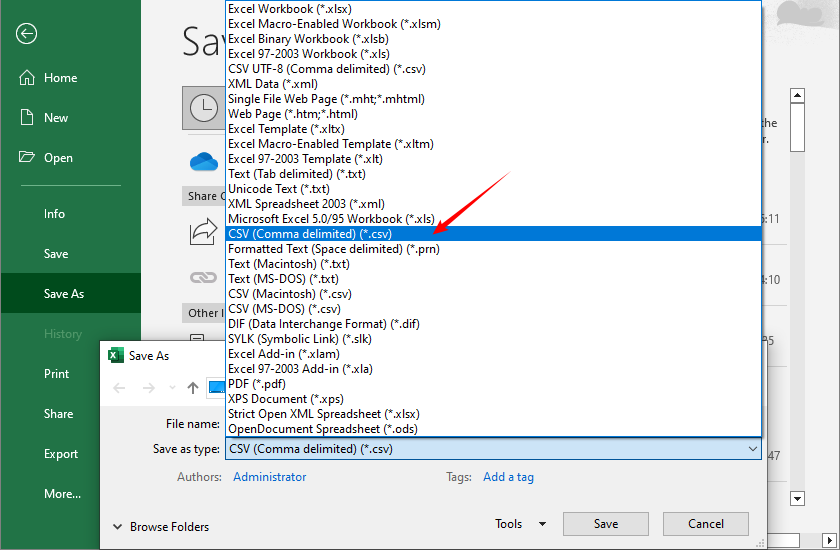
- Чтобы преобразовать JSON в CSV в Excel: перейдите в «Файл» > «Сохранить как», выберите «CSV (разделители-запятые) (*.csv)» в качестве формата файла и нажмите «Сохранить».
Совет: Power Query в Excel создает воспроизводимый «запрос», который можно обновить, если ваш источник JSON изменится, что идеально подходит для повторяющихся отчетов.
Вам также может понравиться: Преобразование CSV в TXT: 4 простых метода для всех пользователей
Сравнение методов преобразования JSON в CSV
Выберите метод, который соответствует размеру вашего набора данных, техническим навыкам и потребностям в безопасности:
| Метод | Лучше всего подходит для | Сложность | Настройка | Уровень безопасности |
|---|---|---|---|---|
| Онлайн-инструменты | Быстрые, одноразовые преобразования | Начинающий | Низкая | Низкий (данные загружаются на сторонние серверы) |
| Python | Большие наборы данных, автоматизация | Средний | Высокая | Высокий (локальное выполнение, данные не покидают вашу машину) |
| MS Excel | Ручной просмотр/редактирование | Начинающий | Средний | Средний (локальное выполнение, но файлы Excel могут быть случайно переданы) |
Лучшие практики преобразования JSON в CSV
- Сначала проверьте JSON: используйте JSONLint или аналогичные валидаторы.
- Сохраняйте типы данных: обратите внимание, что CSV может преобразовывать числа в строки.
- Обрабатывайте нулевые значения: решите, как представлять нулевые/пустые значения.
- Поддерживайте кодировку символов: используйте UTF-8 для сохранения специальных символов.
- Тестируйте на образце данных: всегда сначала тестируйте на небольшом подмножестве.
- Документируйте процесс: ведите записи о примененных преобразованиях.
Заключение
Преобразование JSON в CSV — это фундаментальный навык в обработке данных. Независимо от того, являетесь ли вы новичком, которому нужен быстрый онлайн-инструмент, разработчиком, автоматизирующим рабочие процессы с помощью Python, или аналитиком, использующим Excel для ручной проверки, это руководство поможет вам.
С помощью этих инструментов и лучших практик вы за считанные минуты превратите иерархические данные JSON в пригодные для использования файлы CSV, открывая бесшовную интеграцию с электронными таблицами, инструментами анализа данных и отчетами.
Часто задаваемые вопросы
В1: Можно ли бесплатно преобразовать JSON в CSV?
Да. Существует множество бесплатных инструментов, включая онлайн-конвертеры и Python с библиотекой Free Spire.XLS (с некоторыми ограничениями по страницам).
В2: Могу ли я преобразовать вложенный JSON в CSV?
Да, но сначала вам нужно выровнять вложенные данные JSON. Используйте такие инструменты, как Power Query в Excel, онлайн-инструменты с функциями выравнивания или встроенный модуль json в Python.
В3: Как мне преобразовать JSON в CSV на Mac?
Пользователи Mac могут использовать те же методы, что и пользователи Windows: онлайн-инструменты, Excel для Mac или Python (который работает на Mac, Windows и Linux).
В4: Могу ли я автоматизировать преобразование JSON в CSV?
Да. Используйте скрипты Python для автоматизации преобразования для нескольких файлов или запланированных задач.
Смотрите также
- 4 проверенных способа преобразования CSV в Excel (бесплатно и автоматически)
- Преобразование Excel в XML: бесплатные инструменты + автоматизация на Python
- Легко преобразуйте XLS/XLSX в HTML — сохраняйте форматирование Excel
- Преобразование JSON в/из Excel на Python – полное руководство с примерами
- Преобразование Excel в JSON и JSON в Excel на C# .NET – пошаговое руководство