
ODS (OpenDocument Spreadsheet) — это формат по умолчанию, используемый в LibreOffice и Apache OpenOffice, в то время как форматы Excel (XLSX и XLS) остаются доминирующими в бизнесе, отчетности и анализе данных. Когда электронные таблицы необходимо совместно использовать, просматривать или интегрировать в рабочие процессы на основе Excel, преобразование ODS в Excel становится неизбежным.
Это руководство описывает четыре практических способа преобразования файлов ODS в Excel, включая настольное программное обеспечение, онлайн-инструменты и автоматизацию с помощью Python. Независимо от того, являетесь ли вы обычным пользователем, бизнес-профессионалом или разработчиком, вы найдете здесь подходящее решение.
- Зачем конвертировать ODS в Excel
- Способ 1. Конвертация ODS в Excel с помощью LibreOffice или OpenOffice
- Способ 2. Конвертация ODS в Excel с помощью Microsoft Excel
- Способ 3. Бесплатная онлайн-конвертация ODS в Excel
- Способ 4. Автоматизация конвертации ODS в Excel с помощью Python
- Как избежать распространенных проблем при конвертации
- ODS в XLSX или ODS в XLS: какой формат выбрать?
Совет: Нужно обратить процесс? Ознакомьтесь с нашим руководством по преобразованию Excel в ODS, чтобы эффективно конвертировать ваши файлы Excel обратно в формат ODS.
Зачем конвертировать ODS в Excel?
Преобразование ODS в Excel (XLSX или XLS) часто необходимо по следующим причинам:
- Лучшая совместимость с Microsoft Excel: большинство организаций используют Excel для отчетности, информационных панелей и аналитики.
- Более простое сотрудничество: беспрепятственно делитесь электронными таблицами с коллегами или клиентами, которые полагаются на Excel.
- Расширенные функции Excel: полная поддержка сводных таблиц, макросов, диаграмм и инструментов анализа данных.
- Интеграция с рабочими процессами: убедитесь, что данные ODS работают в системах отчетности и корпоративных системах на основе Excel.
Для подробного сравнения поддержки функций между форматами ODS и Excel см. этот документ поддержки Microsoft.
Способ 1. Конвертация ODS в Excel с помощью LibreOffice или OpenOffice
LibreOffice и Apache OpenOffice — это бесплатные офисные пакеты с открытым исходным кодом, которые позволяют конвертировать файлы ODS в форматы Excel. Этот метод надежен для пользователей, которые предпочитают настольные инструменты и хотят полного контроля над своими данными.
Шаги:
-
Откройте ваш ODS-файл в LibreOffice Calc или OpenOffice Calc.
-
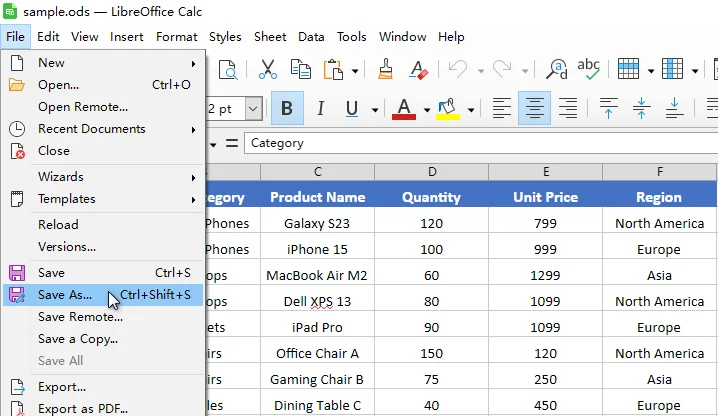
Перейдите в Файл > Сохранить как.
-
В выпадающем списке Тип файла выберите Microsoft Excel 2007-365 (*.xlsx) или Excel 97-2003 (*.xls).
-
Выберите папку назначения и нажмите Сохранить.
Этот подход сохраняет большинство формул и форматирование и работает полностью в автономном режиме, что делает его подходящим для конфиденциальных или внутренних файлов.
Вам также может быть интересно: 4 проверенных способа конвертировать CSV в Excel (бесплатно и автоматически)
Способ 2. Конвертация ODS в Excel с помощью Microsoft Excel
Современные версии Microsoft Excel (2010 и более поздние) могут напрямую открывать файлы ODS и сохранять их в форматах XLSX или XLS. Этот метод удобен для пользователей, которые уже работают в Excel и которым необходимо быстро конвертировать отдельные файлы.
Шаги:
-
Откройте Microsoft Excel.
-
Нажмите Файл > Открыть и выберите ваш ODS-файл.
-
После загрузки файла нажмите Файл > Сохранить как.
-
Выберите Книга Excel (*.xlsx) или Книга Excel 97-2003 (*.xls).

-
Сохраните файл в предпочитаемом месте.
Совет: хотя Excel хорошо обрабатывает стандартное содержимое ODS, функции, специфичные для спецификации ODS, такие как определенные стили или функции, могут потребовать проверки после преобразования.
Способ 3. Бесплатная онлайн-конвертация ODS в Excel
Онлайн-конвертеры ODS в Excel позволяют загружать файл ODS и скачивать преобразованный файл Excel прямо из браузера. Этот метод удобен для быстрых одноразовых преобразований, когда вы не хотите устанавливать какое-либо программное обеспечение.
Популярные онлайн-конвертеры включают:
- Zamzar
- CloudConvert
- FreeConvert
Шаги по онлайн-конвертации ODS в Excel (на примере Zamzar):
-
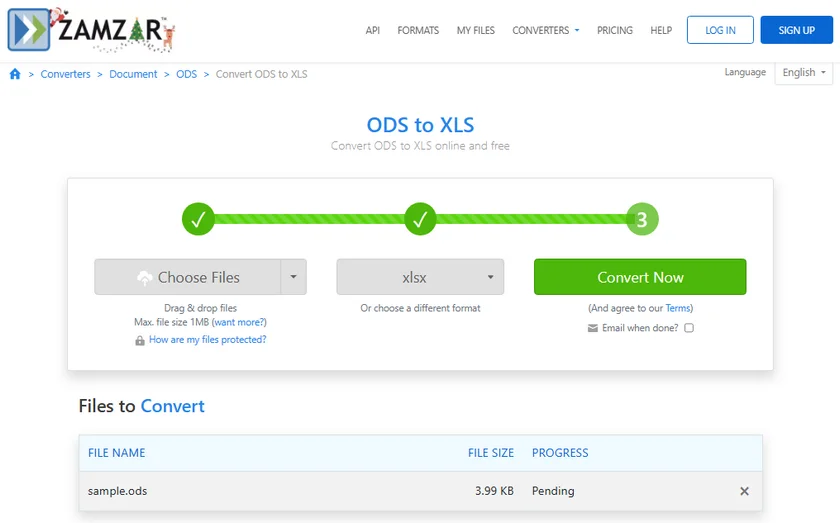
Откройте конвертер Zamzar ODS в Excel.
-
Нажмите Выбрать файлы, чтобы загрузить ODS-файл, который вы хотите конвертировать.
-
Выберите xls или xlsx в качестве выходного формата.
-
Нажмите Конвертировать сейчас и дождитесь окончания процесса конвертации.
-
Загрузите преобразованный файл Excel.
Примечание: онлайн-конвертеры требуют загрузки файлов, поэтому они не рекомендуются для конфиденциальных данных или очень больших электронных таблиц.
Способ 4. Автоматизация конвертации ODS в Excel с помощью Python
Для большого количества файлов или регулярных преобразований автоматизация с помощью Python является наиболее эффективным методом. Библиотеки, такие как Spire.XLS for Python, предоставляют надежный способ программного чтения файлов ODS и их экспорта в форматы Excel, особенно когда LibreOffice или Microsoft Excel недоступны.

Шаги по пакетному преобразованию ODS в Excel:
-
Установите Spire.XLS for Python из PyPI с помощью pip:
pip install spire.xls -
Создайте скрипт Python для перебора папки с файлами ODS и сохранения каждого из них в формате Excel.
from spire.xls import * import os # Input and output folder paths input_folder = "path_to_ods_files" output_folder = "path_to_excel_files" # Create output folder if it doesn't exist os.makedirs(output_folder, exist_ok=True) # Loop through all ODS files in the input folder for file_name in os.listdir(input_folder): if file_name.lower().endswith(".ods"): # Create a workbook object wb = Workbook() # Load the ODS file wb.LoadFromFile(os.path.join(input_folder, file_name)) # Save the ODS file as an XLSX file wb.SaveToFile(os.path.join(output_folder, os.path.splitext(file_name)[0] + ".xlsx"), FileFormat.Version2013) # Or save it as an XLS file # wb.SaveToFile(os.path.join(output_folder, os.path.splitext(file_name)[0] + ".xls"), FileFormat.Version97to2003) # Release resources wb.Dispose() -
Запустите скрипт для автоматического преобразования всех файлов.
Этот подход обычно выбирают разработчики и команды данных, которым требуется последовательное, повторяемое преобразование ODS в Excel как часть автоматизированного рабочего процесса.
Справка: официальная документация Spire.XLS for Python
Как избежать распространенных проблем при конвертации
Чтобы добиться лучших результатов преобразования ODS в Excel, примите во внимание следующие рекомендации:
-
Избегайте неподдерживаемых функций
Расширенные элементы, такие как макросы, внешние ссылки или сложные диаграммы, могут не полностью переводиться между форматами.
-
Используйте стандартные шрифты
Широко поддерживаемые шрифты уменьшают изменения макета после преобразования.
-
Тщательно проверяйте формулы
Хотя большинство формул преобразуются правильно, совместимость функций может различаться.
-
Протестируйте на образце файла
Всегда проверяйте результат перед преобразованием больших партий.
ODS в XLSX или ODS в XLS: какой формат выбрать?
При преобразовании ODS в Excel вы обычно выбираете один из двух форматов:
-
ODS в XLSX
Рекомендуется для современных версий Excel. Поддерживает большие наборы данных, лучшее форматирование и новые функции Excel.
-
ODS в XLS
Предназначен для старых версий Excel. Ограничен по размеру и функциональности.
В большинстве случаев, ODS в XLSX является предпочтительным и перспективным вариантом.
Заключение
Универсального решения для преобразования ODS в Excel не существует. Выберите метод в зависимости от ваших потребностей:
- Для редких или ручных преобразований, LibreOffice или Microsoft Excel предоставляют простое и надежное решение.
- Для быстрых одноразовых задач, удобны онлайн-конвертеры ODS в Excel.
- Для профессиональных, крупномасштабных или автоматизированных сценариев, использование Python для пакетного преобразования ODS в Excel обеспечивает высочайшую эффективность и контроль.
Выбрав подходящий метод, вы можете обеспечить точное преобразование ODS в XLSX или XLS, сохраняя при этом производительность и целостность данных.
Часто задаваемые вопросы: ODS в Excel
В1: В чем разница между форматами ODS и Excel?
О1: ODS — это формат файла, разработанный как часть стандарта OpenDocument, в основном используемый приложениями для работы с электронными таблицами с открытым исходным кодом, такими как LibreOffice Calc и OpenOffice Calc. В то время как Excel (XLSX/XLS) является проприетарным форматом Microsoft, он широко используется в бизнесе и поддерживает расширенные функции, такие как сводные таблицы, макросы и большие наборы данных.
В2: Могу ли я конвертировать ODS в Excel без установки какого-либо программного обеспечения?
О2: Да, бесплатные онлайн-инструменты, такие как Zamzar, Convertio и CloudConvert, позволяют конвертировать ODS в XLSX/XLS прямо в вашем браузере.
В3: Будут ли формулы в файлах ODS работать в Excel после преобразования?
О3: Большинство стандартных формул сохраняются, но сложные формулы или макросы могут потребовать ручной настройки.
В4: Могу ли я конвертировать несколько файлов ODS в Excel одновременно?
О4: Да, используя Python с библиотеками, такими как Spire.XLS for Python, вы можете эффективно автоматизировать пакетные преобразования.