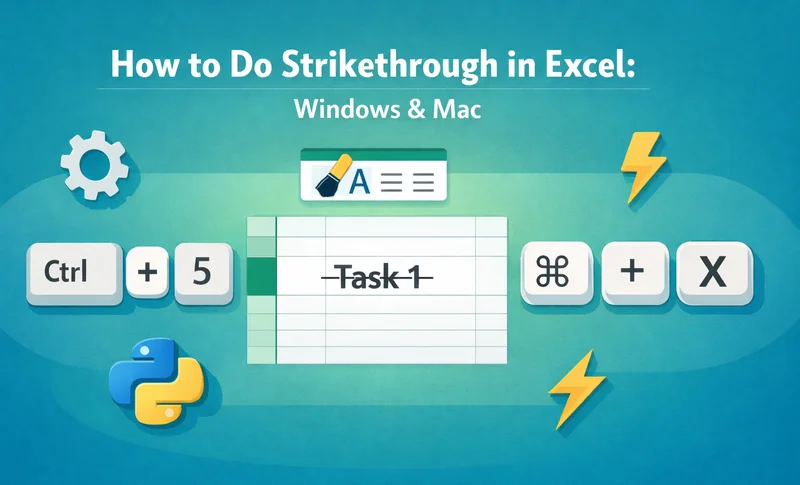
Эффективное управление данными часто требует визуальных подсказок для обозначения завершения или обновлений. Независимо от того, управляете ли вы списком ежедневных задач, отслеживаете запасы или проводите аудит финансовых записей, умение делать зачеркивание в Excel — это важный навык для поддержания порядка. В Excel нет кнопки зачеркивания на стандартной ленте "Главная", что может расстраивать новых пользователей. Однако, используя специальную горячую клавишу Excel для зачеркивания или обращаясь к меню форматирования, вы можете быстро вычеркивать информацию, не удаляя исходные данные.
- Зачеркивание текста в ячейках Excel с помощью основных методов
- Добавление зачеркивания на панель быстрого доступа
- Зачеркивание с использованием условного форматирования
- Программное зачеркивание с помощью Free Spire.XLS
- Часто задаваемые вопросы
Как зачеркнуть текст в ячейках Excel (основные методы)
Освоение основ — это первый шаг к эффективности работы с электронными таблицами. Большинство пользователей ищут, как зачеркнуть текст в ячейке Excel, потому что им нужен способ пометить элементы как "выполнено" или "устарело", сохраняя при этом запись видимой для будущих справок.
Есть два основных способа сделать это вручную: использовать быстрые команды с клавиатуры или перемещаться по стандартному инструменту форматирования. Оба метода эффективны для форматирования как всей ячейки, так и определенной строки текста внутри ячейки.
Самая быстрая горячая клавиша для зачеркивания в Excel
Эффективность — ключ к успеху при работе с большими наборами данных. Если вам часто приходится делать зачеркивание в Excel, запоминание горячей клавиши сэкономит вам часы кликов по меню со временем.
- Для пользователей Windows: Стандартная горячая клавиша для зачеркивания в Excel — Ctrl + 5. Просто выделите ячейку (или выделите текст в строке формул) и нажмите эти клавиши одновременно.
- Для пользователей Mac: Самая прямая горячая клавиша для зачеркивания в Excel на Mac — Command + Shift + X. Если вы предпочитаете более наглядный подход, вы можете нажать Command + 1, чтобы открыть диалоговое окно Формат ячеек, перейти на вкладку Шрифт и вручную установить флажок "Зачеркнутый".
Примечание: Эти горячие клавиши являются переключателями. Если вы нажмете их второй раз на той же ячейке, эффект зачеркивания будет немедленно удален.
Ручной метод: использование инструмента "Формат ячеек"
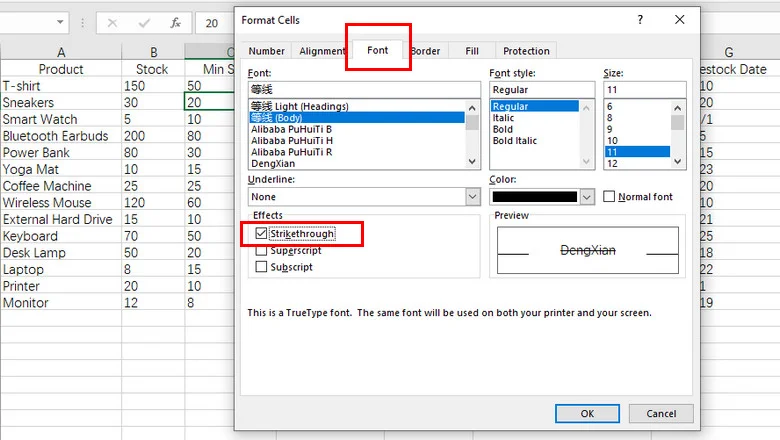
Если вы не любитель горячих клавиш, классическое меню Формат ячеек предлагает наглядный способ применения стилей. Этот метод часто считается самым надежным способом вычеркнуть текст в Excel, поскольку он позволяет предварительно просмотреть изменения шрифта перед их применением к электронной таблице.
Пошаговая инструкция:
- Щелкните правой кнопкой мыши по ячейке или конкретному тексту, который вы хотите отформатировать.
- Выберите Формат ячеек из контекстного меню (или нажмите Ctrl + 1).
- Перейдите на вкладку Шрифт во всплывающем окне.
- В разделе Эффекты установите флажок Зачеркнутый.
- Нажмите OK, чтобы применить изменение.
Совет: Если вы хотите еще больше отполировать внешний вид своей ячейки, вы также можете узнать, как повернуть текст в Excel, чтобы создать профессиональные заголовки.
Продвинутый уровень: добавление зачеркивания на панель быстрого доступа
Для тех, кто выполняет это действие десятки раз в день, даже горячая клавиша может показаться утомительной. Вы можете настроить свое рабочее пространство, добавив специальную кнопку для этой функции, что сделает зачеркивание в Excel проще, чем когда-либо, одним щелчком мыши.
Пошаговая инструкция:
- Нажмите на маленькую стрелку выпадающего списка на панели быстрого доступа (расположенной в самом верху окна Excel).
- Выберите Другие команды из списка.
- В разделе "Выбрать команды из" выберите Все команды.
- Прокрутите вниз, чтобы найти Зачеркнутый и нажмите кнопку Добавить >>, чтобы переместить его на панель инструментов.
- Нажмите OK, чтобы сохранить изменения.
Добавление этих часто используемых кнопок на ленту экономит время. Точно так же, как вы добавили кнопку зачеркивания, освоение различных способов переноса текста поможет вам поддерживать аккуратность заголовков и данных с минимальным количеством кликов.
Динамическое зачеркивание: использование условного форматирования
Иногда хочется, чтобы Excel делал всю тяжелую работу за вас. Используя условное форматирование, вы можете настроить правило, которое автоматически применяет стиль зачеркнутого текста в ячейке Excel в зависимости от значения другой ячейки.
Пошаговая инструкция:
- Выделите ячейки, которые вы хотите автоматически зачеркнуть (например, названия задач в столбце A).
- Перейдите на вкладку Главная и нажмите Условное форматирование > Новое правило.
- Выберите Использовать формулу для определения форматируемых ячеек.
- В поле формулы введите правило, например
=$B2="Готово"(предполагая, что столбец B содержит ваш статус). - Нажмите кнопку Формат, перейдите на вкладку Шрифт и установите флажок Зачеркнутый.
- Нажмите OK в обоих окнах, чтобы применить правило.
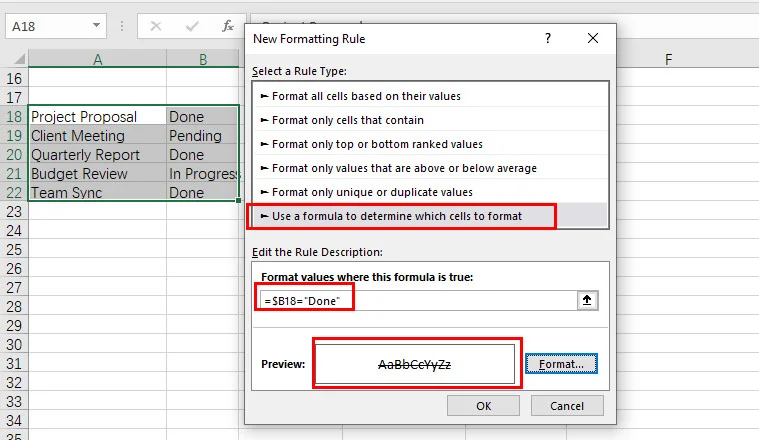
Теперь, когда вы вводите "Готово" в столбце B, соответствующая задача в столбце A будет мгновенно зачеркнута. Это самый умный способ зачеркнуть текст в ячейке Excel, не пошевелив и пальцем после завершения настройки.
Программное зачеркивание: использование Free Spire.XLS для Python
Для разработчиков и аналитиков данных ручные щелчки не являются вариантом при работе с тысячами сгенерированных отчетов. В этих случаях использование надежной библиотеки, такой как Free Spire.XLS, позволяет автоматизировать зачеркивание в Excel с помощью кода.
Используя Free Spire.XLS, вы можете программно определять стили для определенных диапазонов. Это особенно полезно для автоматизированного финансового аудита или создания отчетов "до и после", где изменения должны быть визуально выделены.
from spire.xls import *
from spire.xls.common import *

# Create a Workbook instance and load an Excel file
workbook = Workbook()
workbook.LoadFromFile("/input/sales report.xlsx")

# Get a worksheet
sheet = workbook.Worksheets[0]

# Apply strikethrough to specific cells
sheet.Range["H3"].Style.Font.IsStrikethrough = True
sheet.Range["H10"].Style.Font.IsStrikethrough = True

# Save the modified Excel file
workbook.SaveToFile("/output/Updated_Tasks.xlsx", ExcelVersion.Version2016)
workbook.Dispose()
Предварительный просмотр выходного файла Excel:
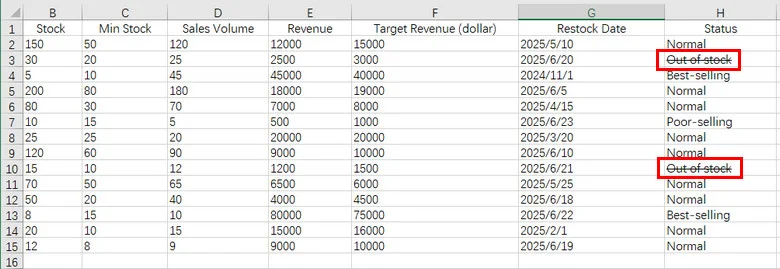
Этот подход позволяет программно применять форматирование зачеркиванием к большим наборам данных, обеспечивая согласованность в документации на уровне предприятия без человеческих ошибок.
Более того, Free Spire.XLS можно легко комбинировать с логикой условного форматирования. Например, в показанном выше файле инвентаризации вы можете написать код для автоматического применения зачеркивания к любой ячейке в столбце H, когда ее значение установлено на "Нет в наличии". Это гарантирует, что ваши данные останутся динамичными и визуально интуитивно понятными без какого-либо ручного вмешательства.
Заключение
Освоение зачеркивания в Excel — это небольшой, но мощный способ улучшить визуализацию данных и управление проектами. Независимо от того, предпочитаете ли вы скорость горячей клавиши для зачеркивания в Excel, точность меню "Формат ячеек" или мощь автоматизации Free Spire.XLS, существует решение, адаптированное к вашему конкретному рабочему процессу. Включив эти методы, вы можете превратить статическую электронную таблицу в функциональную, легко читаемую панель инструментов.
Часто задаваемые вопросы о зачеркивании в Excel
В1: Какая горячая клавиша для зачеркивания в Excel?
О: Используйте Ctrl + 5 в Windows или Command + Shift + X на Mac. Это переключатель, поэтому повторное нажатие убирает эффект.
В2: Как зачеркнуть целую строку в Excel?
О: Используйте Условное форматирование. Выделите диапазон и используйте формулу, например =$B2="Готово". Знак $ гарантирует, что вся строка будет зачеркнута на основе значения одной ячейки.
В3: Какой Alt-код для зачеркивания?
О: Прямого Alt-кода нет, но вы можете использовать последовательность Alt > H > 4 в Windows, чтобы применить его через меню ленты.
В4: Могу ли я использовать Ctrl + E для зачеркивания?
О: Ctrl + E предназначено для Мгновенного заполнения. Для зачеркивания необходимо использовать Ctrl + 5.