Excel широко используется для анализа данных и создания отчетов, но многие рабочие процессы зависят от вспомогательных документов, таких как PDF, файлы Word или дополнительные электронные таблицы. Вместо того чтобы управлять этими файлами отдельно, вы можете вставлять объекты в Excel, чтобы все было организовано в одной рабочей книге.
Функция Вставить объект позволяет встраивать или связывать внешние файлы непосредственно в лист, улучшая доступность и уменьшая фрагментацию документов. Знание того, как вставить объект в Excel, особенно ценно при создании отчетов, совместном использовании рабочих книг или создании автоматизированных документооборотов.
В этом руководстве объясняется, как вставлять объекты в Excel с помощью ручных шагов, VBA и Python, чтобы вы могли выбрать метод, который наилучшим образом соответствует вашему рабочему процессу, потребностям в масштабируемости и технической среде.
Быстрая навигация
- Что такое объект в Excel?
- Способ 1: Как вставить объект в Excel вручную
- Способ 2: Вставка объекта в Excel с помощью VBA
- Способ 3: Автоматическая вставка документов в Excel с помощью Python
- Внедренные и связанные объекты: как выбрать
- Рекомендации по производительности и размеру файла
- Часто задаваемые вопросы о вставке объектов в Excel
Что такое объект в Excel?
Когда вы выбираете Вставка → Объект в Excel, вы используете технологию OLE (Object Linking and Embedding). OLE позволяет одному приложению отображать или взаимодействовать с контентом, созданным в другом приложении, непосредственно внутри рабочей книги.
Вы можете вставлять широкий спектр типов файлов, включая:
- PDF-файлы
- Документы Microsoft Word
- Презентации PowerPoint
- Изображения
- Другие рабочие книги Excel
- Пользовательские или проприетарные форматы файлов
Excel поддерживает две основные модели вставки:
| Тип | Хранится в рабочей книге | Обновляется автоматически | Влияние на размер файла |
|---|---|---|---|
| Внедренный | Да | Нет | Больший размер файла |
| Связанный | Нет | Да (если источник изменяется) | Меньший размер файла |
Внедренные объекты
Внедренные объекты становятся частью самой рабочей книги, делая ее полностью автономной. Это идеально подходит для файлов, которые должны перемещаться вместе с рабочей книгой, таких как отчеты для клиентов, записи о соответствии или архивные документы. Основным недостатком является увеличение размера файла.
Связанные объекты
Связанные объекты хранят только ссылку на исходный файл. Excel может автоматически отражать обновления в исходном документе, сохраняя размер рабочей книги меньшим. Это подходит для часто обновляемых файлов, больших документов или централизованно управляемых ресурсов. Основной риск заключается в том, что перемещение или переименование исходного файла приведет к разрыву связи.
Способ 1: Как вставить объект в Excel вручную
Для повседневных сценариев ручная вставка объекта в Microsoft Excel является самым быстрым и простым подходом. Он не требует продвинутых техник и особенно эффективен, когда вам нужно прикрепить всего несколько файлов.
Вставка объекта из существующего файла
Выполните следующие шаги:
-
Откройте свою рабочую книгу Excel.
-
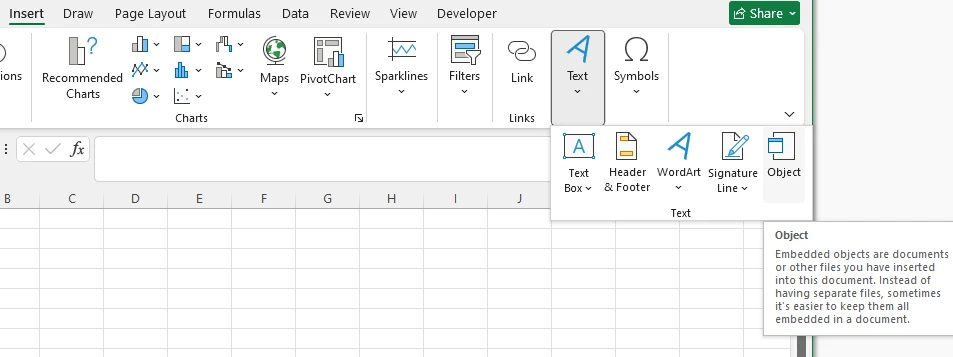
Перейдите на вкладку Вставка.
-
Нажмите Объект в группе Текст.
-
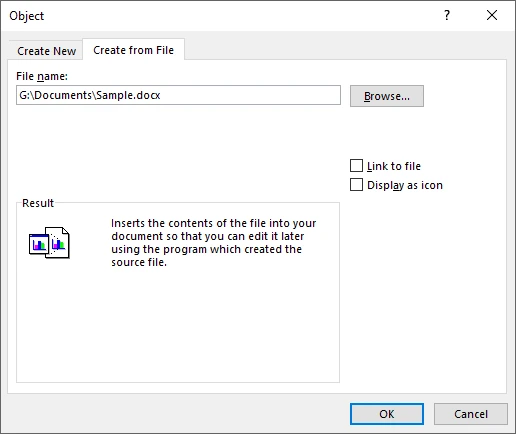
Выберите Создать из файла.
-
Нажмите Обзор и выберите свой файл.
-
Выберите один из следующих вариантов:
- Связать с файлом — создает связанный объект вместо его встраивания.
- Отображать как значок — показывает значок вместо предварительного просмотра первой страницы или содержимого.
-
Нажмите OK.
Объект появится на листе, и его можно будет перемещать или изменять в размере, как фигуру.
Советы по улучшению удобства использования
При вставке объектов в Excel учитывайте следующие рекомендации для поддержания ясности и функциональности:
- Используйте значки для больших файлов или информационных панелей: Отображение объектов в виде значков делает листы чистыми и удобными для навигации, предотвращая загромождение макета.
- Связывайте большие файлы, когда это возможно: Связывание вместо встраивания помогает уменьшить размер рабочей книги и может улучшить общую производительность.
- Поддерживайте стабильные пути к файлам для связанных объектов: Чтобы избежать неработающих ссылок, храните связанные файлы в постоянных каталогах, а не перемещайте или переименовывайте их часто.
- Тестируйте встроенные объекты на macOS: Некоторые объекты OLE на базе Windows могут некорректно отображаться на Mac, поэтому проверяйте общие рабочие книги на разных платформах.
- Проверьте разрешения на редактирование: Объекты могут открываться в режиме только для чтения, если разрешения на доступ к файлам, защита рабочей книги или настройки совместимости ограничивают редактирование. Убедитесь, что пользователи могут получать доступ к объектам и изменять их по назначению.
Вам также может понравиться: Как вставлять формулы в Excel
Способ 2: Вставка объекта в Excel с помощью VBA
Когда вставка становится повторяющейся, VBA предоставляет эффективный способ автоматизировать процесс непосредственно в Excel.
Где запускать код VBA
Запустите макрос из редактора Visual Basic (VBE) в Microsoft Excel:
-
Откройте свою рабочую книгу.
-
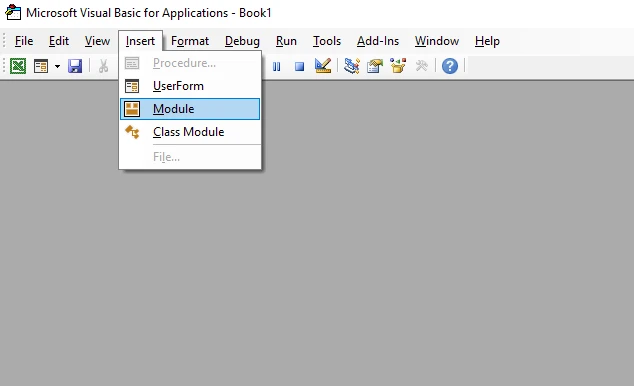
Нажмите Alt + F11, чтобы открыть редактор Visual Basic.
-
Нажмите Вставка → Модуль.
-
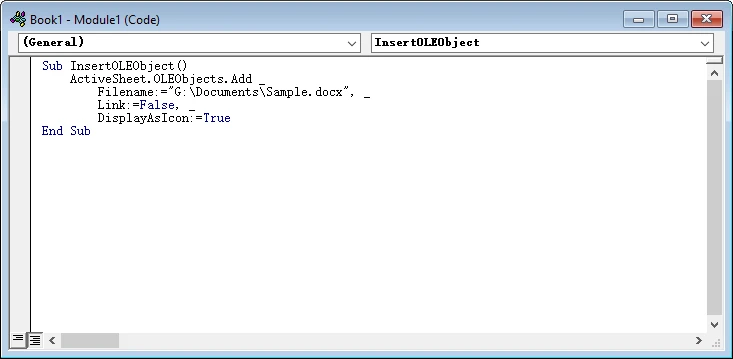
Вставьте приведенный ниже код в модуль.
-
Нажмите F5, чтобы запустить макрос, или выполните его из меню Макросы.
Sub InsertOLEObject()
    ActiveSheet.OLEObjects.Add _
        Filename:="G:\Documents\Sample.docx", _
        Link:=False, _
        DisplayAsIcon:=True
End Sub
Важные параметры
- Filename — полный путь к файлу
- Link — True создает связанный объект; False встраивает его
- DisplayAsIcon — управляет внешним видом
- IconLabel — необязательная пользовательская метка
Когда VBA имеет смысл
VBA — это хороший выбор, когда автоматизация по-прежнему сосредоточена вокруг Excel.
Рассмотрите VBA, если вы:
- Поддерживаете структурированные шаблоны отчетов
- Нуждаетесь в рабочих процессах, управляемых кнопками
- Работаете преимущественно в средах Microsoft
Примечание: VBA требует установки Excel и не предназначен для выполнения в облаке или на стороне сервера.
Способ 3: Автоматическая вставка документов в Excel с помощью Python
Для автоматизированных рабочих процессов или крупномасштабного создания документов Python предоставляет мощный способ вставки объектов OLE в Excel без необходимости локальной установки Microsoft Excel. Это делает его особенно подходящим для бэкэнд-сервисов, конвейеров отчетности и облачных систем документооборота.
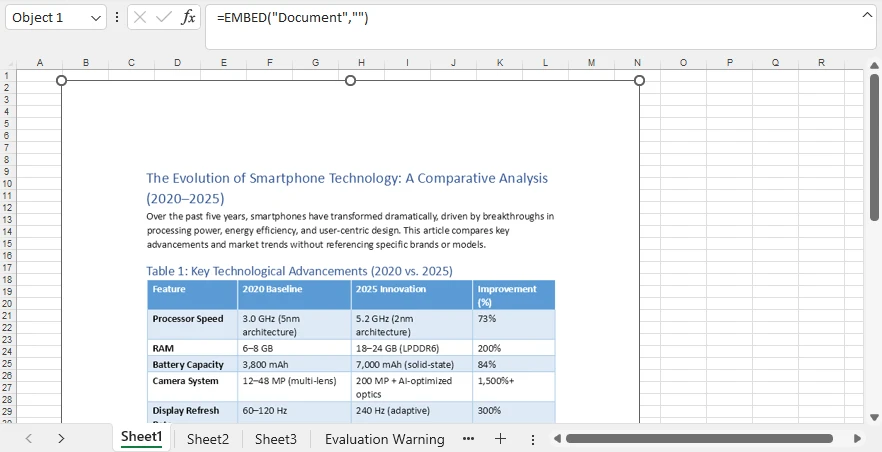
В этом примере мы встроим документ Word в Excel и отобразим предварительный просмотр его первой страницы.
Установите необходимые библиотеки
Перед запуском примера установите необходимые библиотеки:
pip install spire.xls spire.doc
Здесь мы используем:
- Spire.XLS for Python — для создания рабочей книги и вставки объектов OLE
- Spire.Doc for Python — для рендеринга страницы документа Word в виде изображения для предварительного просмотра
Пример: встроить документ Word и отобразить его предварительный просмотр
Следующий пример встраивает документ Word в лист и отображает его первую страницу в качестве изображения для предварительного просмотра.
from spire.xls import Workbook, Stream, OleLinkType, OleObjectType
from spire.doc import Document, ImageType

# Create a new workbook
workbook = Workbook()
sheet = workbook.Worksheets.get_Item(0)

# Path to the Word document
word_path = "Sample.docx"

# Load the Word document
doc = Document()
doc.LoadFromFile(word_path)

# Convert the first page to an image
image_stream = doc.SaveImageToStreams(0, ImageType.Bitmap)

# Insert the document and use the image as preview
ole_object = sheet.OleObjects.Add(
    word_path,
    Stream(image_stream.ToArray()),
    OleLinkType.Embed
)

# Configure the object
ole_object.ObjectType = OleObjectType.WordDocument
ole_object.DisplayAsIcon = False
ole_object.Location = sheet.Range.get_Item(2, 2)

# Save the workbook
workbook.SaveToFile("output/ExcelOLE.xlsx")
workbook.Dispose()
doc.Dispose()
Ниже приведен предварительный просмотр сгенерированного файла Excel со встроенным документом Word:
Что делает этот скрипт
- Создает рабочую книгу Excel
- Преобразует первую страницу документа Word в изображение
- Встраивает файл как объект OLE
- Отображает визуальный предварительный просмотр вместо значка
- Размещает объект в строке 2, столбце 2
Все шаги выполняются программно — ручное вмешательство не требуется.
Вставка не только документов Word
Объекты OLE не ограничиваются файлами Word. Вы можете встраивать различные типы файлов непосредственно в лист, включая PDF, презентации PowerPoint, рабочие книги Excel, файлы OpenDocument, изображения и другие вложения. Это позволяет легко объединять вспомогательные документы или создавать готовые к аудиту отчеты в одной рабочей книге.
Вы также можете настраивать внешний вид встроенных объектов. Например, изображение для предварительного просмотра может быть сгенерировано из самого документа, заменено на пользовательскую миниатюру или отображено в виде значка для более чистого макета.
Для преобразования различных типов документов в изображения перед вставкой вы можете обратиться к этим руководствам:
- Преобразование страниц PDF в изображения
- Преобразование слайдов PowerPoint в изображения
- Преобразование листов Excel в изображения
После преобразования передайте поток изображения при создании объекта OLE. Этот подход дает вам гибкость в управлении внешним видом объектов, сохраняя при этом профессиональный и читаемый вид отчетов.
Для получения подробного руководства по встраиванию PDF-файлов в Excel с помощью Python см. наше специальное руководство: Как вставлять PDF-файлы в листы Excel.
Почему этот подход хорошо масштабируется
Программная вставка обеспечивает более глубокий контроль, чем ручные рабочие процессы или макросы. Вы можете точно определить размещение объекта, настроить размеры, выбрать между встраиванием и связыванием и динамически генерировать изображения для предварительного просмотра.
В результате Python становится сильным выбором для автоматизации документов производственного уровня, где важны последовательность и эффективность.
Для получения дополнительной технической информации об автоматизации вставки объектов OLE в листы Excel, пожалуйста, обратитесь к: Как вставлять объекты OLE в файлы Excel с помощью Python.
Внедренные и связанные объекты: как выбрать
Выбор между внедренными и связанными объектами зависит от того, как будет использоваться рабочая книга и как вы управляете исходными файлами.
Когда выбирать внедренные
Выбирайте внедренные объекты, если:
- Рабочая книга должна быть переносимой или передаваться внешним пользователям
- Доступ к внешним файлам ограничен
- Вы хотите избежать неработающих ссылок в автоматизированных или пакетных рабочих процессах
Примечание: Встраивание увеличивает размер рабочей книги.
Когда выбирать связанные
Выбирайте связанные объекты, если:
- Размер файла должен оставаться небольшим
- Исходные документы часто обновляются
- Файлы хранятся в централизованных местах и управляются последовательно
Внимание: Перемещение или переименование связанных файлов может нарушить связь, поэтому важна правильная организация файлов.
Рекомендации по производительности и размеру файла
Вставка объектов в Excel может повлиять на производительность рабочей книги, особенно при работе с большими или многочисленными файлами. Понимание лучших практик помогает поддерживать эффективность и отзывчивость ваших рабочих книг.
Управление ростом файла
Встраивание больших документов может быстро увеличить размер рабочей книги до десятков или даже сотен мегабайт. Чтобы контролировать рост файла:
- Сжимайте документы перед встраиванием
- Избегайте включения несущественных файлов
- Рассмотрите возможность связывания больших файлов, когда переносимость не требуется
Мониторинг использования памяти
Создание множества рабочих книг или встраивание нескольких объектов может увеличить потребление памяти. Минимизируйте проблемы, выполняя следующие действия:
- Освобождайте ресурсы после сохранения
- Избегайте слишком больших файлов, когда это возможно
- Обрабатывайте рабочие книги пакетами для крупномасштабной автоматизации
Оптимизация скорости загрузки рабочей книги
Рабочие книги с множеством встроенных объектов могут открываться медленнее. Если важна быстрая загрузка, связывание объектов может помочь сбалансировать производительность и функциональность, сохраняя при этом доступ к исходному содержимому.
Часто задаваемые вопросы о вставке объектов в Excel
Могу ли я вставить PDF в Excel?
Да. Используйте Вставка → Объект → Создать из файла, чтобы встроить PDF, или автоматизируйте процесс с помощью VBA или Python.
Как мне отредактировать встроенный объект?
Дважды щелкните объект, чтобы открыть его в родном приложении.
Почему мой связанный объект не обновляется?
Убедитесь, что путь к исходному файлу не изменился и что исходный файл доступен.
Могу ли я вставлять объекты, не открывая Excel?
Да. Библиотеки Python позволяют создавать файлы Excel и вставлять объекты OLE без установки Microsoft Excel.
Заключение
Вставка объектов в Excel помогает превратить лист в централизованный центр документации. Независимо от того, встраиваете ли вы файлы для переносимости, связываете их для эффективности или автоматизируете вставку с помощью VBA или Python, правильный метод зависит от того, как работают ваши рабочие процессы.
Ручная вставка идеально подходит для быстрых задач. VBA оптимизирует структурированные процессы в Excel. Python обеспечивает масштабируемую автоматизацию для современных сред данных.
Выбор подходящего подхода — и следование рекомендациям по производительности — помогает обеспечить, чтобы ваши рабочие книги оставались организованными, эффективными и простыми в обслуживании.