Вы когда-нибудь распечатывали отчет Excel и обнаруживали, что ваши данные обрываются на середине предложения или переходят в соседние столбцы? Эта распространенная проблема форматирования не просто выглядит непрофессионально — она ухудшает читаемость и может привести к неправильному пониманию ваших данных. Перенос текста — это необходимое решение, позволяющее аккуратно размещать содержимое в ячейке, разбивая его на несколько строк.
Независимо от того, являетесь ли вы обычным пользователем, форматирующим одну электронную таблицу, или специалистом по данным, обрабатывающим сотни файлов, различные методы переноса текста предлагают разный уровень эффективности. В этом руководстве представлены пять различных подходов, от простой кнопки в один клик до автоматизации с помощью Python, что дает вам подходящий инструмент для любой задачи по переносу текста, с которой вы столкнетесь в Excel.
Обзор методов:
- Способ 1: Кнопка на ленте (Чудо в один клик)
- Способ 2: Диалоговое окно «Формат ячеек» (Для точного контроля)
- Способ 3: Сочетания клавиш (Для скоростных пользователей)
- Способ 4: Ручные разрывы строк (Для точных разрывов строк)
- Способ 5: Скрипты Python (Для массовой обработки и автоматизации)
Способ 1: Кнопка на ленте (Чудо в один клик)
Лучше всего подходит для: Повседневных задач форматирования и быстрых корректировок
Когда вам нужны немедленные результаты без навигации по меню, кнопка на ленте Excel предоставляет самое быстрое решение. Расположенная на видном месте на вкладке «Главная», эта кнопка одним щелчком мыши может превратить хаотичные данные в организованное содержимое.
Пошаговая инструкция:
- Выберите ячейку(и), строку или столбец, которые вы хотите отформатировать.
- Перейдите на вкладку Главная на ленте.
- В группе Выравнивание нажмите кнопку Перенос текста (текст под углом с изогнутой стрелкой).
- Если текст по-прежнему обрезается, дважды щелкните под номером строки, чтобы автоматически подогнать высоту строки.
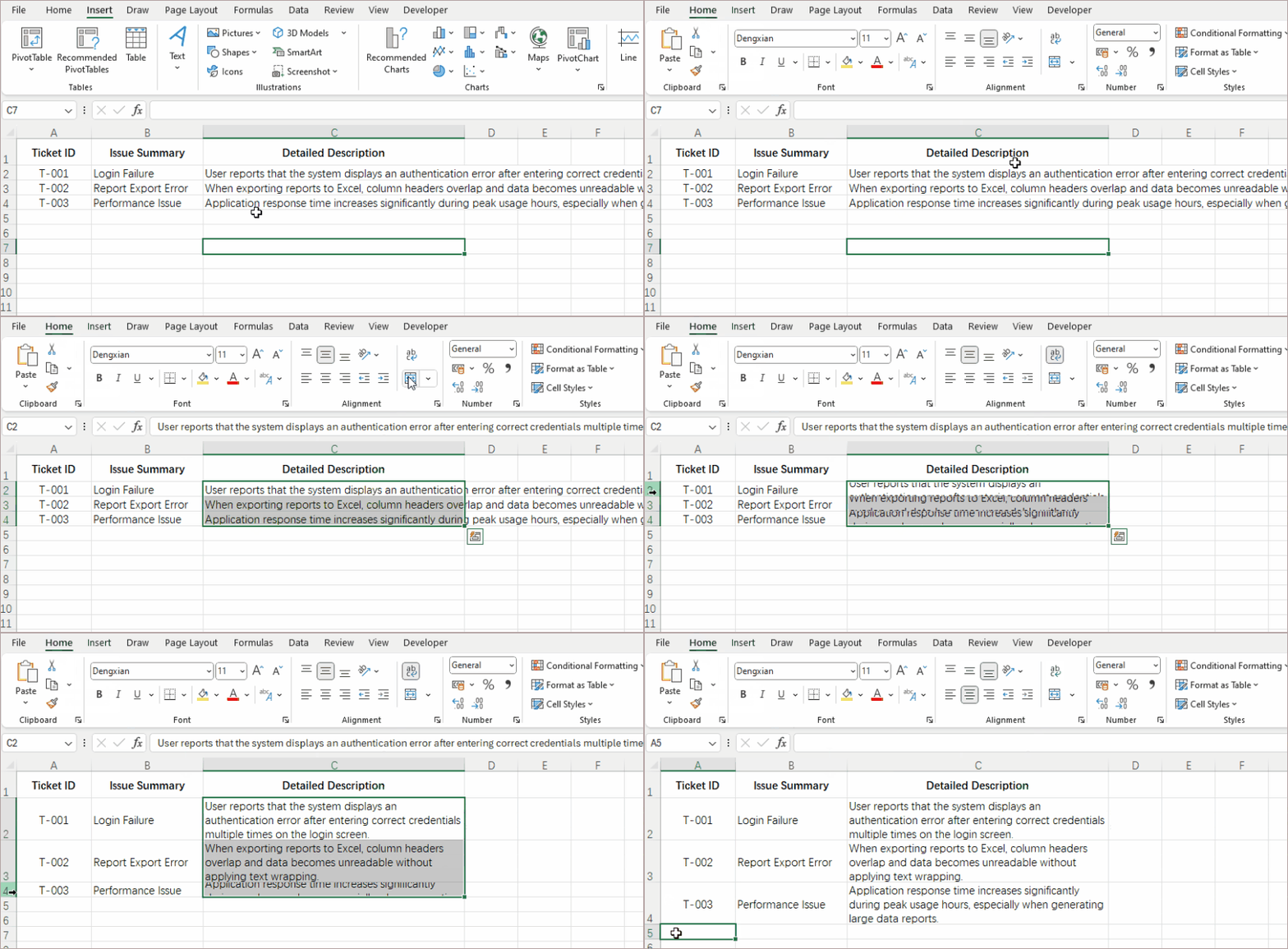
Совет профессионала: Используйте вместе с Форматом по образцу (значок кисти), чтобы быстро скопировать форматирование переноса в другие ячейки.
Способ 2: Диалоговое окно «Формат ячеек» (Для точного контроля)
Лучше всего подходит для: Комплексных сеансов форматирования и идеального выравнивания
Когда вам нужно больше, чем просто перенос текста — когда вы хотите одновременно контролировать вертикальное выравнивание, ориентацию текста и другие свойства — диалоговое окно Формат ячеек предлагает полный контроль.
Пошаговая инструкция:
- Выберите целевые ячейки.
- Нажмите Ctrl + 1 или щелкните правой кнопкой мыши и выберите Формат ячеек.
- Перейдите на вкладку Выравнивание.
- В разделе Отображение установите флажок переносить по словам.
- Установите дополнительные параметры, такие как вертикальное выравнивание, затем нажмите OK.
- Отрегулируйте высоту строки или автоматически подгоните высоту строки.

Стратегическое преимущество: Этот метод позволяет вам установить полный профиль форматирования за одну операцию, что идеально подходит для создания шаблонов или стандартизированных отчетов.
Способ 3: Сочетания клавиш (Для скоростных пользователей)
Лучше всего подходит для: Опытных пользователей, которые ценят эффективность и минимальное использование мыши
Если вы измеряете производительность в сэкономленных нажатиях клавиш, сочетания клавиш Excel станут вашим лучшим другом. Хотя для переноса текста нет отдельной горячей клавиши, простая последовательность из трех клавиш выполняет задачу быстрее, чем любой метод с использованием мыши.
Пошаговая инструкция:
- Выберите целевые ячейки, используя навигацию с клавиатуры, если это предпочтительнее.
- Нажмите и отпустите Alt, чтобы активировать навигацию по ленте с помощью клавиатуры.
- Нажмите Я, чтобы выбрать вкладку «Главная».
- Нажмите ПТ, чтобы включить/выключить перенос текста в выбранных ячейках.
Запоминалка: Думайте «Главная, Перенос». С минимальной практикой эта последовательность станет мышечной памятью.
Способ 4: Ручные разрывы строк (Для точных разрывов строк)
Лучше всего подходит для: Содержимого, где определенные фразы должны оставаться вместе или разрываться в логических точках
Автоматический перенос текста следует алгоритмам Excel, но иногда вам нужно решить, где именно разрывать строки. Для адресов, составных имен или списков в одной ячейке ручное управление незаменимо.
Пошаговая инструкция:
- Дважды щелкните ячейку (или нажмите F2), чтобы войти в режим редактирования.
- Поместите курсор в точное место, где вы хотите начать новую строку.
- Нажмите Alt + Enter (Windows) или Option + Command + Enter (Mac).
- Нажмите Enter, чтобы выйти из ячейки.
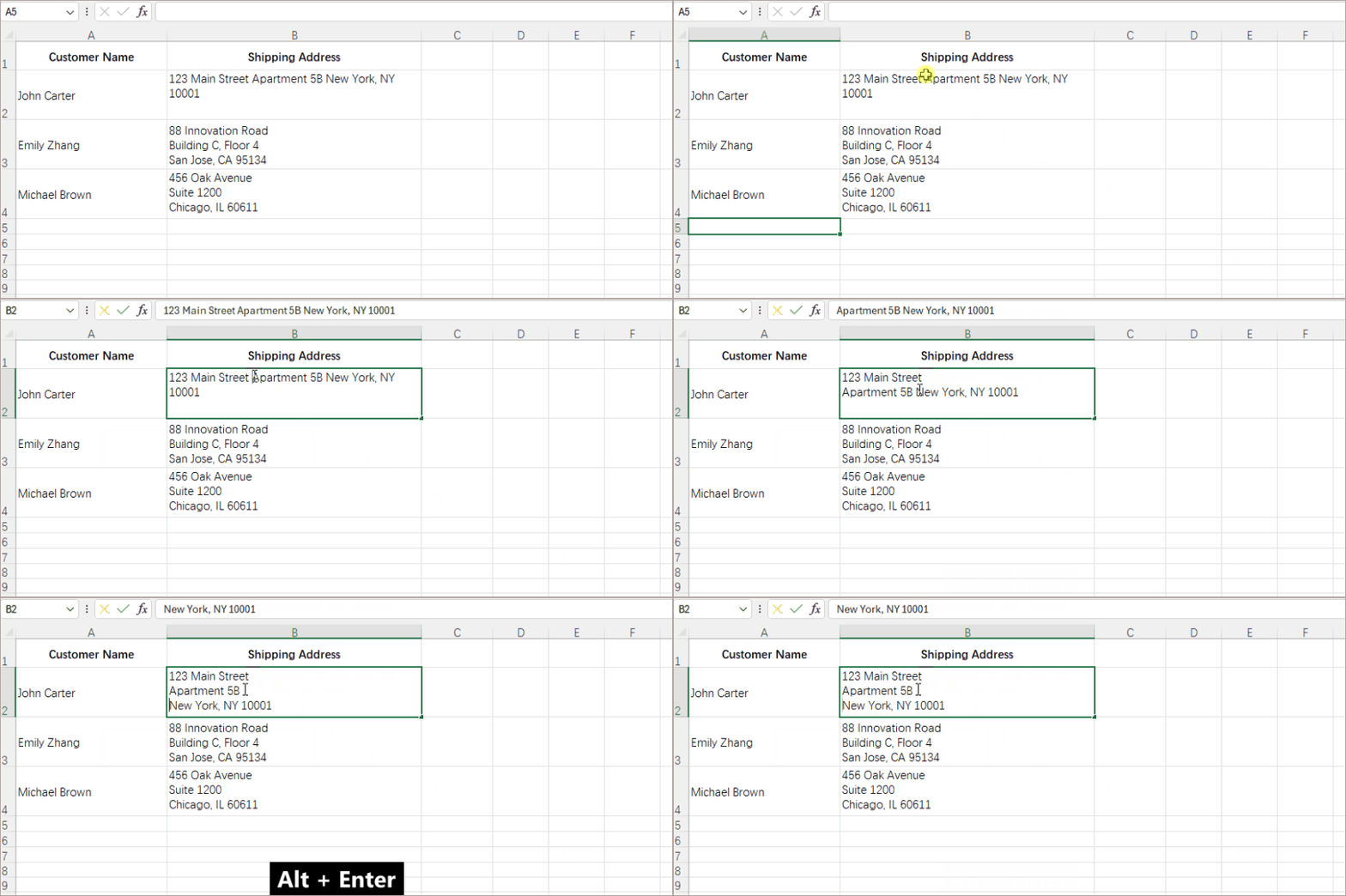
Практическое применение: Идеально подходит для форматирования адресов (ул. Главная, 123 на одной строке, Спрингфилд, ИЛ 62704 на следующей) или создания списков внутри ячейки.
Способ 5: Скрипты Python (Для массовой обработки и автоматизации)
Лучше всего подходит для: Разработчиков, аналитиков данных и всех, кто обрабатывает несколько файлов программно
Когда вы переходите от отдельных электронных таблиц к пакетной обработке, ручные методы достигают своего предела. Python с библиотекой Spire.XLS превращает эту утомительную задачу в автоматизированное, масштабируемое решение.
pip install spire.xls
- Создайте скрипт Python с этим основным кодом:
from spire.xls import *
workbook = Workbook()
workbook.LoadFromFile("input.xlsx")
sheet = workbook.Worksheets[0]
sheet.Range["B3"].Style.WrapText = True# Перенести текст в конкретной ячейке
workbook.SaveToFile("output.xlsx", ExcelVersion.Version2016)
workbook.Dispose()
- Настройте диапазон (например, «A1:C10» для блока) и запустите скрипт.
Преимущество автоматизации: Обрабатывайте десятки файлов за секунды со 100% согласованностью. Добавьте циклы для нескольких диапазонов или условные операторы для переноса только тех ячеек, которые соответствуют определенным критериям.
Как только вы освоите перенос текста с помощью Spire.XLS, вы сможете расширить свою автоматизацию, программно автоматически подгоняя строки и столбцы или применяя правила условного форматирования для создания отполированных, полностью автоматизированных отчетов Excel.
Выберите правильный способ
Выбор правильного подхода к переносу текста зависит от трех факторов: объема, частоты и сложности.
Краткое руководство по выбору:
| Сценарий | Рекомендуемый метод | Оценка времени |
|---|---|---|
| Форматирование 1-5 ячеек время от времени | Способ 1 (Лента) или Способ 3 (Сочетание клавиш) | 10-30 секунд |
| Создание шаблонов с точным выравниванием | Способ 2 (Формат ячеек) | 1-2 минуты |
| Ввод адресов, списков или структурированного содержимого | Способ 4 (Ручные разрывы) | 30-60 секунд на ячейку |
| Обработка 10+ файлов ежемесячно | Способ 5 (Python) | 2 часа на начальную настройку, затем секунды на файл |
| Динамические отчеты с переменной длиной содержимого | Способ 5 (Python) с условной логикой | 3-4 часа на настройку, далее автоматизировано |
Часто задаваемые вопросы
В1: Почему мой перенесенный текст все еще не полностью виден после применения переноса текста?
О: Обычно это происходит потому, что высота строки не была автоматически скорректирована. Просто дважды щелкните границу под номером строки, чтобы автоматически подогнать высоту строки. В некоторых случаях может потребоваться вручную перетащить границу строки, чтобы сделать ее выше.
В2: Могу ли я переносить текст в нескольких ячейках одновременно?
О: Абсолютно. Выделите все ячейки, которые вы хотите отформатировать (перетаскиванием, удерживая Ctrl для несмежных ячеек или щелкнув угловую кнопку, чтобы выделить весь лист), затем примените любой из первых четырех методов. Для обработки целых рабочих книг или нескольких файлов наиболее эффективен Способ 5 (Python).
В3: В чем разница между переносом текста и «Подогнать размер»?
О: Перенос текста разбивает длинный текст на несколько строк в одной ячейке, увеличивая высоту строки. «Подогнать размер» (находится в Формат ячеек > Выравнивание) уменьшает размер шрифта, чтобы текст поместился в одну строку без изменения размеров ячейки. Используйте перенос, когда хотите сохранить читаемость; используйте сжатие только в ситуациях с ограниченным пространством.
В4: Работает ли перенос текста в Excel Online или Google Sheets?
О: Да, с небольшими отличиями. В Excel Online есть кнопка «Перенос текста» на вкладке «Главная», аналогичная настольной версии Excel. В Google Sheets также есть кнопка переноса текста (значок с текстом под углом и стрелкой) на панели инструментов. Сочетание клавиш Alt+Enter для ручных разрывов работает на обеих платформах в Windows, а автоматизацию на Python можно адаптировать для Google Sheets с помощью Google Sheets API.
Заключение
От простоты одного щелчка до мощи автоматизации на Python, эти пять методов охватывают все потребности в переносе текста, с которыми вы столкнетесь в Excel. У каждого подхода есть свой идеальный сценарий использования — будь то быстрые правки, совершенствование представления отчета или обработка данных в больших масштабах. Освоение нескольких методов гарантирует, что вы больше никогда не столкнетесь с проблемой переполненных ячеек.
Помните, что правильное форматирование текста — это не просто косметика, это основа для четкой передачи данных. Начните с метода, который лучше всего подходит для вашей текущей задачи, и постепенно расширяйте свой инструментарий по мере развития ваших потребностей в Excel. С помощью этих техник вы сможете гарантировать, что ваши электронные таблицы всегда будут представлять информацию с максимальной ясностью и профессионализмом.