Beim Teilen eines Vertrags, einer Rechnung, eines Berichts oder einer vertraulichen Datei möchten Sie möglicherweise sicherstellen, dass der Inhalt nicht geändert werden kann. Deshalb ist es so wichtig, ein PDF schreibgeschützt zu machen. Ein „schreibgeschütztes PDF“ schützt Ihre Inhalte vor unerwünschten Bearbeitungen, unbefugten Änderungen oder versehentlichen Modifikationen. In der Praxis sind das Festlegen von Bearbeitungsberechtigungen und das Abflachen von PDFs die beiden effektiven Methoden, um ein PDF nicht bearbeitbar zu machen.
Beide Methoden funktionieren, aber sie gelten für unterschiedliche Szenarien. Im Folgenden werden wir jede Methode Schritt für Schritt mit Tools wie Adobe Acrobat, Free Spire.PDF und Online-Diensten durchgehen.
- Ein PDF schreibgeschützt machen durch Festlegen von Bearbeitungsberechtigungen
- Ein PDF nicht bearbeitbar machen durch Abflachen
- Vergleich der beiden Methoden
- Die beste Methode wählen
- Fazit
Methode 1: Ein PDF schreibgeschützt machen durch Festlegen von Bearbeitungsberechtigungen
Das Festlegen von Berechtigungen ist die gebräuchlichste Methode, um ein PDF vor Bearbeitung zu schützen. Die Methode hält die Datei vollständig durchsuchbar und auswählbar, während sie andere daran hindert, Änderungen vorzunehmen.
1. Verwenden Sie Adobe Acrobat, um ein PDF schreibgeschützt zu machen
Adobe Acrobat enthält integrierte Sicherheitseinstellungen, mit denen Sie ein Berechtigungspasswort anwenden können, um zu steuern, was andere mit Ihrem PDF tun können – wie z. B. Bearbeiten, Drucken oder Kopieren des Inhalts. Um ein PDF schreibgeschützt zu machen, legen Sie einfach ein Berechtigungspasswort fest, das alle Änderungen am Dokument blockiert.
Schritte, um ein PDF mit Adobe Acrobat nicht bearbeitbar zu machen:
-
Öffnen Sie Ihr PDF in Adobe Acrobat.
-
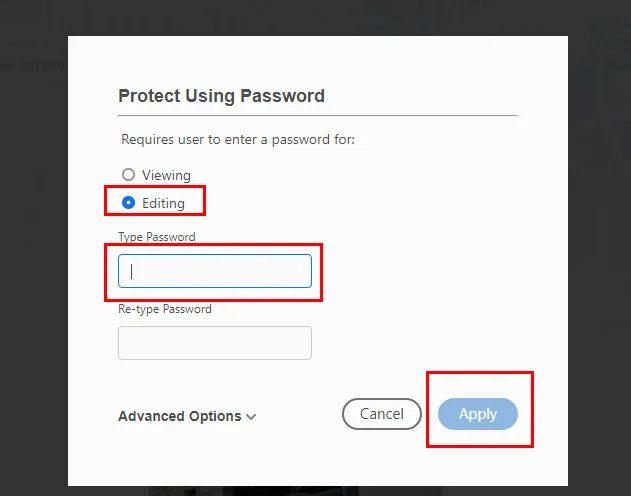
Navigieren Sie zu Werkzeuge → Schützen → Mit Passwort schützen.
-
Wählen Sie im Dialogfeld Bearbeitung als Einschränkungsoption aus, geben Sie dann Ihr Berechtigungspasswort ein und bestätigen Sie es.
-
Speichern Sie die Datei, um die schreibgeschützten Einstellungen zu übernehmen.
Diese Methode ist schnell und bequem, insbesondere für Benutzer, die Adobe Acrobat bereits installiert haben. Obwohl der Berechtigungsschutz manchmal von fortgeschrittenen Tools umgangen werden kann, ist er für die meisten alltäglichen Büroszenarien immer noch ausreichend.
Wenn Sie mehr Kontrolle darüber haben möchten, was Benutzer mit Ihrem PDF tun können oder nicht, können Sie zu Datei → Eigenschaften → Sicherheit gehen, wo Adobe Acrobat eine vollständige Liste detaillierter Berechtigungseinstellungen bereitstellt. Hier können Sie Einschränkungen wie Drucken, Kopieren von Inhalten, Ausfüllen von Formularen, Kommentieren und mehr festlegen.
2. Verwenden Sie Free Spire.PDF, um schreibgeschützte Berechtigungen festzulegen (für Automatisierung & Systeme)
Wenn Sie eine große Anzahl von PDFs haben, die vor Bearbeitung geschützt werden müssen, ist die Automatisierung des Prozesses mit Python weitaus effizienter als das manuelle Öffnen jeder Datei in Adobe Acrobat. Free Spire.PDF for Python, eine leistungsstarke Bibliothek zum Schutz von PDF-Dokumenten, erleichtert die Verarbeitung mehrerer Dateien in einem einzigen Arbeitsablauf. Im Folgenden finden Sie den allgemeinen Prozess, um ein PDF mit diesem Tool schreibgeschützt zu machen: 
- Installieren Sie Free Spire.PDF und importieren Sie wichtige Module.
- Erstellen Sie ein PdfDocument und laden Sie ein PDF aus einer Datei.
- Machen Sie die PDF-Datei schreibgeschützt, indem Sie ein Berechtigungspasswort mit der Methode PdfDocument.Security.Encrypt() festlegen.
- Speichern Sie das nicht bearbeitbare PDF als neues.
Der folgende Code zeigt, wie man ein PDF mit Python nicht bearbeitbar macht:
from spire.pdf.common import *
from spire.pdf import *

# Create a PdfDocument object
doc = PdfDocument()

# Load a sample PDF file
doc.LoadFromFile("/input/Booklet.pdf")

# Set only a permission password and disable editing
doc.Security.Encrypt(
    "",
    "permissionPsd",
    PdfPermissionsFlags.none,
    PdfEncryptionKeySize.Key128Bit
)

# Save the result file
doc.SaveToFile("/output/ReadOnly.pdf", FileFormat.PDF)
Dieser Ansatz ist ideal für Unternehmen, die einen automatisierten PDF-Schutz in ihren Arbeitsabläufen benötigen, da er die Effizienz verbessert und gleichzeitig Fehler durch manuelle Vorgänge reduziert. Er kann auch zusammen mit Funktionen wie dem Hinzufügen einer digitalen Signatur verwendet werden, um die Dokumentensicherheit weiter zu erhöhen.
Wann sollte man einen berechtigungsbasierten Schutz verwenden
Wählen Sie diese Methode, wenn:
- Sie benötigen, dass das PDF durchsuchbar und auswählbar bleibt.
- Sie möchten einen grundlegenden Schutz, ohne das visuelle Erscheinungsbild zu ändern.
- Sie bevorzugen eine umkehrbare, leichtgewichtige Sperrmethode.
- Sie müssen PDFs per Code stapelweise verarbeiten.
Für die meisten Wissensarbeiter ist dies die einfachste Antwort, um ein PDF schreibgeschützt zu machen.
Methode 2: Ein PDF nicht bearbeitbar machen durch Abflachen
Das Abflachen wandelt jede Seite in statische Elemente wie Bilder oder Umrisse um und erzeugt so ein wirklich nicht bearbeitbares PDF; dieser Prozess ist unumkehrbar, sodass nach dem Abflachen kein Text, keine Formulare, Stempel, Anmerkungen oder Ebenen mehr geändert werden können.
1. Verwenden Sie Adobe Acrobat, um ein PDF abzuflachen
Adobe Acrobat bietet integrierte Werkzeuge zum Abflachen von PDFs. Diese Funktion ist in Adobe Acrobat Pro verfügbar, einer kostenpflichtigen Version; sie ist im kostenlosen Acrobat Reader nicht vollständig verfügbar.
Das Abflachen kann durch die folgenden Schritte erfolgen:
-
Öffnen Sie Ihr PDF in Adobe Acrobat Pro.
-
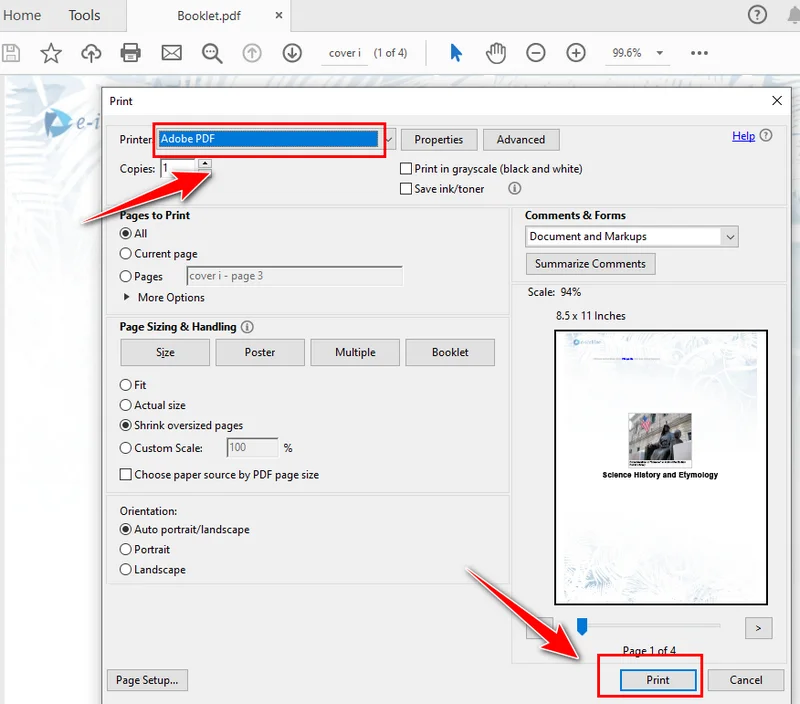
Gehen Sie zu Datei → Drucken.
-
Wählen Sie Adobe PDF als Drucker aus.
-
Klicken Sie auf Drucken und wählen Sie einen Speicherort für die neue Datei.
-
Das resultierende PDF ist eine abgeflachte Version – visuell identisch, aber nicht bearbeitbar.
Das Abflachen stellt sicher, dass der Inhalt gesperrt ist und nicht geändert werden kann, was es ideal für Dokumente macht, die eine hohe Sicherheit oder rechtliche Konformität erfordern.
2. Verwenden Sie Online-Tools, um ein PDF abzuflachen (schnell & keine Installation)
Wenn Sie nur eine schnelle Lösung benötigen, können Online-PDF-Flattener sehr praktisch sein. Laden Sie einfach Ihre Datei hoch, und das Tool konvertiert sie in ein statisches Layout, und dann laden Sie die schreibgeschützte Version herunter.
Online-Tools sind besonders hilfreich, wenn Sie Adobe Acrobat nicht installiert haben und nur wenige Dokumente zu bearbeiten haben. Abgesehen davon kann das Hochladen von PDF-Dateien ins Internet zu einem Datenleck führen.
Wann sollte man das Abflachen von PDFs verwenden
Das Abflachen ist die beste Methode, wenn:
- Sie maximalen Schutz benötigen.
- Sie unterzeichnete Verträge oder juristische Dokumente teilen.
- Sie müssen absolut sicherstellen, dass niemand den Inhalt bearbeiten kann.
- Sie ein PDF bei einer Regierungs- oder Geschäftsportal einreichen, das eine „schreibgeschützte“ Version erfordert.
Wenn Sicherheit Ihre Priorität ist, ist diese Methode weitaus robuster als Berechtigungen.
Methode 1 vs. Methode 2 – Was ist der beste Weg, ein PDF schreibgeschützt zu machen?
| Merkmal | Berechtigungen (Adobe, Free Spire.PDF) | Abflachen (Adobe, Online-Tools) |
|---|---|---|
| Bearbeitbar | Möglicherweise | Fast unmöglich |
| Text auswählbar/durchsuchbar | Ja | Normalerweise Nein |
| Sicherheitsstufe | Mittel | Hoch |
| Benutzerfreundlichkeit | Einfach | Einfach |
| Am besten für | Bürodateien, interne Freigabe | Verträge, juristische Dateien, externe Freigabe |
Beide Methoden lösen das Problem, wie man ein PDF effektiv schreibgeschützt macht, aber sie passen zu unterschiedlichen Bedürfnissen. Einige Organisationen kombinieren sogar beides: Abflachen und Berechtigungsschutz.
Wie man die beste Methode wählt
Wenn Sie sich nicht sicher sind, welche Methode für Ihre Situation am besten geeignet ist, sehen Sie sich die folgende Kurzanleitung an:
-
Benötigen Sie schnellen Schutz?
→ Legen Sie Berechtigungen in Adobe fest. -
Benötigen Sie Automatisierung für mehrere Dateien?
→ Verwenden Sie Free Spire.PDF. -
Benötigen Sie starken Schutz oder das Sperren eines signierten PDFs?
→ Flachen Sie die Datei ab. -
Keine Software installiert?
→ Verwenden Sie ein Online-Abflachungstool.
Fazit
Wenn es darum geht, ein PDF schreibgeschützt zu machen, können Sie entweder Bearbeitungsberechtigungen festlegen, um den Text durchsuchbar zu halten, oder die Datei für maximale, dauerhafte Sicherheit abflachen. Mit Tools wie Adobe Acrobat, Free Spire.PDF oder Online-Diensten ist es einfach, ein schreibgeschütztes PDF zu erstellen, das zu Ihrem Arbeitsablauf, Ihren Sicherheitsanforderungen und Ihrer Vorliebe für manuelle oder automatisierte Verarbeitung passt.
Lesen Sie auch: