
Seitenzahlen spielen eine wesentliche Rolle dabei, Dokumente leichter lesbar, referenzierbar und navigierbar zu machen. Ob Sie Geschäftsberichte, wissenschaftliche Arbeiten, Benutzerhandbücher oder E-Books vorbereiten, die Nummerierung Ihrer PDF-Seiten sorgt für Klarheit und Professionalität. Dennoch wissen viele Benutzer nicht, wie man Seitenzahlen direkt in ein PDF einfügt, insbesondere wenn die Datei gescannt, geschützt oder aus gemischten Quellen erstellt wurde.
Die gute Nachricht? Das Hinzufügen von Seitenzahlen zu einem PDF ist einfacher als Sie denken. In diesem Leitfaden lernen Sie vier praktische Methoden kennen – von Adobe Acrobat über Online-Tools und Microsoft Word bis hin zur Python-Automatisierung. Jede Methode hat ihre Vorteile, abhängig von Ihren Werkzeugen, Ihrem Kenntnisstand und der Komplexität Ihres Dokuments.
Methodenübersicht:
- Methode 1. Adobe Acrobat verwenden (Schnell & Professionell)
- Methode 2. Online-Tools verwenden (Keine Installation erforderlich)
- Methode 3. Microsoft Word verwenden (Konvertieren → Hinzufügen → Exportieren)
- Methode 4. Seitenzahlen mit Python hinzufügen (Automatisierungsfreundlich)
Methode 1. Adobe Acrobat verwenden (Schnell & Professionell)
Adobe Acrobat ist das zuverlässigste, genaueste und professionellste Werkzeug zur Bearbeitung von PDFs. Wenn Sie saubere, konsistente Seitenzahlen auf jeder Seite benötigen – ohne Formatierungsprobleme – ist Acrobat kaum zu übertreffen.
Schritte zum Hinzufügen von Seitenzahlen in Adobe Acrobat
-
Öffnen Sie Ihr PDF in Adobe Acrobat Pro.
-
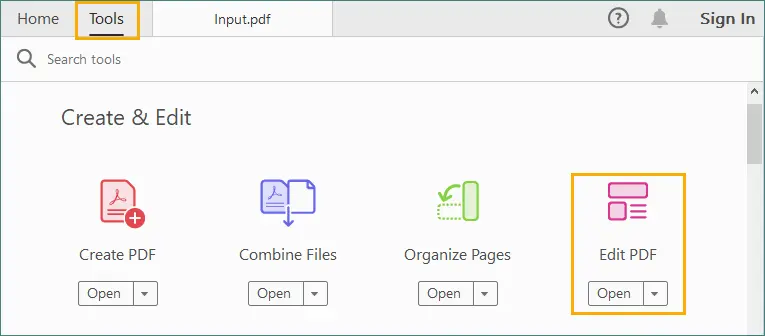
Gehen Sie zu Werkzeuge → PDF bearbeiten.
-
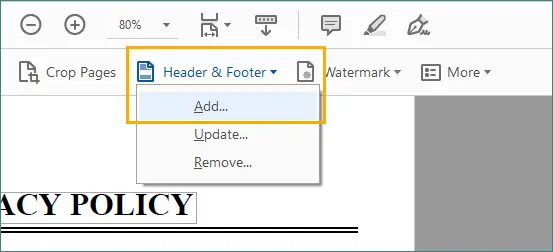
Wählen Sie Kopf- & Fußzeile → Hinzufügen.
-
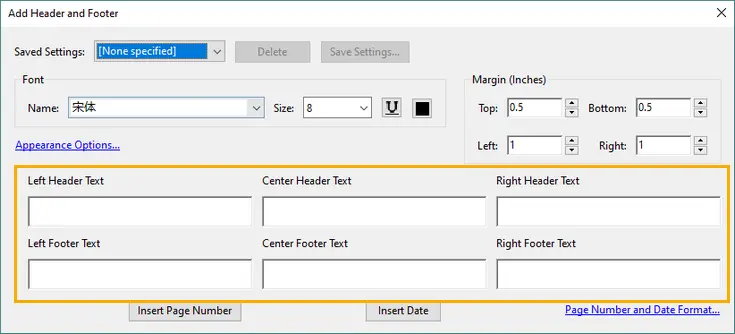
Wählen Sie aus, wo die Seitenzahlen erscheinen sollen:
- Oben oder unten
- Links, zentriert oder rechts
-
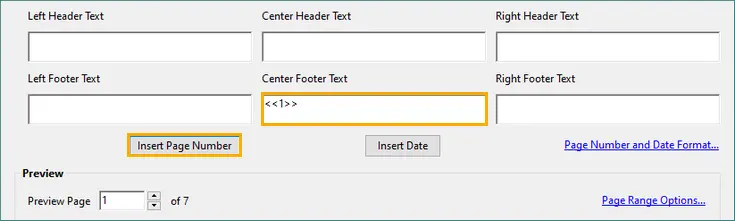
Klicken Sie auf Seitenzahl einfügen.
-
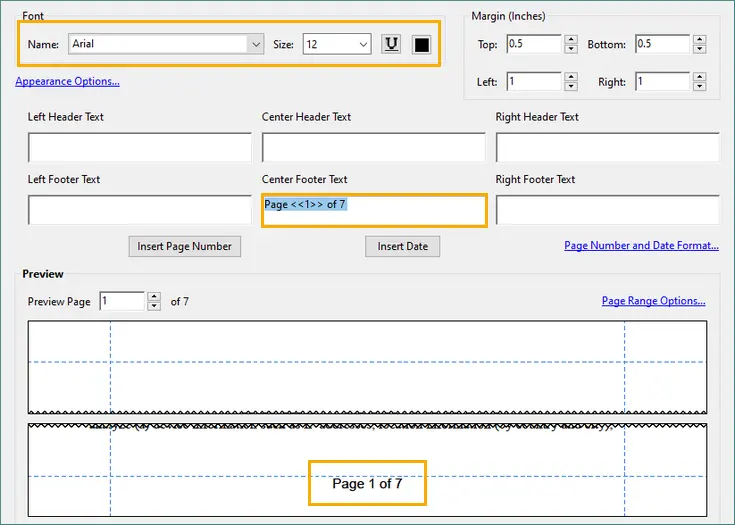
Passen Sie zusätzliche Einstellungen an:
- Schriftart, Größe und Farbe
- Ränder
- Seitenbereich (z. B. Deckblatt überspringen)
- Nummerierungsstil (z. B. „1“, „Seite 1“, „i, ii, iii“)
-
Klicken Sie auf OK und speichern Sie Ihr PDF.
Vorteile
- Sehr stabil und genau.
- Ermöglicht Seitenbereiche und Zahlenformatierung.
- Funktioniert für komplexe Layouts und gescannte PDFs.
Nachteile
- Erfordert Adobe Acrobat Pro (kostenpflichtige Version).
Wann diese Methode verwenden
- Für professionelle Dokumente.
- Wenn die Formatierungsgenauigkeit wichtig ist.
- Bei komplexen oder gescannten PDFs.
- Wenn Sie Funktionen wie „Seite X von Y“ benötigen.
Methode 2. Online-Tools verwenden (Keine Installation erforderlich)
Wenn Sie keine Software installieren möchten, bieten Online-PDF-Editoren eine schnelle und bequeme Möglichkeit, Seitenzahlen hinzuzufügen. Beliebte Plattformen sind:
- iLovePDF
- Sejda
- Smallpdf
- PDF24 Tools
Diese Tools funktionieren vollständig im Browser und sind daher ideal für kleine Bearbeitungen oder gelegentliche Aufgaben.
Typische Schritte (am Beispiel von iLovePDF)
-
Gehen Sie zum Tool zum Hinzufügen von Seitenzahlen von iLovePDF.

-
Laden Sie Ihre PDF-Datei auf die Website hoch.
-
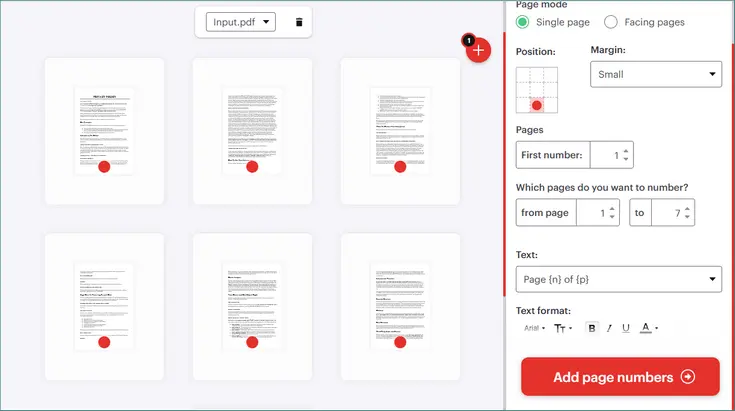
Wählen Sie Ihre Optionen für die Seitennummerierung:
- Position (oben/unten, links/zentriert/rechts)
- Format (Schriftart, Größe, Erscheinungsbild)
- Seiten (z. B. alle Seiten, Deckblatt ausschließen, Startnummer usw.)
- Text (Seite {n}, Seite {n} von {p}, usw.)
-
Klicken Sie auf „Seitenzahlen hinzufügen“.
-
Laden Sie das aktualisierte PDF mit den neu hinzugefügten Seitenzahlen herunter.
Vorteile
- Schnell und benutzerfreundlich.
- Keine Installation erforderlich.
- Kostenlose Optionen verfügbar.
Nachteile
- Nicht ideal für vertrauliche Dokumente.
- Einige Online-Tools begrenzen die Dateigröße und bieten nur grundlegende Anpassungsoptionen.
Wann diese Methode verwenden
- Sie benötigen eine kostenlose und schnelle Lösung.
- Das Dokument ist nicht vertraulich.
- Sie arbeiten an einfachen Layouts.
Methode 3. Microsoft Word verwenden (Konvertieren → Hinzufügen → Exportieren)
Microsoft Word kann PDFs nicht direkt bearbeiten – aber es kann PDFs in bearbeitbare Word-Dokumente konvertieren, sodass Sie Seitenzahlen einfügen und die Datei wieder als PDF speichern können. Diese Methode funktioniert am besten für PDF-Dateien, die hauptsächlich Text und einfache Formatierungen enthalten.
Wie es geht
- Öffnen Sie Microsoft Word.
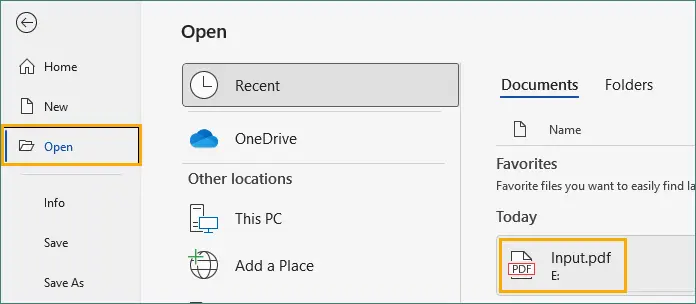
- Gehen Sie zu Datei → Öffnen und wählen Sie Ihr PDF aus.
- Klicken Sie im Eingabeaufforderungsfenster auf OK, damit Word das PDF in ein bearbeitbares Dokument konvertieren kann.

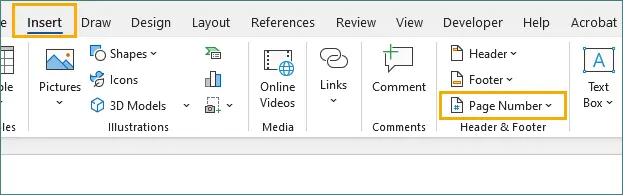
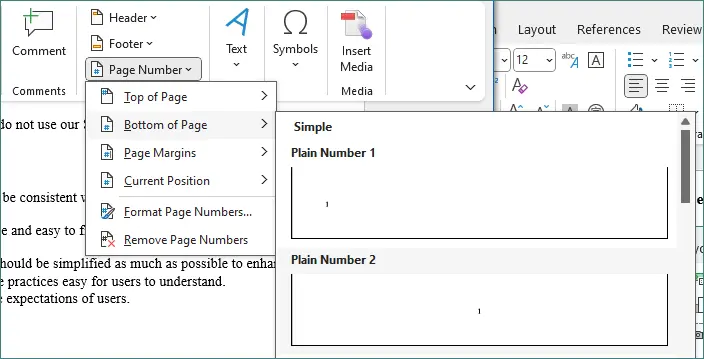
- Gehen Sie zu Einfügen → Seitenzahl.
- Wählen Sie die gewünschte Position und das gewünschte Format.
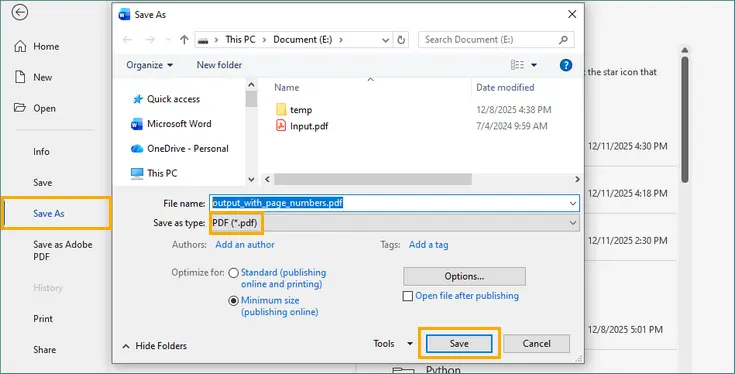
- Wenn Sie fertig sind, gehen Sie zu Datei → Speichern unter → PDF.
Vorteile
- Ideal für einfache Dokumente.
- Vollständig anpassbare Kopf- und Fußzeilen.
- Keine kostenpflichtige Software erforderlich.
Nachteile
- Die Formatierung kann sich nach der Konvertierung ändern.
- Nicht geeignet für bildbasierte oder gescannte PDFs.
Wann diese Methode verwenden
- Ihr PDF ist textbasiert.
- Die Formatierung ist nicht extrem komplex.
- Sie benötigen eine kostenlose, einfache Lösung.
Methode 4. Seitenzahlen mit Python hinzufügen (Automatisierungsfreundlich)
Für Entwickler oder Benutzer, die PDFs in großen Mengen verarbeiten müssen, ist Python eine ausgezeichnete Option. Mit einer dedizierten Bibliothek wie Spire.PDF for Python können Sie Seitenzahlen programmgesteuert mit vollständiger Kontrolle über Stil, Position und Seitenbereiche hinzufügen.
Allgemeine Schritte
- Installieren Sie Spire.PDF über Pypi.
pip install spire.pdf - Laden Sie die PDF-Datei in Ihr Skript.
- Erstellen Sie die Schriftart, den Pinsel und die Formatierungselemente, die für Seitenzahlen verwendet werden.
- Durchlaufen Sie alle Seiten im Dokument.
- Berechnen Sie die Platzierungskoordinaten basierend auf Seitengröße und Rändern.
- Zeichnen Sie den Seitenzahlentext (z. B. „Seite X von Y“) auf jede Seite.
- Speichern Sie das geänderte PDF in einer neuen Datei.
Beispielcode
from spire.pdf.common import *
from spire.pdf import *

# Create a PdfDocument object
doc = PdfDocument()

# Load a PDF file
doc.LoadFromFile("Input.pdf")

# Create font, brush and pen
font = PdfTrueTypeFont("Times New Roman", 12.0, PdfFontStyle.Regular, True)
brush = PdfBrushes.get_Black()
pen = PdfPen(brush, 1.0)

# Specify the blank margins around the page
leftMargin = 54.0
rightMargin = 54.0
bottomMargin = 72.0

# Create a PdfPageNumberField object and a PdfPageCountField object
pageNumberField = PdfPageNumberField()
pageCountField = PdfPageCountField()

# Create a PdfCompositeField object to combine page count field and page number field in a single field
compositeField = PdfCompositeField(font, brush, "Page {0} of {1}", [pageNumberField, pageCountField])

# Iterate through the pages in the document
for i in range(doc.Pages.Count):

    # Get a specific page
    page = doc.Pages[i]

    # Get the page size
    pageSize = doc.Pages[i].Size

    # Measure the size the "Page X of Y"
    pageNumberSize = font.MeasureString("Page {} of {}".format(i + 1, doc.Pages.Count))

    # Set the location of the composite field
    compositeField.Location = PointF((pageSize.Width - pageNumberSize.Width)/2,
                                     pageSize.Height - bottomMargin + 18.0)

    # Draw the composite field on the page
    compositeField.Draw(page.Canvas, 0.0, 0.0)

# Save to a different PDF file
doc.SaveToFile("PageNumbers.pdf")
doc.Dispose()
Dieses Skript fügt „Seite X von Y“ unten in der Mitte jeder Seite ein. Wenn Sie weitere Layouts erkunden möchten – wie links- oder rechtsbündige Seitenzahlen – lesen Sie die vollständige Anleitung: Seitenzahlen zu einem PDF-Dokument in Python hinzufügen.
Vorteile
- Volle Kontrolle über die Platzierung der Zahlen.
- Ideal für die Stapelverarbeitung.
- Funktioniert auch bei gescannten PDFs.
Nachteile
- Erfordert grundlegende Programmierkenntnisse.
Wann diese Methode verwenden
- Sie müssen viele PDFs verarbeiten.
- Sie möchten vollständige Anpassungsmöglichkeiten.
- Sie automatisieren die PDF-Erstellung.
Über die Seitennummerierung hinaus können Sie mit Spire.PDF Kopf- und Fußzeilen anwenden, Wasserzeichen für das Branding hinzufügen und Text im gesamten Dokument stempeln. Für einen tieferen Einblick in diese und andere Funktionen lesen Sie die vollständige Spire.PDF-Dokumentation.
Tipps für beste Ergebnisse
- Wählen Sie die richtige Position für minimale Störungen
- Verwenden Sie einen klaren und informativen Nummerierungsstil
- Passen Sie die Typografie des Dokuments an
- Lassen Sie ausreichend Randplatz
- Vermeiden Sie das Hinzufügen von Nummern zu bestimmten Seiten
Wenn Ihr PDF Kopf- oder Fußzeilen oder dichten Inhalt in der Nähe der Ränder hat, platzieren Sie die Seitenzahlen in einer Ecke oder entfernt von wichtigen Elementen. Die Positionen unten rechts und unten links bieten in der Regel die geringste Störung und bleiben dennoch sichtbar.
Formate wie „Seite X von Y“ bieten den Lesern eine klare Navigation, insbesondere in langen Dokumenten. Wenn Sie nur eine einfache Nummerierung benötigen, bleiben Sie bei einfachen Ziffern für ein saubereres Aussehen.
Konsistenz verbessert die Professionalität. Versuchen Sie, die Schriftart der Seitenzahlen an die vorhandene Schriftart, Größe und Farbe des Dokuments anzupassen. Dadurch wird sichergestellt, dass sich die Seitenzahlen natürlich in das restliche PDF-Layout einfügen.
Wenn Ihr PDF textlastig ist oder Fußzeilen verwendet, stellen Sie sicher, dass genügend unterer Rand vorhanden ist, damit die Seitenzahlen den Inhalt nicht überlappen. Passen Sie den Abstand bei Bedarf basierend auf den Vorschauergebnissen an.
Einige Dokumente – wie Deckblätter, Inhaltsverzeichnisse oder Abschnittstrenner – sehen ohne Seitenzahlen sauberer aus. Schließen Sie diese Seiten aus, wenn Ihr Tool benutzerdefinierte Seitenbereiche zulässt.
Vergleich der verschiedenen Methoden
| Methode | Schwierigkeit | Kosten | Am besten für | Einschränkungen |
|---|---|---|---|---|
| Adobe Acrobat | Einfach | Kostenpflichtig | Professionelle, genaue Ergebnisse | Erfordert Abonnement |
| Online-Tools | Sehr einfach | Kostenlos | Schnelle Aufgaben, keine Installation | Datenschutzbedenken, Dateigrößenbeschränkungen |
| Microsoft Word | Einfach | Kostenlos mit Word | Textbasierte PDFs | Layoutverzerrung möglich |
| Python (Spire.PDF) | Mittel | Kostenlos/Kostenpflichtig | Automatisierung, Stapelverarbeitung | Erfordert Programmierkenntnisse |
Abschließende Gedanken
Die Wahl der richtigen Methode zum Hinzufügen von Seitenzahlen hängt von den Ihnen zur Verfügung stehenden Werkzeugen und davon ab, wie Sie Ihr PDF verwenden möchten.
- Adobe Acrobat ist ideal, wenn Sie Präzision und professionelle Formatierung benötigen.
- Online-Tools eignen sich gut für schnelle, gelegentliche Bearbeitungen ohne Softwareinstallation.
- Microsoft Word ist für unkomplizierte, textlastige Dokumente geeignet.
- Python ist die beste Option, wenn Sie Automatisierung wünschen oder viele Dateien auf einmal verarbeiten müssen.
Mit der Methode, die zu Ihrem Arbeitsablauf passt – und indem Sie die Tipps für beste Ergebnisse anwenden – können Sie sicherstellen, dass Ihre PDFs jedes Mal saubere, klare und konsistente Seitenzahlen haben.
FAQs
F1. Kann ich „Seite X von Y“ zu einem PDF hinzufügen?
Ja. Adobe Acrobat und viele Online-Tools unterstützen dieses Format. Word unterstützt es auch vor dem Exportieren in PDF.
F2. Kann ich die Nummerierung der ersten Seite überspringen?
Ja. Acrobat, Word und Python unterstützen dies alle. Einige Online-Tools ermöglichen auch benutzerdefinierte Seitenbereiche.
F3. Kann ich Seitenzahlen zu einem gescannten PDF hinzufügen?
Ja. Sie können Zahlen mit Acrobat, iLovePDF oder Python überlagern. Das vorherige Ausführen von OCR verbessert die Genauigkeit.
F4. Wird das Hinzufügen von Seitenzahlen die Formatierung meines PDFs ändern?
Nicht, wenn Sie Acrobat oder Python verwenden. Word kann die Formatierung nach der Konvertierung ändern, aber Sie können dies minimieren, indem Sie Schriftarten einbetten und Kopf-/Fußzeilen bereinigen.