Haben Sie schon einmal ein PDF heruntergeladen und festgestellt, dass es eine unpraktische, nicht standardmäßige Größe hat, die nicht Ihren Anforderungen entspricht? Vielleicht handelt es sich um ein Dokument im Posterformat, das Sie auf A4 drucken müssen, oder um ein juristisches Dokument, das für eine Einreichung in das Letter-Format konvertiert werden muss. Das Ändern der PDF-Seitengröße kann Probleme wie falsch ausgerichtete Inhalte, Papierverschwendung oder schlechte Lesbarkeit lösen.
In diesem Leitfaden stellen wir vor, wie Sie die Größe von PDF-Seiten ändern können, einschließlich schrittweiser Methoden für alltägliche Benutzer (keine technischen Kenntnisse erforderlich) und einer entwicklerfreundlichen C#-Lösung zur Automatisierung von Massenaufgaben.
- Standard-Papierformate, die Sie kennen sollten
- Methode 1: Verwendung kostenloser Online-PDF-Tools
- Methode 2: Verwendung von Adobe Acrobat (Standard/Pro)
- Methode 3: Verwendung der integrierten Druckerfunktion von Windows
- Methode 4: Ändern der PDF-Seitengröße mit C#
- FAQ: Häufig gestellte Fragen zur Größenänderung von PDFs
- Abschließende Gedanken
Standard-Papierformate, die Sie kennen sollten
Wenn Sie die Größe Ihres PDFs ändern, werden Sie wahrscheinlich einen dieser gängigen Standards verwenden:
- A4 (210 x 297 mm / 8,27" x 11,69"): Der internationale Standard, der überall außer in Nordamerika verwendet wird.
- Letter (8,5" x 11" / 216 x 279 mm): Der Standard in den Vereinigten Staaten und Kanada.
- Legal (8,5" x 14" / 216 x 356 mm): Wird häufig für Verträge und offizielle Dokumente verwendet.
- A3 (297 x 420 mm / 11,69" x 16,54"): Doppelt so groß wie A4, üblich für Diagramme und kleine Poster.
- Tabloid/Ledger (11" x 17" / 279 x 432 mm): Wird häufig für Zeitungen oder große Präsentationen verwendet.
Methode 1: Verwendung kostenloser Online-PDF-Tools
Für schnelle, einmalige Aufgaben ohne Softwareinstallation sind kostenlose Online-Tools hervorragend geeignet. Sie funktionieren in jedem Browser und unterstützen grundlegende bis moderate Anforderungen an die Größenänderung.
Beliebte Tools: Smallpdf, PDF2Go und Soda PDF.
Allgemeiner Prozess zur Online-Änderung der PDF-Seitengröße:
- Gehen Sie zur Seite „PDF verkleinern“ des Tools (z. B. PDF2Go PDF verkleinern Tool).
- Laden Sie Ihre PDF-Datei hoch, indem Sie sie per Drag-and-Drop ziehen oder von Ihrem Computer auswählen.
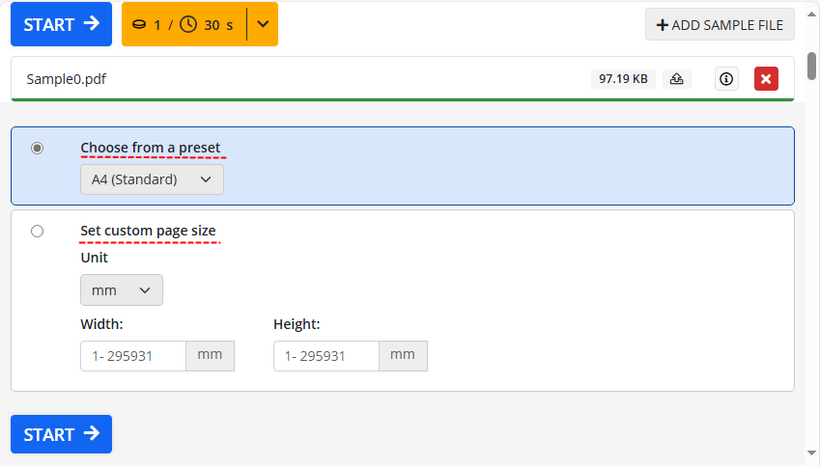
- Wählen Sie eine voreingestellte Seitengröße (A4, A3, Letter usw.) aus dem Dropdown-Menü oder geben Sie benutzerdefinierte Abmessungen ein.
- Klicken Sie auf die Schaltfläche „Start“ und laden Sie dann das in der Größe geänderte PDF herunter.
Hinweis: Obwohl praktisch, können Online-Tools zur Größenänderung von PDFs Datenschutzrisiken für sensible Dokumente darstellen, und kostenlose Pläne begrenzen in der Regel die Dateigröße und die Anzahl der Aufgaben.
Lesen Sie auch: Wie man PDFs kostenlos zuschneidet (3 einfache Methoden)
Methode 2: Verwendung von Adobe Acrobat (Standard/Pro)
Für präzise Kontrolle, insbesondere bei professionellen oder komplexen Dokumenten, ist Adobe Acrobat (Pro oder Standard) der Industriestandard.
So ändern Sie die Größe von PDF-Seiten mit Adobe Acrobat:
- Öffnen Sie Ihr PDF in Acrobat und gehen Sie zu „Datei > Drucken“ (oder drücken Sie „Strg+P“).
- Wählen Sie „Microsoft Print to PDF“ als Ihren Drucker.
- Gehen Sie zu „Seite einrichten“ und wählen Sie Ihr gewünschtes Papierformat (z. B. Letter, A4).
- Wählen Sie im Abschnitt „Seitengröße & -handhabung“ die Option „Anpassen“, um den Inhalt an die neue Seitengröße anzupassen.
- Klicken Sie auf „Drucken“, um die Änderungen zu übernehmen.

Am besten für: Benutzer, die hohe Präzision, Stapelverarbeitung benötigen oder mit sensiblen oder professionellen Dokumenten arbeiten.
Methode 3: Verwendung der integrierten Druckerfunktion von Windows
Dies ist eine clevere Umgehungslösung, die allen Benutzern von Windows 10 und 11 zur Verfügung steht. Sie verwendet die Druckereinstellungen, um effektiv ein neues PDF mit einer anderen Größe zu erstellen.
Schritte zur Größenänderung von PDF-Seiten in Windows:
- Öffnen Sie Ihre Datei in einem beliebigen PDF-Viewer (wie dem integrierten Microsoft Edge).
- Drücken Sie „Strg + P“ oder klicken Sie auf das Druckersymbol.
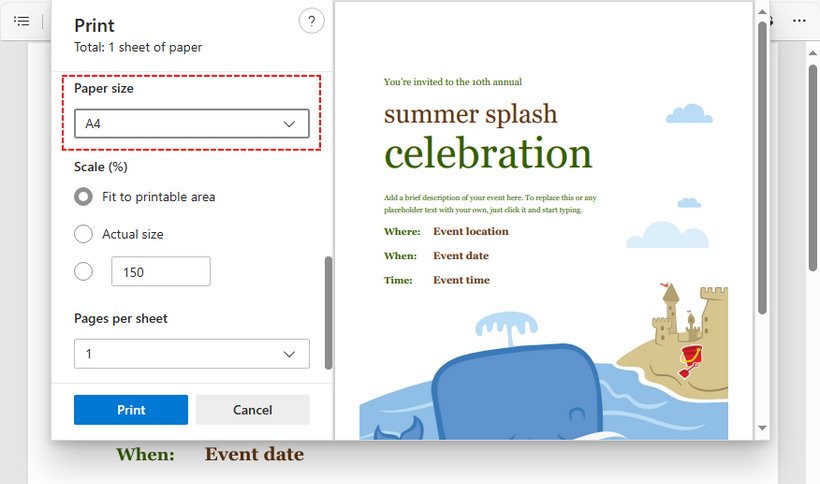
- Wählen Sie „Microsoft Print to PDF“ als Ihren Drucker und klicken Sie auf „Weitere Einstellungen“.
- Suchen Sie nach einem Dropdown-Menü „Papierformat“ und wählen Sie Ihre gewünschte Größe (z. B. A4, Letter).
- Aktivieren Sie „An druckbaren Bereich anpassen“, um den Inhalt entsprechend der neuen Größe zu skalieren.
- Klicken Sie auf „Drucken“, um das neue, in der Größe geänderte PDF unter einem anderen Namen oder an einem anderen Ort zu speichern.
Wann diese Methode verwenden: Sie sind ein Windows 10/11-Benutzer und möchten eine kostenlose, installationsfreie Lösung zur Größenänderung einfacher PDF-Dokumente.
Methode 4: Ändern der PDF-Seitengröße mit C#
Für Entwickler spart die Automatisierung der PDF-Größenänderung (z. B. in Apps, Stapelverarbeitungsaufträgen oder Workflows) Zeit und reduziert Fehler. Spire.PDF for .NET ist eine robuste Bibliothek, mit der Sie die PDF-Seitengrößen über C# anpassen können.
So legen Sie die PDF-Seitengröße in C# fest:
Der folgende Code erstellt ein neues PDF mit Seiten im A3-Format, skaliert dann den Inhalt aus dem ursprünglichen PDF und kopiert ihn, um ihn an die neuen Abmessungen anzupassen.
using Spire.Pdf;
using Spire.Pdf.Graphics;
using System.Drawing;

namespace ChangePDFSize
{
    class Program
    {
        static void Main(string[] args)
        {
            // Create a PdfDocument instance
            PdfDocument originPdf = new PdfDocument();
            // Load the original PDF document
            originPdf.LoadFromFile("Sample.pdf");

            // Create a new PDF document
            PdfDocument newPdf = new PdfDocument();

            // Loop through the pages in the original PDF
            foreach(PdfPageBase page in originPdf.Pages)
            {
                // Add an A3-sized page to the new PDF
                PdfPageBase newPage = newPdf.Pages.Add(PdfPageSize.A3, new PdfMargins(0));
                // Create a PdfTextLayout instance
                PdfTextLayout layout = new PdfTextLayout();
                // Set text layout as one page to ensure the content will scale to fit page size
                layout.Layout = PdfLayoutType.OnePage;
                // Create a template from the original page
                PdfTemplate template = page.CreateTemplate();
                // Draw the templates onto the pages in the new PDF
                template.Draw(newPage, new PointF(0, 0), layout);
            }

            // Save the resized document
            newPdf.SaveToFile("ChangePageSizeToA3.pdf");
        }
    }
}
Kernmethoden:
- PdfDocument.Pages.Add(PdfPageSize size, PdfMargins margins): Fügt einem PdfDocument eine neue Seite mit einer angegebenen Größe und Rändern hinzu.
- PdfPageBase.CreateTemplate(): Erfasst Inhalte (Text, Bilder, Formen usw.) von der ursprünglichen Seite.
- PdfTemplate.Draw(PdfPageBase targetPage, PointF location, PdfTextLayout layout): Zeichnet den Inhalt eines PdfTemplate auf die neue PDF-Seite, mit Positionierungs- und Layoutregeln.
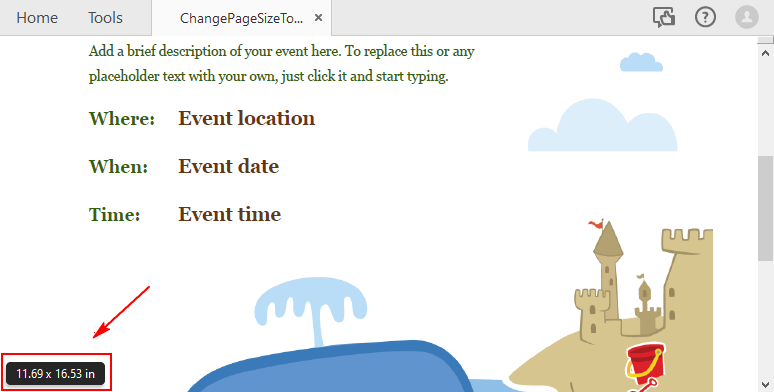
Hier ist die Ergebnis-PDF-Datei mit einer Seitengröße von A3 (11,69 x 16,54 Zoll):
Wenn Sie die PDF-Seitengröße anpassen müssen, lesen Sie hier weiter: PDF-Seitengröße auf eine benutzerdefinierte Papiergröße in C# ändern
FAQ: Häufig gestellte Fragen zur Größenänderung von PDFs
F1: Wird das Ändern der Größe einer PDF-Seite meinen Text oder meine Bilder verzerren?
A: Wenn es richtig gemacht wird, sollte der Inhalt proportional skaliert werden. Drastische Größenänderungen (z. B. von A4 auf A6) können jedoch dazu führen, dass Text sehr klein oder Bilder verpixelt werden. Überprüfen Sie immer die Ausgabedatei. Die Verwendung der Option „An Seite anpassen“ oder einer ähnlichen Skalierungsoption ist entscheidend, um die Proportionen beizubehalten.
F2: Gibt es eine kostenlose Mac-Alternative zu Microsoft Print to PDF?
A: Ja, verwenden Sie die Standard-Vorschau-App von Mac:
- Öffnen Sie das PDF in der Vorschau.
- Gehen Sie zu „Datei > Drucken“.
- Klicken Sie auf das Dropdown-Menü „Papierformat“ und wählen Sie Ihr gewünschtes Papierformat aus der Liste.
- Klicken Sie auf „PDF“ (unten links) und wählen Sie „Als PDF speichern“, um zu exportieren.
F3: Welche Methode eignet sich am besten für die Stapelverarbeitung zur Größenänderung von PDF-Seiten?
A: Kostenlose Online-Tools haben oft Einschränkungen bei der Stapelverarbeitung. Adobe Acrobat Pro verfügt über integrierte Stapelaktionen für diesen Zweck. Für die groß angelegte, automatisierte Stapelverarbeitung ist die programmatische C#-Methode mit Spire.PDF die effizienteste und leistungsstärkste Lösung.
F4: Ist Spire.PDF für Entwickler kostenlos?
A: Spire.PDF for .NET bietet eine kostenlose Community-Edition mit Einschränkungen, die sich gut für die Evaluierung und kleine Projekte eignet. Wenn Sie die volle Funktionalität testen möchten, können Sie hier eine 30-tägige Testlizenz beantragen.
Abschließende Gedanken
Das Anpassen der PDF-Seitengröße ist mit Online-Tools oder Adobe Acrobat für allgemeine Benutzer unkompliziert. Wenn Sie unter Windows arbeiten und eine zuverlässige Offline-Option für einfache Dokumente wünschen, ist die integrierte Funktion „Microsoft Print to PDF“ perfekt. Für die Automatisierung oder App-Integration bietet Spire.PDF for .NET eine leistungsstarke C#-Lösung. Egal für welches Tool Sie sich entscheiden, überprüfen Sie immer das endgültige PDF, um sicherzustellen, dass Inhalt und Formatierung korrekt bleiben. Mit diesem Leitfaden sind Sie nun gerüstet, um jede Herausforderung bei der PDF-Seitengröße effizient zu bewältigen.