Im heutigen digitalen Arbeitsablauf ist die Fähigkeit, ausfüllbare PDF-Dateien zu erstellen, mehr als nur eine Bequemlichkeit – sie ist eine Notwendigkeit. Ob Sie Umfragen, Antragsformulare, Verträge oder Arbeitsblätter verteilen, ausfüllbare PDFs ermöglichen es den Empfängern, Informationen direkt einzugeben, die manuelle Bearbeitung zu reduzieren und ein sauberes, professionelles Erlebnis zu bieten.
Dieser umfassende Leitfaden führt Sie durch die effektivsten Methoden zum Erstellen bearbeitbarer PDFs, von benutzerfreundlichen kostenlosen Tools und professioneller Software bis hin zu automatisierten Skripten für Entwickler. Sie werden lernen:
- Was ein ausfüllbares PDF ist und warum es nützlich ist
- Erstellen Sie ein bearbeitbares PDF mit Adobe Acrobat Pro
- Kostenlose Online-Tools, um PDFs ausfüllbar zu machen
- Programmgesteuertes Erstellen eines ausfüllbaren PDFs in Python
Am Ende dieses Leitfadens können Sie die beste Methode für Ihre Bedürfnisse auswählen und in wenigen Minuten mit der Erstellung professioneller, interaktiver PDF-Formulare beginnen.
Was ist ein ausfüllbares PDF?
Ein ausfüllbares PDF (auch als interaktives PDF-Formular bekannt) ist ein Dokument, das bearbeitbare Felder enthält – wie Textfelder, Kontrollkästchen, Optionsfelder und Dropdown-Listen –, die Benutzer digital ausfüllen können, ohne etwas ausdrucken zu müssen. Im Gegensatz zu einem statischen PDF leitet ein ausfüllbares Formular den Benutzer, stellt sicher, dass alle erforderlichen Informationen gesammelt werden, und enthält häufig Funktionen wie Datenvalidierung und digitale Signaturen.
Warum ausfüllbare PDFs verwenden?
- Professionalität: Präsentiert eine saubere, gebrandete Oberfläche für den geschäftlichen oder privaten Gebrauch
- Effizienz: Spart Zeit für Absender und Empfänger. Daten können automatisch ausgefüllt, exportiert oder sofort geteilt werden.
- Genauigkeit: Reduziert Fehler durch unleserliche Handschrift oder falsche Dateneingabe.
- Zugänglichkeit: Kann auf jedem Gerät (Desktop, Handy, Tablet) von überall aus verwendet werden.
1. Erstellen Sie ein bearbeitbares PDF mit Adobe Acrobat Pro (Der Industriestandard)
Adobe Acrobat ist der Goldstandard für das Erstellen interaktiver PDFs – es wird von Unternehmen weltweit für seine robusten Funktionen geschätzt, einschließlich automatischer Formularfelderkennung, E-Signatur-Integration und Datenerfassungstools. Es ist ideal, wenn Sie erweiterte Funktionen benötigen (z. B. Berechnungen, Datenvalidierung).
Schritte zum Erstellen eines ausfüllbaren Formulars:
- Öffnen Sie Adobe Acrobat und wählen Sie „Werkzeuge“ > „Formular vorbereiten“ aus der Symbolleiste.
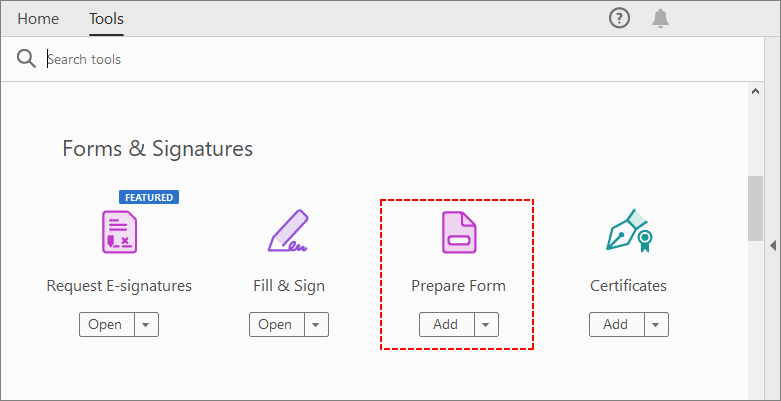
- Wählen Sie ein Dokument aus: Sie können mit einem leeren PDF beginnen, ein vorhandenes PDF hochladen oder sogar ein Papierformular scannen. Acrobat erkennt automatisch statische Felder und wandelt sie in ausfüllbare Textfelder um.
-
Formularfelder anpassen: Verwenden Sie den rechten Bereich, um Felder hinzuzufügen oder zu bearbeiten:
- Textfelder: Für Namen, E-Mails, Adressen oder Freitext.
- Kontrollkästchen/Optionsfelder: Für Ja/Nein-Fragen oder Einfach-/Mehrfachauswahl-Antworten.
- Dropdown-Liste: Zur Darstellung einer Reihe vordefinierter Optionen.
- Signaturfelder: Ermöglichen Sie Benutzern das Hinzufügen digitaler Signaturen.
- Schaltfläche: Für Sendeaktionen, das Zurücksetzen des Formulars oder Hyperlinks.
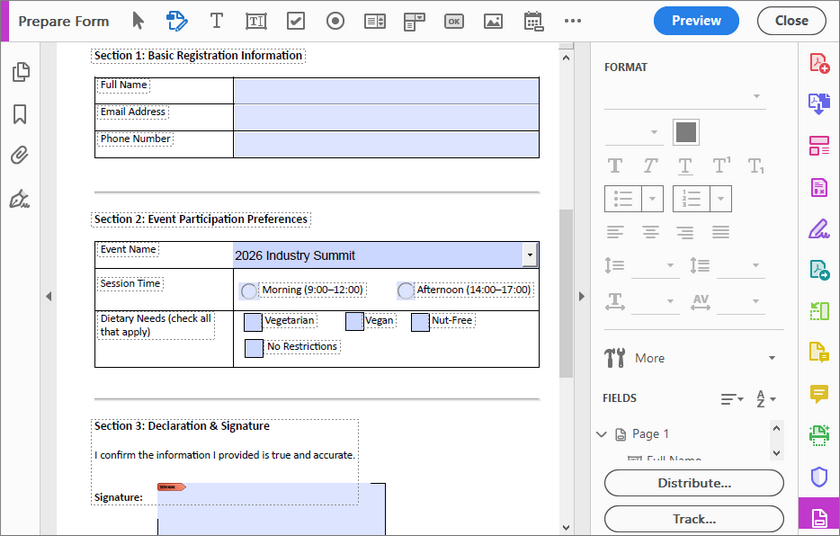
- Vorschau & Test: Klicken Sie auf „Vorschau“, um das Formular zu testen – stellen Sie sicher, dass die Felder richtig dimensioniert, beschriftet und funktionsfähig sind.
- Speichern & Verteilen: Speichern Sie das PDF und verwenden Sie dann die „Verteilen“-Funktion von Acrobat, um es per E-Mail zu senden, einen Link zu teilen oder Antworten in einer Tabelle zu sammeln.
Profi-Tipp: Sobald Ihr ausfüllbares PDF erstellt und ausgefüllt ist, wird das Reduzieren des PDFs unerlässlich. Durch das Reduzieren werden alle bearbeitbaren Teile in statischen Text und Bilder umgewandelt. Dies verhindert, dass jemand den Inhalt versehentlich ändert.
2. Kostenlose Online-Tools, um PDFs ausfüllbar zu machen (keine Installation erforderlich)
Wenn Sie nicht für Software bezahlen möchten, können Sie mit einigen Online-PDF-Editoren kostenlos ein ausfüllbares PDF erstellen – keine Downloads, keine technischen Kenntnisse erforderlich. Tools wie Sejda, PDFescape, und Formize bieten webbasierte Oberflächen zum Hinzufügen von PDF-Formularfeldern. Diese sind benutzerfreundlich, können jedoch Beschränkungen hinsichtlich Dateigröße oder Datenschutz aufweisen.
Schritte zum Online-Erstellen eines ausfüllbaren PDFs:
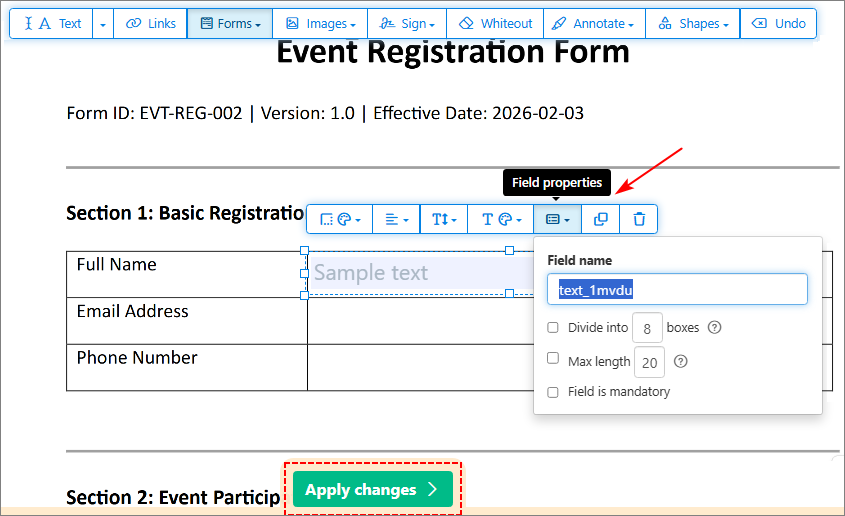
Hier verwenden wir Sejda als Beispiel, um ausfüllbare Felder hinzuzufügen. Es funktioniert in allen Browsern und ermöglicht es Ihnen, vorhandene PDFs zu bearbeiten oder von Grund auf neu zu beginnen.
- Gehen Sie zum PDF-Editor von Sejda und laden Sie Ihr PDF hoch.
- Wählen Sie „Formularfelder“ aus der Symbolleiste und fügen Sie die gewünschten Felder hinzu.
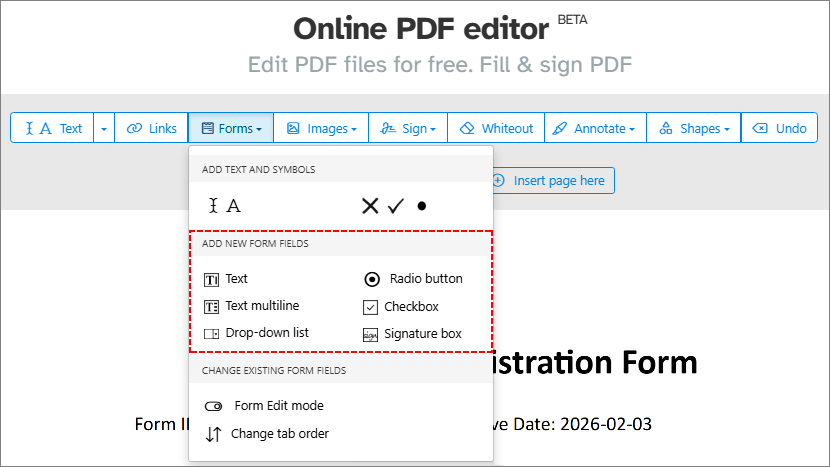
- Passen Sie das Feldlayout und die Eigenschaften an (z. B. Feldname, erforderlicher Status).
- Klicken Sie auf „Änderungen übernehmen“ und laden Sie das ausfüllbare PDF herunter.
Wichtig: Seien Sie vorsichtig mit sensiblen Daten. Lesen Sie die Datenschutzrichtlinien von kostenlosen Online-Tools, bevor Sie vertrauliche Informationen hochladen.
3. Programmgesteuertes Erstellen eines ausfüllbaren PDFs in Python (Fortgeschritten, für Entwickler)
Wenn Sie ein Entwickler sind, können Sie bearbeitbare PDFs per Code mit der Free Spire.PDF-Bibliothek erstellen. Dies ist ideal für die Integration der Formularerstellung in Apps oder die Automatisierung von Arbeitsabläufen.
Free Spire.PDF for Python ist eine robuste, kostenlose Bibliothek, die das Erstellen, Bearbeiten und Manipulieren von PDFs unterstützt. Im Gegensatz zu einigen Python-Alternativen bietet es:
- Keine Kosten für den persönlichen und kommerziellen Gebrauch (mit bestimmten Seitenbeschränkungen).
- Umfassende Unterstützung für Formularfelder (Textfelder, Schaltflächen, Kombinationsfelder usw.).
- Einfache Integration mit Python-Skripten.
Python-Code zum Hinzufügen von ausfüllbaren PDF-Formularen
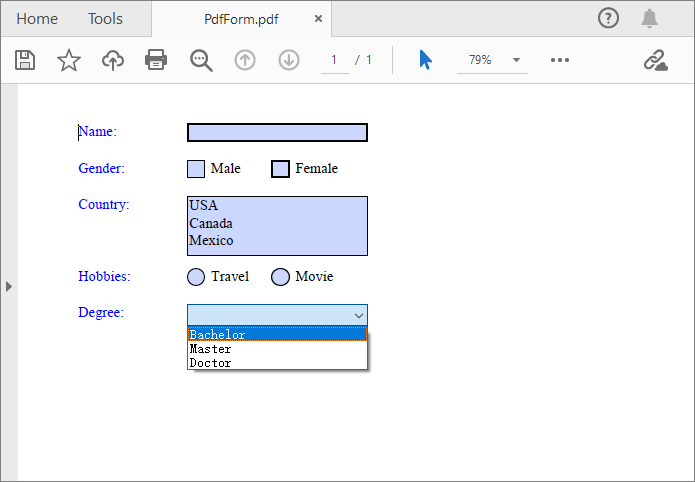
Der folgende Code erstellt ein ausfüllbares PDF mit 5 gängigen Formularfeldern:
- Textfeld (für Namenseingabe)
- Kontrollkästchen (zur Geschlechtsauswahl)
- Listenfeld (zur Länderauswahl)
- Optionsfelder (zur Hobbyauswahl)
- Kombinationsfeld/Dropdown (zur Auswahl des Bildungsabschlusses)
from spire.pdf.common import *
from spire.pdf import *

# Create a PdfDocument object (blank PDF)
doc = PdfDocument()

# Add a blank page to the document (default A4 size)
page = doc.Pages.Add()

# Initialize x and y coordinates to position form fields
baseX = 100.0
baseY = 30.0

# Create brush objects for text color (blue for labels, black for options)
brush1 = PdfSolidBrush(PdfRGBColor(Color.get_Blue()))
brush2 = PdfSolidBrush(PdfRGBColor(Color.get_Black()))

# Create a font object (Times Roman, 12pt, regular style)
font = PdfFont(PdfFontFamily.TimesRoman, 12.0, PdfFontStyle.Regular)

# --------------------------
# 1. Add a Text Box (Name)
# --------------------------
# Draw label for the text box (blue color)
page.Canvas.DrawString("Name:", font, brush1, PointF(10.0, baseY))
# Define bounds (position + size) for the text box
tbxBounds = RectangleF(baseX, baseY, 150.0, 15.0)
# Create text box field with unique name "name"
textBox = PdfTextBoxField(page, "name")
textBox.Bounds = tbxBounds
textBox.Font = font
# Add text box to the PDF form
doc.Form.Fields.Add(textBox)
# Move y-coordinate down to avoid overlapping fields
baseY += 30.0

# --------------------------
# 2. Add Checkboxes (Gender)
# --------------------------
# Draw label for gender selection
page.Canvas.DrawString("Gender:", font, brush1, PointF(10.0, baseY))
# Checkbox 1: Male
checkboxBound1 = RectangleF(baseX, baseY, 15.0, 15.0)
checkBoxField1 = PdfCheckBoxField(page, "male")
checkBoxField1.Bounds = checkboxBound1
checkBoxField1.Checked = False  # Unchecked by default
page.Canvas.DrawString("Male", font, brush2, PointF(baseX + 20.0, baseY))

# Checkbox 2: Female
checkboxBound2 = RectangleF(baseX + 70.0, baseY, 15.0, 15.0)
checkBoxField2 = PdfCheckBoxField(page, "female")
checkBoxField2.Bounds = checkboxBound2
checkBoxField2.Checked = False
page.Canvas.DrawString("Female", font, brush2, PointF(baseX + 90.0, baseY))

# Add checkboxes to the form
doc.Form.Fields.Add(checkBoxField1)
doc.Form.Fields.Add(checkBoxField2)
baseY += 30.0

# --------------------------
# 3. Add a List Box (Country)
# --------------------------
# Draw label for country selection
page.Canvas.DrawString("Country:", font, brush1, PointF(10.0, baseY))
# Define bounds for the list box
listboxBound = RectangleF(baseX, baseY, 150.0, 50.0)
# Create list box field with unique name "country"
listBoxField = PdfListBoxField(page, "country")
# Add options (display text + internal value)
listBoxField.Items.Add(PdfListFieldItem("USA", "usa"))
listBoxField.Items.Add(PdfListFieldItem("Canada", "canada"))
listBoxField.Items.Add(PdfListFieldItem("Mexico", "mexico"))
listBoxField.Bounds = listboxBound
listBoxField.Font = font
# Add list box to the form
doc.Form.Fields.Add(listBoxField)
baseY += 60.0

# --------------------------
# 4. Add Radio Buttons (Hobbies)
# --------------------------
# Draw label for hobby selection
page.Canvas.DrawString("Hobbies:", font, brush1, PointF(10.0, baseY))
# Create radio button group (unique name "hobbies" ensures mutual exclusivity)
radioButtonListField = PdfRadioButtonListField(page, "hobbies")

# Radio button 1: Travel
radioItem1 = PdfRadioButtonListItem("travel")
radioBound1 = RectangleF(baseX, baseY, 15.0, 15.0)
radioItem1.Bounds = radioBound1
page.Canvas.DrawString("Travel", font, brush2, PointF(baseX + 20.0, baseY))

# Radio button 2: Movie
radioItem2 = PdfRadioButtonListItem("movie")
radioBound2 = RectangleF(baseX + 70.0, baseY, 15.0, 15.0)
radioItem2.Bounds = radioBound2
page.Canvas.DrawString("Movie", font, brush2, PointF(baseX + 90.0, baseY))

# Add radio buttons to the group and group to the form
radioButtonListField.Items.Add(radioItem1)
radioButtonListField.Items.Add(radioItem2)
doc.Form.Fields.Add(radioButtonListField)
baseY += 30.0

# --------------------------
# 5. Add a Combobox (Degree)
# --------------------------
# Draw label for education degree
page.Canvas.DrawString("Degree:", font, brush1, PointF(10.0, baseY))
# Define bounds for the combobox
cmbBounds = RectangleF(baseX, baseY, 150.0, 15.0)
comboBoxField = PdfComboBoxField(page, "degree")
comboBoxField.Bounds = cmbBounds
# Add degree options (display text + internal value)
comboBoxField.Items.Add(PdfListFieldItem("Bachelor", "bachelor"))
comboBoxField.Items.Add(PdfListFieldItem("Master", "master"))
comboBoxField.Items.Add(PdfListFieldItem("Doctor", "doctor"))
comboBoxField.Font = font
# Add combobox to the form
doc.Form.Fields.Add(comboBoxField)
baseY += 30.0

# --------------------------
# Save the fillable PDF
# --------------------------
doc.SaveToFile("PdfForm.pdf", FileFormat.PDF)
Erklärungen zum Schlüsselcode
- PDF-Dokument-Setup: PdfDocument() erstellt ein leeres PDF, und Pages.Add() fügt eine standardmäßige A4-Seite hinzu (keine explizite Größenangabe erforderlich).
-
Layout & Stil:
- baseX/baseY: Koordinaten zur Steuerung der Feldpositionierung (vermeidet Überlappungen und sorgt für ein sauberes Layout).
- PdfSolidBrush: Definiert Textfarben (blau für Beschriftungen, schwarz für Optionen), um die Lesbarkeit des Formulars zu verbessern.
- PdfFont: Legt eine standardmäßige Times Roman 12pt-Schriftart für ein konsistentes Textstyling in allen Feldern fest.
-
Formularfeldtypen:
- PdfTextBoxField: Einzeilige Texteingabe mit Schriftausrichtung am Eingabetext.
- PdfCheckBoxField: Binäre Auswahl mit standardmäßig nicht aktiviertem Zustand.
- PdfListBoxField: Mehrzeilige auswählbare Liste mit höheren Begrenzungen, um mehrere Optionen anzuzeigen.
- PdfRadioButtonListField: Sich gegenseitig ausschließende Auswahl – die Gruppierung unter einem Namen stellt sicher, dass nur eine ausgewählt werden kann.
- PdfComboBoxField: Dropdown-Auswahl mit für Menschen lesbaren Beschriftungen und maschinenfreundlichen internen Werten.
- Dateispeicherung: Das PDF wird im angegebenen Pfad mit explizitem FileFormat.PDF zur Kompatibilität gespeichert.
Das generierte ausfüllbare PDF sieht so aus:
Über das Erstellen von ausfüllbaren PDFs hinaus ist eine entscheidende Anforderung in der realen Welt für Entwickler, die automatisierte Arbeitsabläufe erstellen, die Fähigkeit, die Werte der Formularfelder zu lesen und gesammelte PDF-Formulardaten zu exportieren in Standardformate zur weiteren Analyse.
Häufig gestellte Fragen (FAQ)
F1: Kann ich kostenlos ein ausfüllbares PDF erstellen?
Ja. Kostenlose Online-Tools wie PDFescape oder Sejda ermöglichen die grundlegende Formularerstellung ohne Bezahlung oder Installation. Python-Bibliotheken wie Free Spire.PDF bieten auch einen kostenlosen, programmatischen Ansatz für Entwickler.
F2: Sind ausfüllbare PDFs mit allen Geräten und PDF-Readern kompatibel?
Die meisten modernen PDF-Reader (Adobe Acrobat Reader, Vorschau auf Mac, Chrome, Edge) unterstützen das Ausfüllen von Formularen. Das Erstellen oder Bearbeiten von Formularfeldern erfordert jedoch in der Regel spezielle Werkzeuge.
F3: Können ausfüllbare PDFs digitale Signaturen enthalten?
Ja. Viele Tools, einschließlich Adobe Acrobat und mehrerer Online-Editoren, ermöglichen das Hinzufügen von Signaturfeldern, in denen Benutzer eine digitale Signatur zeichnen, eingeben oder hochladen können.
F4: Welche Methode eignet sich am besten für die Stapelerstellung von ausfüllbaren PDFs?
Für die Stapelgenerierung ist ein programmatischer Ansatz mit Python am effizientesten. Sie können die Erstellung von Hunderten von Formularen mit ähnlichen Layouts, aber eindeutigen Daten automatisieren.
Abschließende Gedanken
Das Erstellen eines ausfüllbaren PDFs muss nicht kompliziert sein – ob Sie Anfänger oder Entwickler sind, es gibt ein Werkzeug, das zu Ihrem Arbeitsablauf passt. Für den gelegentlichen Gebrauch sind kostenlose Online-Tools wie PDFescape oder Sejda perfekt. Für professionelle Formulare (z. B. Verträge, Rechnungen) investieren Sie in Adobe Acrobat für erweiterte Funktionen. Und für automatisierte, skalierbare Lösungen bietet Python mit Free Spire.PDF eine leistungsstarke und kostenlose Alternative.
Indem Sie die Schritte in diesem Leitfaden befolgen, erstellen Sie ausfüllbare PDFs, die Zeit sparen, Fehler reduzieren und die Benutzererfahrung verbessern