PDF-Dateien sind weit verbreitet, da sie das Layout und die Formatierung auf allen Geräten beibehalten. Wenn Sie jedoch Inhalte online veröffentlichen, die SEO-Sichtbarkeit verbessern oder Dokumente in eine Website integrieren müssen, müssen Sie PDF in HTML umwandeln.
HTML ist das native Format des Webs. Die Umwandlung einer PDF-Datei in eine HTML-Webseite macht den Inhalt durchsuchbar, bearbeitbar und auf allen Geräten responsiv.
In diesem Leitfaden führen wir Sie durch 5 einfache und praktische Möglichkeiten, PDF-Dateien in HTML zu konvertieren, ohne die ursprüngliche Formatierung zu verändern.
- Warum PDF in HTML umwandeln
- Wie man PDF in HTML umwandelt
- Welche PDF-zu-HTML-Methode sollten Sie wählen
- Best Practices und Fehlerbehebung bei der PDF-zu-HTML-Konvertierung
Warum PDF in HTML umwandeln?
Bevor Sie eine Methode wählen, ist es hilfreich zu verstehen, warum die Konvertierung von PDF in HTML nützlich ist:
- Besseres SEO – Suchmaschinen indizieren HTML-Inhalte effektiver als PDF-Dateien.
- Web-Integration – HTML kann direkt in Websites oder CMS-Plattformen eingebettet werden.
- Verbesserte Zugänglichkeit – HTML unterstützt Bildschirmleser und responsive Layouts.
- Wiederverwendung von Inhalten – HTML erleichtert die Bearbeitung und Wiederverwendung von Inhalten.
- Mobile Kompatibilität – HTML passt sich besser an verschiedene Bildschirmgrößen an.
Wenn Ihr Ziel die Veröffentlichung von Inhalten im Internet oder die Verbesserung der Auffindbarkeit ist, ist die Konvertierung von PDF in eine Webseite oft die bessere Option.
Wie man PDF in HTML umwandelt
Es gibt verschiedene Möglichkeiten, PDF in HTML zu konvertieren, von einfachen Online-Tools, Desktop-Software (wie Adobe Acrobat, Word) und Browser-Erweiterungen bis hin zu fortgeschrittenen Techniken mit Python-Automatisierung. Lassen Sie uns nun jede Konvertierungsmethode im Detail untersuchen.
Methode 1: PDF mit Online-Tools in HTML umwandeln
Online-PDF-zu-HTML-Konverter sind der schnellste und einfachste Weg, PDF kostenlos in HTML umzuwandeln, ohne Software zu installieren. Sie funktionieren direkt in Ihrem Webbrowser, sodass Sie von jedem Gerät aus darauf zugreifen können – Windows, Mac oder sogar mobil.
Diese Tools sind perfekt für einmalige oder gelegentliche Konvertierungen und ermöglichen es Ihnen, PDFs mit nur wenigen Klicks in Webseiten umzuwandeln.
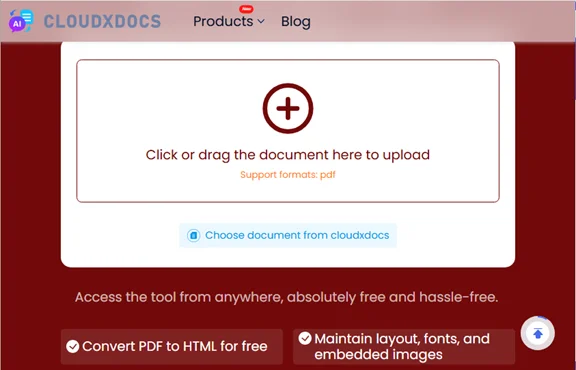
Wie man PDF online in HTML umwandelt:
- Öffnen Sie einen Online-PDF-zu-HTML-Konverter wie Cloudxdocs oder Zamzar.
- Laden Sie Ihre PDF-Datei hoch.
- Das Tool verarbeitet und konvertiert Ihre PDF-Datei automatisch.
- Laden Sie die HTML-Datei herunter, sobald die Konvertierung abgeschlossen ist.
Vorteile:
- Kostenlos und einfach zu bedienen.
- Keine Softwareinstallation erforderlich.
- Schneller Konvertierungsprozess.
Nachteile:
- Begrenzte Anpassungsmöglichkeiten.
- Kann Dateigrößenbeschränkungen haben.
- Datenschutzbedenken beim Hochladen sensibler Dokumente.
Tipp: Überprüfen Sie immer die Datenschutzrichtlinien von Online-Tools, bevor Sie Ihr Dokument hochladen. Für vertrauliche Dateien sollten Sie die Verwendung von Offline-Tools wie Adobe Acrobat oder der unten beschriebenen Python-Automatisierung in Betracht ziehen.
Methode 2: PDF mit Adobe Acrobat Pro in HTML exportieren
Für PDFs mit komplexen Layouts, Bildern oder detaillierter Formatierung ist Adobe Acrobat Pro eine professionelle Lösung zur Konvertierung von PDF in HTML. Es liefert qualitativ hochwertige, genaue Konvertierungen mit minimalem Formatierungsverlust und ist somit ideal für Geschäftsberichte, E-Books oder jedes Dokument, bei dem es auf Präzision ankommt.
Adobe Acrobat Pro unterstützt auch OCR (Optical Character Recognition), sodass Sie gescannte PDFs in bearbeitbare HTML-Seiten umwandeln können, ohne Text oder Struktur zu verlieren. Dies macht es zu einer zuverlässigen Wahl für sowohl textbasierte als auch bildlastige PDFs.
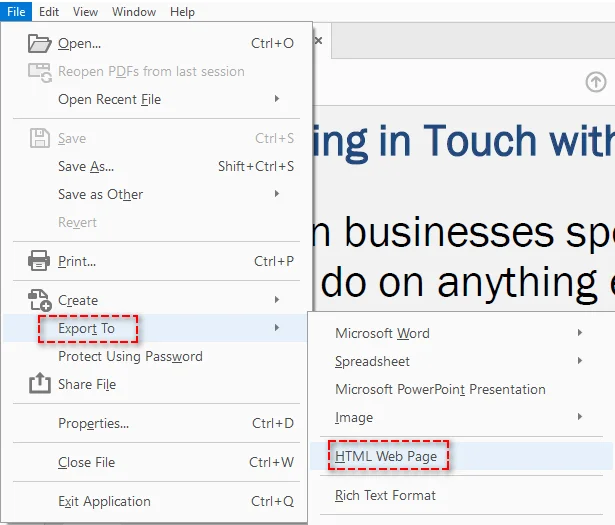
Wie man PDF mit Adobe Acrobat Pro in HTML umwandelt:
- Starten Sie Adobe Acrobat Pro und öffnen Sie Ihre PDF-Datei.
- Gehen Sie zu Datei > Exportieren nach > HTML-Webseite.
- Passen Sie die Exporteinstellungen an (z. B. Bilder einschließen oder Kopf-/Fußzeilen ausschließen).
- Speichern Sie die Datei als HTML.
Vorteile:
- Hochwertige Konvertierung für PDFs mit komplexen Layouts, Bildern und Tabellen.
- Konvertiert gescannte PDFs mit OCR für eine genaue Texterkennung.
- Bietet präzise Kontrolle über die Ausgabeformatierung.
Nachteile:
- Kostenpflichtiges Tool, das ein Abonnement erfordert.
- Nicht für umfangreiche Stapelkonvertierungen ausgelegt.
Methode 3: PDF mit Microsoft Word in HTML umwandeln
Microsoft Word bietet eine kostenlose und einfache Möglichkeit, PDF in HTML zu konvertieren, insbesondere für textbasierte PDFs. Es ist ideal für Benutzer, die bereits in Word arbeiten und eine schnelle Konvertierung ohne zusätzliche Software benötigen.
Obwohl Word grundlegende Formatierungen und Bilder verarbeiten kann, kann es bei mehrspaltigen Layouts, Tabellen oder stark gestalteten PDFs Schwierigkeiten haben, daher wird es nicht für komplizierte Designs empfohlen.
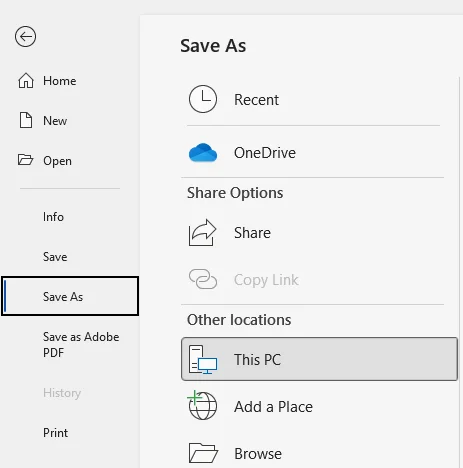
Wie man PDF mit Microsoft Word in HTML umwandelt:
- Öffnen Sie die PDF-Datei in Microsoft Word (Word konvertiert die PDF-Datei automatisch in ein bearbeitbares Format).
- Nehmen Sie alle erforderlichen Anpassungen am Inhalt vor, um sicherzustellen, dass er korrekt aussieht.
- Gehen Sie zu Datei > Speichern unter und wählen Sie Webseite(.htm;.html) als Dateiformat.
- Wählen Sie einen Zielordner und speichern Sie die HTML-Datei.
Vorteile:
- Kostenlos und weithin zugänglich.
- Gut für einfache PDF-Dokumente mit minimaler Formatierung.
Nachteile:
- Die Formatierung kann verloren gehen, insbesondere bei komplexen Layouts oder Bildern.
- Nicht für PDFs mit komplizierten Designs geeignet.
Methode 4: Schnelle PDF-zu-HTML-Konvertierung mit Browser-Erweiterungen
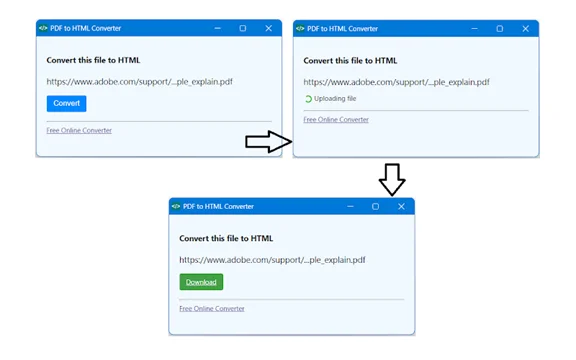
Eine Browser-Erweiterung ist eine schnelle und bequeme Möglichkeit, PDFs direkt in Ihrem Browser in HTML zu konvertieren. Sie funktioniert mit lokalen PDFs oder solchen, die auf Webseiten verlinkt sind – keine zusätzliche Software erforderlich. Diese Methode ist ideal für Benutzer, die schnelle Konvertierungen unterwegs benötigen, ohne auf Online-Tools angewiesen zu sein.
Wie man eine Browser-Erweiterung zur Konvertierung von PDF in HTML verwendet:
- Suchen und installieren Sie eine PDF-zu-HTML-Erweiterung aus dem Extension Store Ihres Browsers, wie z. B. den PDF to HTML Converter im Chrome Web Store.
- Klicken Sie auf die Erweiterung in Ihrer Browser-Symbolleiste, laden Sie dann entweder eine lokale PDF-Datei hoch oder lassen Sie die Erweiterung automatisch PDF-Links auf der von Ihnen besuchten Webseite erkennen.
- Folgen Sie den Anweisungen, um Ihre PDF-Datei zu konvertieren, warten Sie, bis der Vorgang abgeschlossen ist, und laden Sie dann die HTML-Datei herunter.
Vorteile:
- Bequem und schnell.
- Einfach zu bedienen mit minimalem Einrichtungsaufwand.
Nachteile:
- Begrenzte Kontrolle über die Ausgabequalität.
- Unterstützt möglicherweise keine großen oder komplexen Dateien.
- Abhängig vom verwendeten Browser (z. B. Chrome, Edge, Firefox).
Tipp: Nicht alle Erweiterungen unterstützen die automatische Erkennung von PDF-Links, und die Konvertierungsqualität kann variieren. Überprüfen Sie immer die Benutzerbewertungen und Entwicklerinformationen, bevor Sie eine Erweiterung installieren.
Methode 5: Stapelkonvertierung von PDF in HTML mit Python-Automatisierung
Für Entwickler oder Unternehmensanwender, die große Mengen von PDFs in HTML konvertieren müssen, bietet Python eine effiziente, automatisierte Lösung. Mit Bibliotheken wie Spire.PDF for Python können Sie PDF-Dateien stapelweise in HTML und andere Formate wie Word und Excel konvertieren – das spart Zeit und steigert die Produktivität bei der Verarbeitung mehrerer Dateien.
Wie man PDF-Dateien stapelweise mit Python in HTML konvertiert:
- Installieren Sie Spire.PDF for Python über pip:
- Erstellen Sie ein Python-Skript, um PDFs aus einem bestimmten Ordner stapelweise in HTML zu konvertieren:
- Führen Sie das Skript aus, um alle PDFs im angegebenen Ordner zu konvertieren. Die HTML-Dateien werden im selben Verzeichnis gespeichert.
pip install Spire.PDF
import os
from spire.pdf import *

# Definieren Sie den Ordner, der PDF-Dateien enthält
pdf_folder = '/pfad/zum/pdf_ordner'

# Durchlaufen Sie jede PDF-Datei im Ordner
for filename in os.listdir(pdf_folder):
    if filename.endswith('.pdf'):
        file_path = os.path.join(pdf_folder, filename)
        output_path = os.path.join(pdf_folder, f'{filename[:-4]}.html')

        # Initialisieren Sie das PdfDocument-Objekt
        doc = PdfDocument()

        # Laden Sie die PDF-Datei
        doc.LoadFromFile(file_path)

        # Konvertieren und speichern Sie die PDF als HTML
        doc.SaveToFile(output_path, FileFormat.HTML)

        # Schließen Sie das Dokument
        doc.Close()
Vorteile:
- Konvertieren Sie Hunderte oder Tausende von PDFs mit einem einzigen Skript.
- Kein Internet oder Cloud-Upload erforderlich; ideal für vertrauliche oder interne Dokumente.
- Läuft auf Windows, Linux, macOS und Serverumgebungen (einschließlich Docker und monitorlosen Linux-Servern).
- Einfach in Python-Workflows einbetten
Nachteile:
- Erfordert grundlegende Python-Programmierkenntnisse.
- Die Ersteinrichtung dauert etwas länger als bei manuellen Werkzeugen.
Tipp: Sie können das Skript anpassen, um die Konvertierungseinstellungen anzupassen, z. B. die Verarbeitung von Bildern oder das Aufteilen von Seiten. Weitere Einzelheiten finden Sie im offiziellen Leitfaden: PDF mit Python in HTML umwandeln.
Welche PDF-zu-HTML-Methode sollten Sie wählen
Es gibt nicht den einen besten Weg, um PDF in HTML zu konvertieren. Die richtige Methode hängt davon ab, wie oft Sie Dateien konvertieren, wie komplex Ihre Dokumente sind und ob Sie eine Stapelverarbeitung benötigen.
Hier ist eine kurze Zusammenfassung, die Ihnen bei der Entscheidung helfen soll:
| Szenario | Empfohlener Ansatz |
|---|---|
| Eine Datei schnell konvertieren | Online-PDF-zu-HTML-Tool |
| Layoutgenauigkeit und Bilder beibehalten | Adobe Acrobat Pro |
| Ein einfaches, textbasiertes Dokument konvertieren | Microsoft Word |
| Direkt im Browser konvertieren | Browser-Erweiterung |
| Mehrere PDFs im großen Stil konvertieren | Python-Automatisierung |
Wählen Sie die Methode, die zu Ihrem Arbeitsablauf passt, und machen Sie Ihre PDFs durchsuchbar, responsiv und bereit für die Online-Veröffentlichung.
Best Practices und Fehlerbehebung bei der PDF-zu-HTML-Konvertierung
Bei der Konvertierung von PDF in HTML sind die Einhaltung von Best Practices und die Behebung häufiger Probleme für einen reibungslosen und effizienten Prozess unerlässlich. Im Folgenden heben wir die wichtigsten Praktiken und Lösungen für häufige Herausforderungen bei der Konvertierung hervor.
Best Practices
-
Wählen Sie das richtige Werkzeug:
Wählen Sie ein zuverlässiges Konvertierungstool für genaue Ergebnisse. Während kostenlose Tools für einfache PDFs gut funktionieren, bieten professionelle Tools wie Adobe Acrobat eine bessere Kontrolle über die Formatierung und komplexe Dokumente.
-
Halten Sie das Layout einfach:
PDFs mit komplexen Layouts lassen sich möglicherweise nicht gut in HTML konvertieren. Für sauberere Ergebnisse versuchen Sie, das Layout im Originaldokument zu vereinfachen.
-
Bilder für das Web optimieren:
Ändern Sie die Größe oder komprimieren Sie Bilder vor der Konvertierung, um die Dateigröße zu reduzieren und die Ladezeiten der Seite zu verbessern. Hochauflösende Bilder können die Web-Performance verlangsamen.
-
Testen Sie in verschiedenen Browsern:
Überprüfen Sie nach der Konvertierung, wie Ihr HTML in mehreren Browsern (z. B. Chrome, Firefox) gerendert wird. Dies gewährleistet eine konsistente Darstellung und Funktionalität auf allen Plattformen.
Fehlerbehebung bei häufigen Problemen
-
Defektes Layout nach der Konvertierung:
Komplexe mehrspaltige PDFs werden möglicherweise nicht sauber konvertiert. Versuchen Sie, mit strukturierten HTML-Optionen zu exportieren, falls verfügbar.
-
Bilder werden falsch ausgerichtet:
Einige Konverter extrahieren Bilder separat. Überprüfen Sie die Exporteinstellungen, um Bilder korrekt einzubetten.
-
Gescannte PDFs werden nicht richtig konvertiert:
Wenn Ihre PDF-Datei bildbasiert ist, verwenden Sie ein Tool, das OCR unterstützt, bevor Sie sie in HTML konvertieren.
-
Unordentliches Inline-CSS:
Einige Tools erzeugen umfangreiche Inline-Stile. Möglicherweise müssen Sie das HTML für den Produktionseinsatz bereinigen.
Fazit
Inzwischen haben Sie die fünf verschiedenen Methoden zur Konvertierung von PDFs in HTML kennengelernt, die jeweils für unterschiedliche Bedürfnisse und Szenarien geeignet sind. Ob Sie eine schnelle Online-Lösung, ein hochwertiges Konvertierungstool oder einen stärker automatisierten Stapelprozess suchen, es gibt eine Methode, die für Sie funktioniert.
Suchen Sie nach weiteren hochwertigen PDF-Tutorials? Schauen Sie sich unsere kostenlosen PDF-Ressourcen an.
FAQs
F1: Was ist der einfachste Weg, eine PDF-Datei in HTML zu konvertieren?
A1: Online-Konvertierungstools sind die schnellste und einfachste Methode, um PDF in eine HTML-Webseite zu konvertieren, ohne dass eine Softwareinstallation erforderlich ist.
F2: Kann ich gescannte PDFs in HTML konvertieren?
A2: Ja, Adobe Acrobat Pro kann gescannte PDFs mit OCR-Technologie (Optical Character Recognition) in HTML konvertieren, wobei Text und Layout genau erhalten bleiben.
F3: Wie kann ich mehrere PDFs stapelweise in HTML konvertieren?
A3: Die Python-Automatisierung mit Bibliotheken wie Spire.PDF ermöglicht es Ihnen, Stapelkonvertierungen von PDF in HTML effizient durchzuführen und so Zeit bei der Verarbeitung großer Dateimengen zu sparen.
F4: Welche Methode eignet sich am besten für komplexe PDFs mit Bildern und Formatierungen?
A4: Desktop-Software wie Adobe Acrobat liefert die genauesten Ergebnisse für PDFs mit komplexen Layouts, Bildern oder Tabellen und gewährleistet einen minimalen Formatierungsverlust bei der Konvertierung.