Das Drucken von PDF-Dateien unter Windows ist einfach, wenn Sie die richtigen Werkzeuge kennen. Egal, ob Sie eine schnelle Möglichkeit zum Drucken einer einzelnen PDF-Datei benötigen, erweiterte Druckeinstellungen wünschen oder das Drucken in Ihrer eigenen Anwendung automatisieren möchten, Windows bietet mehrere praktische Optionen.
In dieser Anleitung lernen Sie 5 effektive Möglichkeiten zum Drucken von PDFs unter Windows kennen, darunter integrierte Lösungen, browserbasierte Methoden und ein C#-Programmieransatz für Entwickler.
Übersicht über die behandelten Methoden:
- Methode 1: PDFs mit Microsoft Edge drucken
- Methode 2: PDFs mit Adobe Acrobat Reader drucken
- Methode 3: PDFs mit Google Chrome drucken
- Methode 4: PDFs aus dem Datei-Explorer drucken (Schnelldruck)
- Methode 5: PDFs programmatisch in C# drucken
Methode 1: PDFs mit Microsoft Edge drucken
Am besten geeignet für: Alltägliche Benutzer, die eine schnelle und einfache Drucklösung suchen
Microsoft Edge ist auf Windows 10 und Windows 11 vorinstalliert und somit eine der zugänglichsten Möglichkeiten zum Drucken von PDF-Dateien. Der Browser verfügt über einen integrierten PDF-Viewer, der gängige Druckfunktionen unterstützt, ohne dass eine Software von Drittanbietern erforderlich ist. Für Benutzer, die nur gelegentlich PDFs drucken müssen, bietet Edge eine leichte und praktische Lösung.
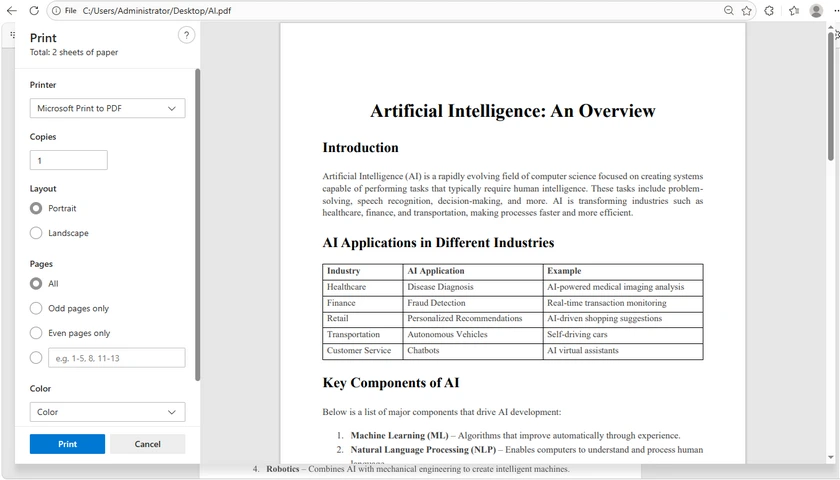
Schritte
- Klicken Sie mit der rechten Maustaste auf Ihre PDF-Datei.
- Wählen Sie Öffnen mit > Microsoft Edge .
- Drücken Sie Strg + P oder klicken Sie auf das Symbol Drucken in der Symbolleiste.
- Konfigurieren Sie die Druckeinstellungen:
- Drucker
- Kopien
- Seitenbereich
- Ausrichtung
- Farbmodus
- Skalierung
- Klicken Sie auf Drucken .
Vorteile
- Keine zusätzliche Installation erforderlich
- Schnell und leichtgewichtig
- Einfach für Anfänger
Einschränkungen
- Begrenzte erweiterte Druckfunktionen
- Nicht ideal für professionelle Drucklayouts
Methode 2: PDFs mit Adobe Acrobat Reader drucken
Am besten geeignet für: Genaues Drucken und erweiterte Druckeinstellungen
Adobe Acrobat Reader ist eine der am weitesten verbreiteten PDF-Anwendungen und bekannt für seine zuverlässige PDF-Rendering-Engine. Es bietet erweiterte Druckfunktionen als die meisten integrierten Viewer und eignet sich daher für Geschäftsdokumente, Formulare, Präsentationen und druckfertige Dateien. Wenn Sie häufig mit komplexen PDFs arbeiten, liefert Acrobat Reader in der Regel die konsistentesten Ergebnisse.
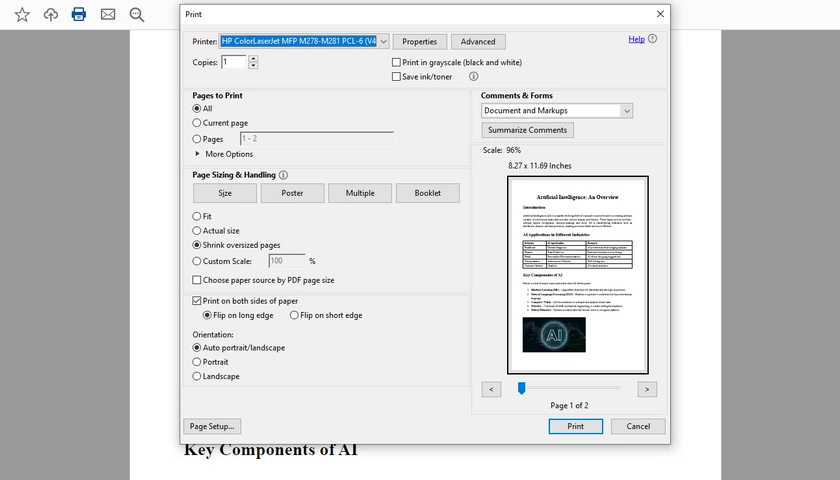
Schritte
- Öffnen Sie die PDF-Datei in Adobe Acrobat Reader.
- Drücken Sie Strg + P .
- Passen Sie die Druckeinstellungen an, wie z. B.:
- Duplexdruck
- Graustufendruck
- Poster-Druck
- Mehrere Seiten pro Blatt
- Broschürendruck
- Klicken Sie auf Drucken .
Vorteile
- Hervorragende Kompatibilität mit komplexen PDFs
- Erweiterte Druckanpassung
- Genaue PDF-Darstellung
Einschränkungen
- Größere Installationsgröße
- Kann mehr Systemressourcen verbrauchen
Methode 3: PDFs mit Google Chrome drucken
Am besten geeignet für: Benutzer, die häufig in einem Webbrowser arbeiten
Google Chrome verfügt über einen integrierten PDF-Viewer, mit dem Benutzer PDF-Dateien direkt aus dem Browserfenster öffnen und drucken können. Da viele Leute Chrome bereits täglich nutzen, ist diese Methode praktisch und erfordert kaum Lernaufwand. Sie ist besonders nützlich, wenn Sie PDFs von Websites oder E-Mail-Anhängen herunterladen und sofort ausdrucken.
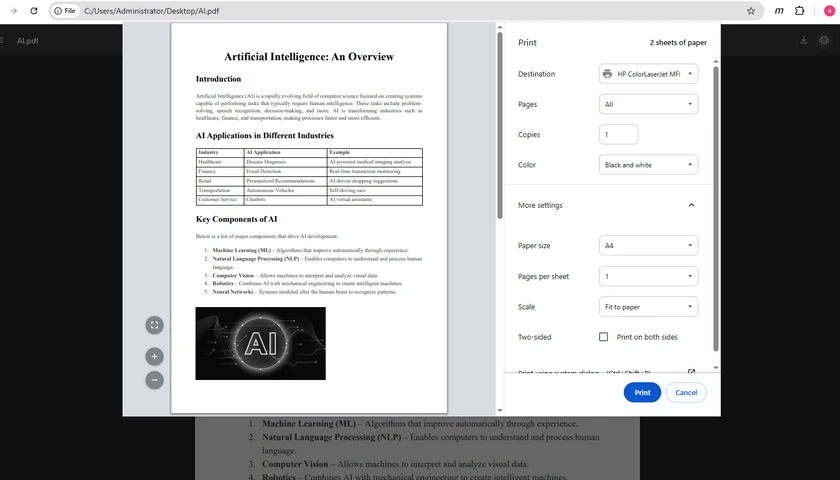
Schritte
- Ziehen Sie die PDF-Datei per Drag & Drop in Chrome.
- Drücken Sie Strg + P .
- Konfigurieren Sie die Druckeinstellungen.
- Klicken Sie auf Drucken .
Vorteile
- Bequem und einfach zu bedienen
- Schneller Start
- Keine dedizierte PDF-Software erforderlich
Einschränkungen
- Weniger professionelle Druckoptionen
- Weniger geeignet für sehr große PDFs
Methode 4: PDFs aus dem Datei-Explorer drucken (Schnelldruck)
Am besten geeignet für: Ein-Klick-PDF-Druck
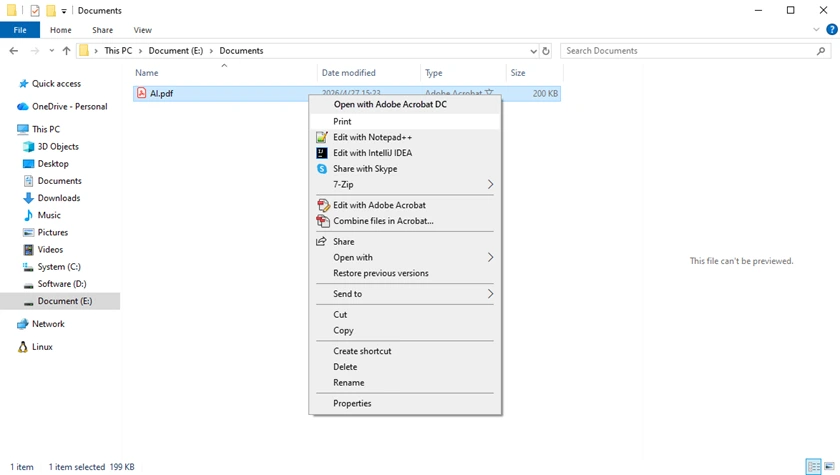
Der Windows-Datei-Explorer enthält eine integrierte „Drucken“-Verknüpfung, mit der Benutzer PDF-Dateien direkt aus dem Kontextmenü per Rechtsklick drucken können. Diese Methode ist extrem schnell, da Sie das Dokument nicht zuerst manuell öffnen müssen. Sie eignet sich gut für schnelle Druckaufgaben, insbesondere bei einfachen Dokumenten oder routinemäßigen Büroabläufen.
Schritte
- Suchen Sie die PDF-Datei auf Ihrem Computer.
- Klicken Sie mit der rechten Maustaste auf die Datei.
- Wählen Sie Drucken .
Windows sendet die PDF-Datei automatisch an Ihren Standarddrucker, wobei die Standard-PDF-Anwendung verwendet wird.
Vorteile
- Extrem schnell
- Einfacher Ein-Klick-Workflow
- Nützlich für schnelle Druckaufgaben
Einschränkungen
- Minimale Kontrolle über die Druckeinstellungen
- Verlässt sich auf den Standard-PDF-Viewer
Methode 5: PDFs programmatisch in C# drucken
Am besten geeignet für: Entwickler, die automatisierte PDF-Workflows erstellen
Wenn Sie PDFs automatisch in Desktop-Anwendungen, Unternehmenssystemen oder Backend-Diensten drucken müssen, ist die Verwendung von C# eine flexiblere Lösung.
Mit Spire.PDF for .NET können Entwickler PDF-Dateien mit erweiterten Einstellungen wie Seitenbereichen, Duplexdruck, Graustufendruck, Druckerauswahl und Stapelverarbeitung drucken.
Bibliothek installieren
Install-Package Spire.PDF
C#-Beispiel: Eine PDF-Datei drucken
using Spire.Pdf;
using System.Drawing.Printing;

namespace PrintPdf
{
    class Program
    {
        static void Main(string[] args)
        {
            // Eine PDF-Datei laden
            PdfDocument doc = new PdfDocument();
            doc.LoadFromFile("Input.pdf");

            // Druckernamen angeben
            doc.PrintSettings.PrinterName = "Ihr Druckername";

            // Einen zu druckenden Seitenbereich auswählen
            doc.PrintSettings.SelectPageRange(1, 5);

            // Oder einzelne Seiten auswählen
            // doc.PrintSettings.SelectSomePages(new int[] { 1, 3, 5, 7 });

            // Anzahl der Kopien angeben
            doc.PrintSettings.Copies = 1;

            // Duplexdruck aktivieren
            doc.PrintSettings.Duplex = Duplex.Default;

            // Graustufendruck aktivieren
            doc.PrintSettings.Color = false;

            // Drucken ausführen
            doc.Print();

            // Ressourcen freigeben
            doc.Dispose();
        }
    }
}
C#-Beispiel: PDF-Dateien stapelweise drucken
using Spire.Pdf;
using System.IO;

namespace BatchPrintPdf
{
    class Program
    {
        static void Main(string[] args)
        {
            // Ordner mit PDF-Dateien angeben
            string folderPath = @"C:\PDFs\";

            // Alle PDF-Dateien im Ordner abrufen
            string[] files = Directory.GetFiles(folderPath, "*.pdf");

            // Jede PDF-Datei durchlaufen
            foreach (string file in files)
            {
                // PDF-Dokument laden
                PdfDocument doc = new PdfDocument();
                doc.LoadFromFile(file);

                // Druckernamen angeben
                doc.PrintSettings.PrinterName = "Ihr Druckername";

                // PDF drucken
                doc.Print();

                // Ressourcen freigeben
                doc.Dispose();
            }
        }
    }
}
Weiterlesen: So drucken Sie PDF-Dokumente in C# (ohne Adobe)
Vorteile
- Vollständige Automatisierungsunterstützung
- Erweiterte Druckanpassung
- Geeignet für Unternehmens-Workflows
- Unterstützt leisen und Stapeldruck
Einschränkungen
- Erfordert Programmierkenntnisse
- Benötigt Einrichtung der Entwicklungsumgebung
Als professionelle .NET-PDF-Bibliothek unterstützt Spire.PDF for .NET nicht nur den PDF-Druck, sondern ermöglicht Entwicklern auch, PDF-Dokumente programmatisch zu erstellen, zu bearbeiten, zu konvertieren, aufzuteilen, zusammenzuführen, zu sichern und Inhalte daraus zu extrahieren. Es eignet sich für Desktop-Anwendungen, ASP.NET-Projekte, Cloud-Dienste und automatisierte Dokumentenverarbeitungssysteme.
Vergleichstabelle
| Methode | Am besten geeignet für | Schwierigkeit | Erweiterte Funktionen |
|---|---|---|---|
| Microsoft Edge | Einfacher PDF-Druck | Einfach | Gering |
| Adobe Acrobat Reader | Professioneller Druck | Einfach | Hoch |
| Google Chrome | Browserbasierter Druck | Einfach | Mittel |
| Schnelldruck im Datei-Explorer | Ein-Klick-Druck | Sehr einfach | Gering |
| C#-Programmierung | Automatisierung & Unternehmens-Workflows | Fortgeschritten | Sehr hoch |
Fazit
Es gibt mehrere einfache Möglichkeiten, PDFs unter Windows zu drucken, je nach Ihren Bedürfnissen. Für Gelegenheitsnutzer bieten integrierte Tools wie Microsoft Edge und Google Chrome schnelles und bequemes Drucken. Adobe Acrobat Reader bietet professionellere Drucksteuerungen und eine bessere Kompatibilität mit komplexen PDF-Dateien.
Für Entwickler und Unternehmen bietet der programmatische Druck in C# ein Höchstmaß an Flexibilität und Automatisierung. Mit Bibliotheken wie Spire.PDF for .NET können Sie den PDF-Druck mit minimalem Code direkt in Ihre eigenen Anwendungen und Dokumenten-Workflows integrieren.
FAQs
F1. Kann Windows PDFs ohne Adobe Reader drucken?
Ja. Windows-Benutzer können PDFs mit integrierten Tools wie Microsoft Edge oder Webbrowsern wie Google Chrome drucken, ohne Adobe Reader installieren zu müssen.
F2. Warum wird mein PDF nicht korrekt gedruckt?
Falsche Skalierung, nicht unterstützte Schriftarten, beschädigte PDF-Dateien oder veraltete Druckertreiber können zu Druckproblemen führen. Der Versuch, einen anderen PDF-Viewer zu verwenden oder den Druckertreiber zu aktualisieren, hilft oft, das Problem zu lösen.
F3. Wie drucke ich nur bestimmte Seiten aus einem PDF?
Die meisten PDF-Viewer ermöglichen es Ihnen, einen benutzerdefinierten Seitenbereich im Druckdialogfeld anzugeben. Sie können beispielsweise die Seiten 1-3, 5 oder 7-10 anstelle des gesamten Dokuments drucken.
F4. Kann ich PDFs in Schwarzweiß drucken?
Ja. Die meisten PDF-Drucktools enthalten in den Druckeinstellungen eine Option für Graustufen oder Monochrom. Dies hilft, den Verbrauch von Farb-Tinte zu reduzieren.
F5. Wie können Entwickler den PDF-Druck in C# automatisieren?
Entwickler können PDF-Bibliotheken wie Spire.PDF for .NET verwenden, um den PDF-Druck mit Funktionen wie Druckerauswahl, Seitenbereichsdruck, Duplexmodus und stillem Druck zu automatisieren.