Fragen Sie sich, wie Sie PDF-Berechtigungen ändern können, um Bearbeitungen einzuschränken, Kopieren zu deaktivieren, Drucken zu sperren oder eingeschränkte PDF-Dateien zu entsperren? PDFs werden aufgrund ihres festen Formats und ihrer sicheren Freigabefunktionen universell für professionelle Dokumente, Verträge, Lebensläufe und offizielle Dateien verwendet. Standardmäßige PDF-Berechtigungseinstellungen entsprechen jedoch oft nicht Ihren spezifischen Freigabe- und Sicherheitsanforderungen.
In diesem Leitfaden behandeln wir einfache, umsetzbare Methoden, um PDF-Berechtigungen zu bearbeiten, indem wir professionelle Software, kostenlose Desktop-Tools, zuverlässige Online-Plattformen und sogar programmatische Ansätze für Entwickler verwenden.
- Welche PDF-Berechtigungen können Sie ändern?
- Methode 1: PDF-Berechtigungen mit Adobe Acrobat Pro bearbeiten
- Methode 2: PDF-Berechtigungen mit LibreOffice Draw ändern
- Methode 3: Online-Tools zum Ändern von PDF-Berechtigungen
- Methode 4: Berechtigungen programmgesteuert in C# ändern
- Checkliste vor dem Ändern von Berechtigungen
- Häufig gestellte Fragen (FAQs)
Welche PDF-Berechtigungen können Sie ändern?
PDF-Berechtigungen (auch „Einschränkungseinstellungen“ oder „Sicherheitsflags“ genannt) steuern Kernaktionen von Benutzern. Sie können diese Einstellungen nach Bedarf umschalten:
| Berechtigung | Was sie steuert |
|---|---|
| Ob Benutzer drucken können – Niedrige Auflösung oder Hohe Auflösung | |
| Kopieren von Inhalten | Möglichkeit, Text oder Bilder in die Zwischenablage zu kopieren |
| Dokumentenmontage | Einfügen, Löschen oder Drehen von Seiten |
| Kommentieren | Hinzufügen von Notizen, Hervorhebungen oder Haftnotizen |
| Formularausfüllung | Arbeiten mit ausfüllbaren Formularfeldern |
| Extrahieren von Inhalten | Barrierefreiheitswerkzeuge und Screenreader |
| Änderung | Bearbeiten von Text, Bildern oder Objekten |
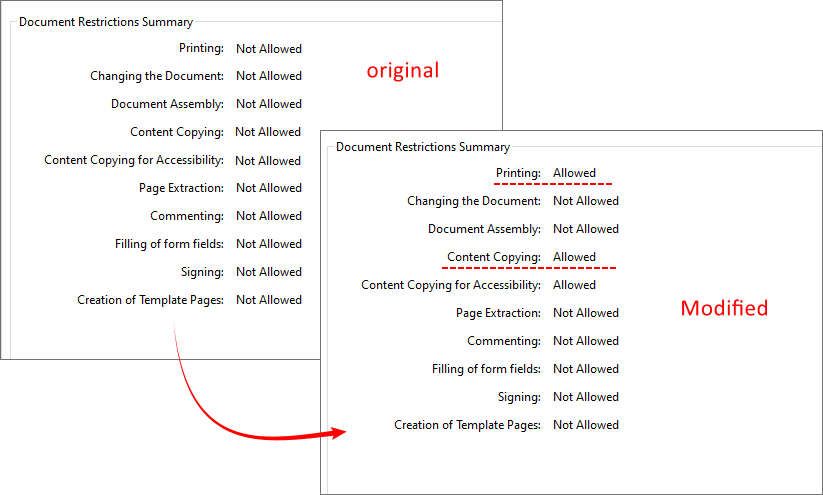
Wenn Sie Berechtigungen ändern, aktualisieren Sie diese Flags – zum Beispiel, indem Sie von „Drucken nicht erlaubt“ zu „Drucken in hoher Auflösung erlaubt“ wechseln oder das Kommentieren aktivieren, das zuvor deaktiviert war.
Wichtiger Hinweis: Es gibt keine Sicherheits-„Hintertür“. Sie können Berechtigungen nicht legal ändern, ohne das Eigentümerpasswort oder die Zustimmung des Autors.
Methode 1: PDF-Berechtigungen mit Adobe Acrobat Pro bearbeiten
Adobe Acrobat ist das offizielle Werkzeug zur Änderung von PDF-Sicherheitseinstellungen und bietet vollständige Kontrolle über alle PDF-Berechtigungsoptionen. Es ist ideal für professionelle Anwender, die eine präzise Sicherheitsanpassung benötigen.
Schritte zum Ändern von PDF-Dateiberechtigungen:
- Öffnen Sie die Ziel-PDF-Datei in Adobe Acrobat Pro.
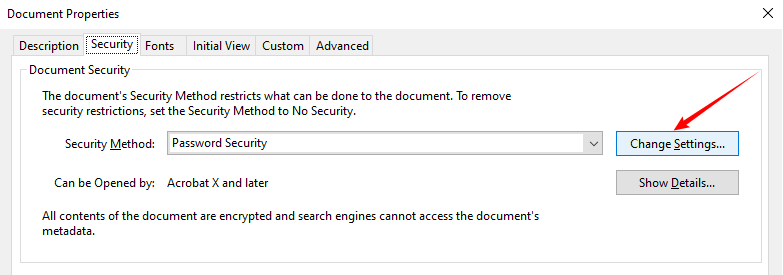
- Gehen Sie zu Datei > Eigenschaften (Tastenkombination: Strg+D).
- Navigieren Sie zur Registerkarte Sicherheit – hier werden alle Berechtigungseinstellungen angezeigt.
- Klicken Sie auf Einstellungen ändern, um vorhandene Berechtigungskonfigurationen zu ändern. Wenn die Datei gesperrt ist, geben Sie das Berechtigungspasswort ein, um bearbeitbare Einstellungen zu entsperren.
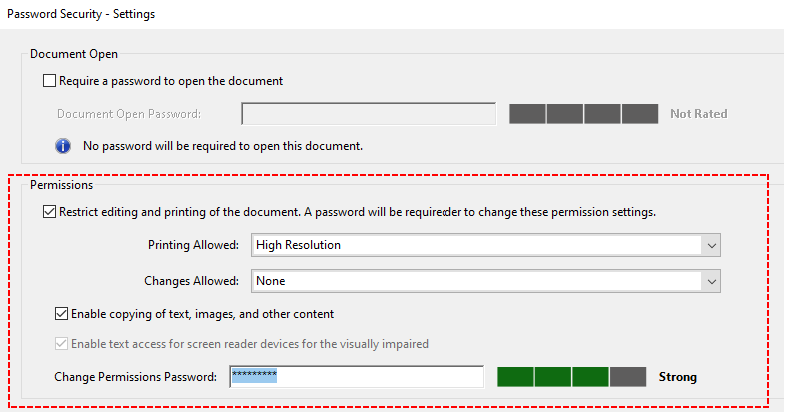
- Im Fenster „Passwortsicherheit – Einstellungen“ passen Sie die Berechtigungen an, indem Sie Aktionen aktivieren oder deaktivieren, wie z. B.:
- Drucken zulassen (Keine/Niedrige/Hohe Auflösung)
- Zulässige Änderungen definieren (Kommentieren/Formularausfüllung/Keine)
- Kopieren von Inhalten und Zugriff auf Barrierefreiheit umschalten
- Legen Sie ein neues Berechtigungspasswort fest, bestätigen Sie die Einstellungen und speichern Sie die geänderte PDF-Datei, um alle Änderungen anzuwenden.
Hinweis: Adobe Acrobat erfordert ein kostenpflichtiges Abonnement.
✅ Praktische Beispiele:
- Verwenden Sie „Änderungen zulässig: Keine“ für endgültige, schreibgeschützte Verträge.
- Verwenden Sie „Änderungen zulässig: Kommentieren“ für Team-Reviews.
Neben der Anpassung spezifischer PDF-Berechtigungseinstellungen können Sie mit denselben Werkzeugen auch PDF-Berechtigungen entfernen, um alle Einschränkungen auf einmal aufzuheben.
Methode 2: PDF-Berechtigungen mit LibreOffice Draw ändern
Haben Sie kein Adobe? Kein Problem. Sie können LibreOffice Draw verwenden, um PDF-Berechtigungen zu ändern. Dieses Tool kann PDFs öffnen und bearbeiten und sie dann mit neuen Berechtigungseinstellungen erneut exportieren. Es funktioniert offline, schützt Ihre Privatsphäre und kostet nichts.
Schritte zur Verwendung von LibreOffice Draw:
- Laden Sie es von libreoffice.org herunter und installieren Sie es. Wählen Sie die Version für Ihr Betriebssystem (Windows, Mac, Linux).
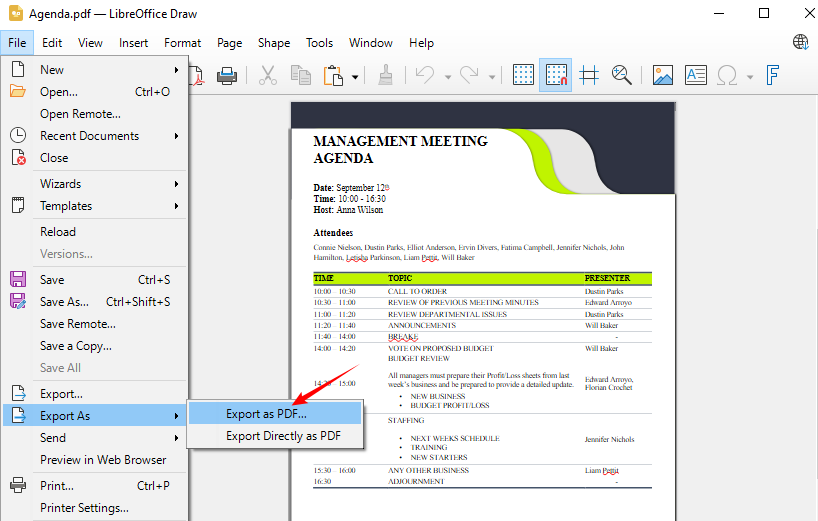
- Starten Sie LibreOffice Draw und öffnen Sie Ihre PDF-Datei darin.
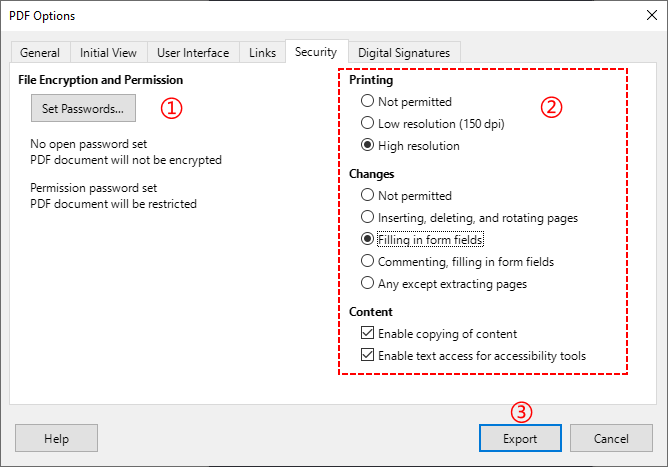
- Gehen Sie zu Datei > Exportieren als > Als PDF exportieren.
- Navigieren Sie im Dialogfeld „PDF-Optionen“ zur Registerkarte „Sicherheit“.
- Legen Sie ein neues Eigentümerpasswort fest (erforderlich, um Berechtigungen zu ändern).
- Passen Sie die Berechtigungs-Kontrollkästchen nach Ihren Wünschen an. Zum Beispiel:
- Drucken in hoher Auflösung aktivieren
- Formularausfüllung aktivieren (zuerst interaktive Formularfelder in PDF erstellen)
- Kopieren von Inhalten aktivieren
- Text-/Zugriff für Screenreader aktivieren
- Klicken Sie auf Exportieren und speichern Sie die neue PDF-Datei.
⚠️ Warnung: Diese Methode schreibt die PDF neu. Einige komplexe Formatierungen (Schriftarten, Ebenen) können sich verschieben. Testen Sie zuerst mit einer Kopie.
Methode 3: Online-Tools zum Ändern von PDF-Berechtigungen
Wenn Sie PDF-Berechtigungen nur selten ändern und keine Desktop-Software installieren möchten, bieten sichere Online-PDF-Tools eine schnelle, temporäre Lösung. Tools wie SwiftPDFLab und pdfup.org unterstützen die browserbasierte Bearbeitung von PDF-Berechtigungen.
Allgemeiner Workflow zum Ändern von PDF-Berechtigungen online:
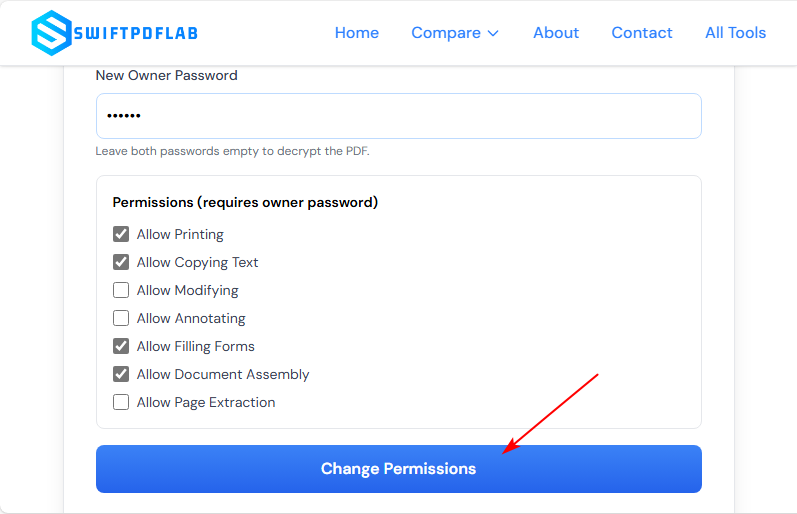
- Öffnen Sie einen vertrauenswürdigen Online-PDF-Berechtigungseditor in Ihrem Browser (z. B. das SwiftPDFLab Tool zum Ändern von Berechtigungen).
- Laden Sie Ihre PDF-Datei auf die Online-Plattform hoch.
- Passen Sie die Druck-, Bearbeitungs- und Kopierbeschränkungen entsprechend Ihren Anforderungen an.
- Legen Sie ein neues Eigentümerpasswort fest und klicken Sie auf Berechtigungen ändern, um die neuen Einstellungen anzuwenden.
- Die geänderte PDF-Datei wird automatisch heruntergeladen.
Best Practice für Sicherheit: Verwenden Sie ein Tool, das Uploads automatisch löscht. Laden Sie niemals hochvertrauliche, private oder geschäftskritische PDFs hoch. Online-Tools werden nur für nicht sensible öffentliche Dokumente empfohlen.
Methode 4: Berechtigungen programmgesteuert in C# ändern
Für Entwickler, IT-Teams oder Benutzer, die eine Stapelverarbeitung von PDFs benötigen, können Sie PDF-Berechtigungen mit C# programmgesteuert ändern, indem Sie Free Spire.PDF for .NET verwenden – eine kostenlose, Offline-.NET-Bibliothek, die sowohl Berechtigungs- als auch Öffnungspasswörter verarbeitet und Ihnen die vollständige Kontrolle über die PDF-Sicherheit über den gesamten Lebenszyklus ermöglicht.
C#-Codebeispiel (Kopieren und Drucken zulassen)
Der folgende C#-Code lädt eine PDF-Datei, erstellt eine neue Sicherheitrichtlinie, legt verschiedene Berechtigungen fest und speichert die PDF-Datei mit den neuen Berechtigungen.
using Spire.Pdf;

namespace ChangeSecurityPermission
{
    class Program
    {
        static void Main(string[] args)
        {
            // 1. Erstellen Sie ein PdfDocument-Objekt
            PdfDocument pdf = new PdfDocument();

            // 2. Laden Sie die eingeschränkte PDF-Datei mit dem Eigentümerpasswort (falls vorhanden)
            pdf.LoadFromFile("Agenda.pdf", "12345");

            // 3. Geben Sie das Öffnungspasswort an (leer lassen, falls nicht benötigt)
            string openPsd = string.Empty;

            // 4. Geben Sie ein neues Eigentümerpasswort an
            string permissionPsd = "abc123";

            // 5. Erstellen Sie eine Sicherheitrichtlinie mit neuen Öffnungs- & Eigentümerpasswörtern
            PdfSecurityPolicy securityPolicy = new PdfPasswordSecurityPolicy(openPsd, permissionPsd);

            // 6. Legen Sie den Verschlüsselungsalgorithmus fest (AES 128-Bit ist modern und sicher)
            securityPolicy.EncryptionAlgorithm = PdfEncryptionAlgorithm.AES_128;

            // 7. Definieren Sie die neuen Berechtigungen, die Sie zulassen möchten
            securityPolicy.DocumentPrivilege.AllowContentCopying = true; // Kopieren von Inhalten zulassen
            securityPolicy.DocumentPrivilege.AllowPrint = true; // Drucken zulassen

            // 8. Wenden Sie die neue Sicherheitrichtlinie auf das Dokument an
            pdf.Encrypt(securityPolicy);

            // 9. Speichern Sie die aktualisierte PDF-Datei in einer neuen Datei
            pdf.SaveToFile("ChangePermissions.pdf");
            pdf.Close();
        }
    }
}
Das PdfDocumentPrivilege-Objekt, das über PdfSecurityPolicy.DocumentPrivilege abgerufen wird, ist eine granulare Berechtigungsklasse, die genau definiert, was Benutzer mit der PDF tun können und was nicht (die „Einschränkungsregeln“). Hier schalten Sie Berechtigungen wie Drucken, Kopieren, Bearbeiten und Formularausfüllung um.
Ergebnis:
Wann diese Methode verwendet werden sollte:
- Sie sind mit C# und .NET vertraut.
- Sie müssen viele PDFs automatisch verarbeiten (z. B. tägliche Berichte).
- Sie möchten Berechtigungsänderungen in Ihre eigene Software integrieren.
Checkliste vor dem Ändern von Berechtigungen
Verifizieren Sie vor dem Start diese Punkte:
- Haben Sie das Eigentümerpasswort? (Nicht das Benutzer-/Öffnungspasswort)
- Haben Sie die rechtlichen Befugnisse, dieses Dokument zu ändern?
- Welche Berechtigungen benötigen Sie tatsächlich? (z. B. nur Drucken oder auch vollständiges Kopieren)
- Verwenden Sie ein vertrauenswürdiges Werkzeug (lokale Software > Online-Plattformen)?
Sobald Sie diese bestätigt haben, folgen Sie der obigen Methode, die Ihrem Budget und Ihrem Kenntnisstand entspricht.
Zusammenfassung
Das Erlernen, wie man PDF-Berechtigungen ändert, ermöglicht Ihnen die vollständige Kontrolle über Ihre PDF-Dateien und gleicht die Sicherheit von Dokumenten mit Flexibilität aus. Für professionelle Anwender ist Adobe Acrobat die zuverlässigste Wahl. LibreOffice Draw dient als kostenlose Offline-Alternative, kann aber die Formatierung ändern. Online-Tools sind für schnelle, nicht sensible Bearbeitungen gedacht, und C# mit Free Spire.PDF ist die beste Wahl für sichere, automatisierte Stapelverarbeitung.
Priorisieren Sie immer Offline-Methoden (Desktop-Software/Code) für vertrauliche Geschäfts- und persönliche Dateien, um Risiken von Datenlecks zu vermeiden. Durch die Beherrschung dieser Methoden können Sie PDF-Dateien einfach sperren, einschränken oder entsperren, um alle Ihre Anforderungen an die Dokumentenfreigabe und -sicherheit zu erfüllen.
Häufig gestellte Fragen (FAQs)
F1. Beeinflusst das Ändern von PDF-Berechtigungen vorhandene PDF-Inhalte?
Nein. Das Ändern von Berechtigungen modifiziert nur die Sicherheitsumgebung um die PDF. Die Inhaltsbytes bleiben identisch. Methode 2 (LibreOffice Draw) ist jedoch eine Ausnahme – da sie die PDF neu rendert, kann sich die Formatierung ändern. Verwenden Sie bei Methode 2 immer eine Kopie.
F2. Kann ich Berechtigungen für eine digital signierte PDF-Datei ändern?
Nein. Digitale Signaturen sperren die PDF, um Manipulationen zu verhindern. Sie müssen die Signatur entfernen (erfordert die Aktion des Unterzeichners), bevor Sie Berechtigungen ändern können.
F3. Was ist der sicherste Weg, PDF-Berechtigungen zu ändern?
Der sicherste Weg ist offline mit Adobe Acrobat Pro oder Free Spire.PDF, weil:
- Die Datei verlässt niemals Ihren Computer.
- Eine starke Verschlüsselung (AES‑128) kann angewendet werden.
- Kein Drittanbieter-Server kann die Daten abfangen.
F4. Ist die Free Spire.PDF-Methode sicher für die Produktion?
Für interne Tools und Kleinserienautomatisierung ja. Beachten Sie jedoch das 10-Seiten-Limit in der kostenlosen Version. Für unbegrenzte Seiten sollten Sie die kommerzielle Version in Betracht ziehen.
Siehe auch
- So komprimieren Sie eine PDF-Datei: Die besten Tools, um PDFs kleiner zu machen
- So löschen Sie leere Seiten in PDF (manuell & Automatisierung)
- 3 Wege, PDF-Seiten neu anzuordnen: Online, Desktop & Python
- So signieren Sie PDFs digital mit C# (Praktisches Code-Tutorial)
- Java: Sicherheitsberechtigungen zu einem PDF-Dokument hinzufügen