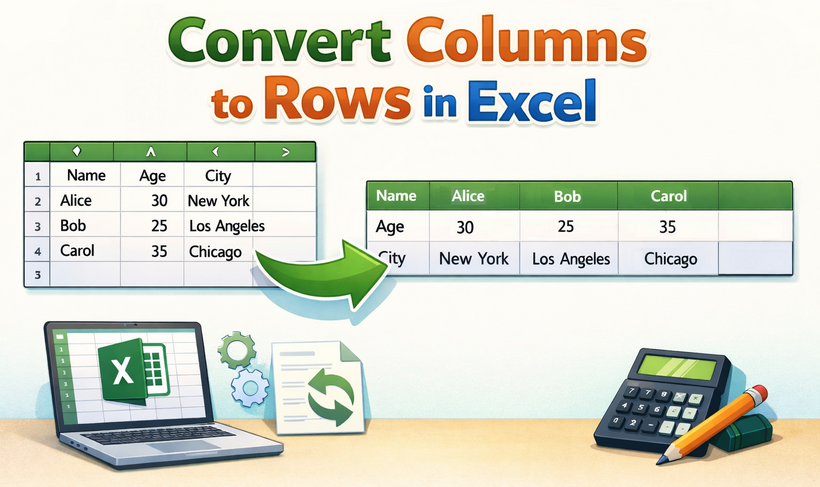
Excel-Benutzer stoßen oft auf Situationen, in denen Daten in Spalten strukturiert sind, aber in Zeilen nützlicher wären, oder umgekehrt. Diese häufige Herausforderung bei der Datenreorganisation kann die Art und Weise, wie Sie Informationen analysieren und präsentieren, verändern. Ob Sie mit Umfragedaten, Finanzberichten oder einem beliebigen Datensatz zu tun haben, der neu ausgerichtet werden muss, das Erlernen, wie man Spalten in Zeilen in Excel umwandelt, ist eine wesentliche Fähigkeit, die Stunden manueller Arbeit sparen kann.
In diesem umfassenden Leitfaden werden wir mehrere Methoden zum Ändern von Spalten in Zeilen in Excel untersuchen, die von schnellen manuellen Techniken bis hin zu automatisierten Lösungen mit VBA und Python reichen und Ihnen helfen, Daten effizient zu transponieren.
- Was bedeutet „Spalten in Zeilen umwandeln“ in Excel?
- Voraussetzungen vor dem Transponieren
- Methode 1: Inhalte einfügen und transponieren (am schnellsten für statische Daten)
- Methode 2: MTRANS-Funktion (dynamisch, automatisch aktualisierend)
- Methode 3: Power Query (am besten für große Datensätze)
- Methode 4: VBA-Makro (Batch-Transponierungen automatisieren)
- Methode 5: Python mit Free Spire.XLS (programmatische Transponierung)
- Vergleichstabelle: Die richtige Methode wählen
- FAQ: Spalten und Zeilen in Excel tauschen
Was bedeutet „Spalten in Zeilen umwandeln“ in Excel?
Das Umwandeln von Spalten in Zeilen (oder Zeilen in Spalten) in Excel wird als Transponieren von Daten bezeichnet. Dabei wird Ihr Datensatz um 90 Grad gedreht, sodass die Werte, die sich in vertikalen Spalten befanden, zu horizontalen Zeilen werden. Wenn Sie beispielsweise Produktnamen in einer Spalte und monatliche Verkäufe in Zeilen haben, werden sie durch das Transponieren vertauscht: Produktnamen werden zu Zeilen und monatliche Verkäufe zu Spalten – was die Analyse von Trends oder die Erstellung von Visualisierungen wie Diagrammen erleichtert.
Die Excel-Transponierungsfunktion ist nützlich für:
- Neustrukturierung von Daten für Pivot-Tabellen oder Berichte
- Vereinfachung der Datenvisualisierung (z. B. Vertauschen der X- und Y-Achsen)
- Organisation unübersichtlicher Datensätze in ein besser lesbares Format
- Teilen von Daten mit anderen, die ein anderes Layout bevorzugen
Voraussetzungen vor dem Transponieren
Um Datenverlust oder Fehler zu vermeiden, befolgen Sie diese schnellen Vorbereitungsschritte:
- Sichern Sie Ihre Arbeitsmappe: Speichern Sie eine Kopie Ihrer Datei vor dem Transponieren – das schützt Sie, falls etwas schief geht.
- Zellenverbund aufheben: Verbundene Zellen können die Transponierung stören. Heben Sie zuerst den Verbund aller Zellen in Ihren Quelldaten auf.
- Zielbereich leeren: Stellen Sie sicher, dass der Bereich, in den Sie transponierte Daten einfügen, leer ist – Excel überschreibt vorhandene Daten ohne Warnung.
- Notieren Sie Ihre Excel-Version: Einige Methoden (wie die dynamische MTRANS-Funktion) funktionieren am besten in Excel 365/2021, während ältere Versionen (2019-) alternative Array-Formelschritte erfordern.
Methode 1: Inhalte einfügen und transponieren (am schnellsten für statische Daten)
Die Methode „Inhalte einfügen und transponieren“ ist die beliebteste und einfachste Möglichkeit, eine Excel-Spalte in eine Zeile umzuwandeln. Sie ist ideal für einmalige Aufgaben, bei denen sich Ihre Daten nicht ändern (statische Daten), da sie eine feste Momentaufnahme Ihrer transponierten Daten erstellt.
Schritt-für-Schritt-Anleitung:
- Wählen Sie Ihre Quelldaten aus: Klicken und ziehen Sie, um die Spalten zu markieren, die Sie in Zeilen umwandeln möchten.
- Kopieren Sie die Daten: Klicken Sie mit der rechten Maustaste und wählen Sie „Kopieren“ oder drücken Sie „Strg+C“. Hinweis: Verwenden Sie nicht „Strg+X“ (Ausschneiden) – dies funktioniert nicht für die Transponierung.
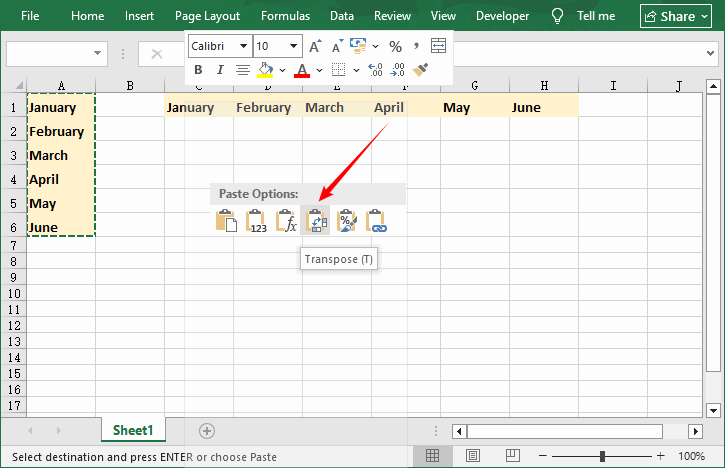
- Wählen Sie eine Zielzelle: Klicken Sie auf die Zelle, in der Ihre transponierten Zeilen beginnen sollen (z. B. C1).
- Mit Transponieren einfügen: Klicken Sie mit der rechten Maustaste und fahren Sie über „Inhalte einfügen“, dann wählen Sie die Option „Transponieren“ (sie sieht aus wie ein gedrehtes Gitter).
- Abschließen: Die Daten werden nun mit in Zeilen umgewandelten Spalten eingefügt. Sie können die ursprünglichen Spaltendaten bei Bedarf löschen.
Vor- und Nachteile:
- ✔ Vorteile: Keine Formeln erforderlich, dauert 10 Sekunden, behält die ursprüngliche Formatierung (Farben, Schriftarten, Zellstile) und Formeln (mit angepassten Bezügen) bei.
- ✘ Nachteile: Statisch (keine automatischen Aktualisierungen bei Änderungen der Originaldaten); funktioniert nicht mit Excel-Tabellen (Tabellen zuerst in Bereiche umwandeln).
Methode 2: MTRANS-Funktion (dynamisch, automatisch aktualisierend)
Für Daten, die häufig aktualisiert werden, erstellt die MTRANS-Funktion eine dynamische Verknüpfung zwischen den ursprünglichen und den transponierten Daten – Änderungen an den Quellspalten spiegeln sich sofort in den transponierten Zeilen wider.
Schritt-für-Schritt-Anleitung:
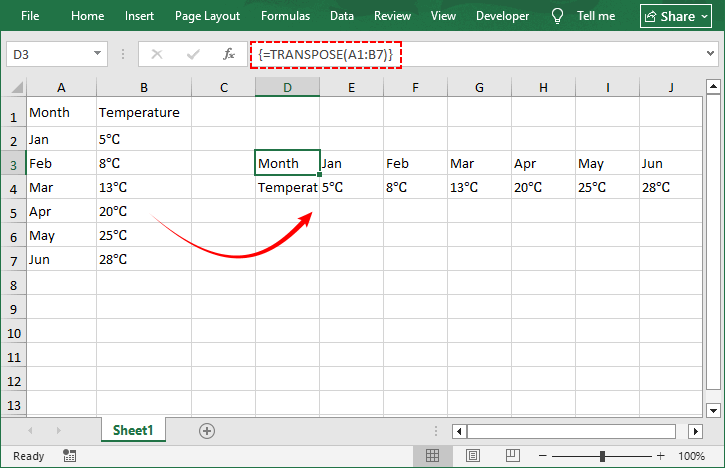
- Wählen Sie den Zielbereich aus: Zählen Sie die Zeilen/Spalten Ihrer Quelldaten (z. B. 7 Spalten × 2 Zeilen) und wählen Sie die entgegengesetzte Ausrichtung (2 Spalten × 7 Zeilen) im leeren Zielbereich aus.
- Geben Sie die Formel ein: Geben Sie bei ausgewähltem Bereich =MTRANS( ein
- Wählen Sie Ihre Quelldaten aus: Klicken und ziehen Sie, um den ursprünglichen Datenbereich auszuwählen
- Als Array-Formel abschließen: Drücken Sie „Strg+Umschalt+Eingabe“ (Excel 2019 und früher) oder nur „Eingabe“ (Excel 365 und später)
- Ihre Daten sind jetzt dynamisch transponiert: Änderungen am Original werden in der transponierten Version widergespiegelt
Vor- und Nachteile:
- ✔ Vorteile: Dynamische Aktualisierungen, keine manuelle Nacharbeit, funktioniert mit den meisten Datentypen (Text, Zahlen, Daten).
- ✘ Nachteile: Einzelne Zellen im transponierten Array können nicht bearbeitet werden; #ÜBERLAUF!-Fehler, wenn der Zielbereich nicht leer ist.
Methode 3: Power Query (am besten für große Datensätze)
Power Query (auch „Abrufen und transformieren“ genannt) ist das leistungsstarke Datenumwandlungstool von Excel – perfekt zum Transponieren großer Datensätze, zum mehrfachen Wiederholen derselben Transponierung oder zum Bereinigen von Daten vor dem Transponieren.
Schritt-für-Schritt-Anleitung:
- Daten in Power Query importieren: Wählen Sie Ihre Quellspalten aus (z. B. A1:C7), gehen Sie zu „Daten“ > „Aus Tabelle/Bereich“ (Excel erstellt bei Bedarf eine Tabelle)
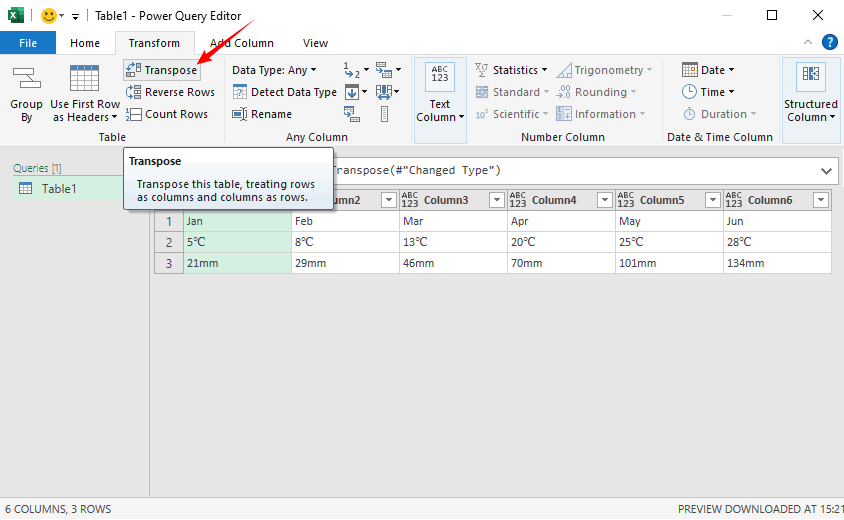
- Daten transponieren: Gehen Sie im Power Query-Editor zu „Transformieren“ > „Transponieren“. Ihre Spalten werden sofort in Zeilen umgewandelt
- Die transponierten Daten laden: Klicken Sie auf „Start“ > „Schließen & Laden“. Excel fügt die transponierten Zeilen in ein neues Arbeitsblatt (oder an den von Ihnen gewählten Speicherort) ein
Vor- und Nachteile:
- ✔ Vorteile: Verarbeitet große Datensätze (1000+ Zeilen/Spalten) problemlos, wiederholbar (Aktualisierung mit einem Klick bei Änderung der Quelldaten), bewahrt die Datenintegrität und bereinigt Daten gleichzeitig.
- ✘ Nachteile: Etwas steilere Lernkurve für Anfänger, übertrieben für kleine, einmalige Transponierungen.
Profi-Tipp: Die Kombination der Transponierung mit anderen Datenbereinigungstechniken, wie dem Entfernen leerer Zeilen und dem Anpassen von Datentypen (z. B. Zahlen in Text umwandeln), stellt sicher, dass die restrukturierten Daten poliert und bereit für Analysen, Pivot-Tabellen und die gemeinsame Nutzung sind.
Methode 4: VBA-Makro (Batch-Transponierungen automatisieren)
Wenn Sie Daten in Excel automatisch von Spalten in Zeilen umwandeln müssen (z. B. für mehrere Blätter oder Datensätze), verwenden Sie ein einfaches VBA-Makro. Diese Methode ist ideal für fortgeschrittene Benutzer oder diejenigen, die dieselbe Transponierungsaufgabe regelmäßig wiederholen.
Schritt-für-Schritt-Anleitung:
- Öffnen Sie den VBA-Editor: Drücken Sie „Alt+F11“ zum Öffnen.
- Ein Modul einfügen: Klicken Sie mit der rechten Maustaste auf Ihre Arbeitsmappe im Projekt-Explorer > Einfügen > Modul.
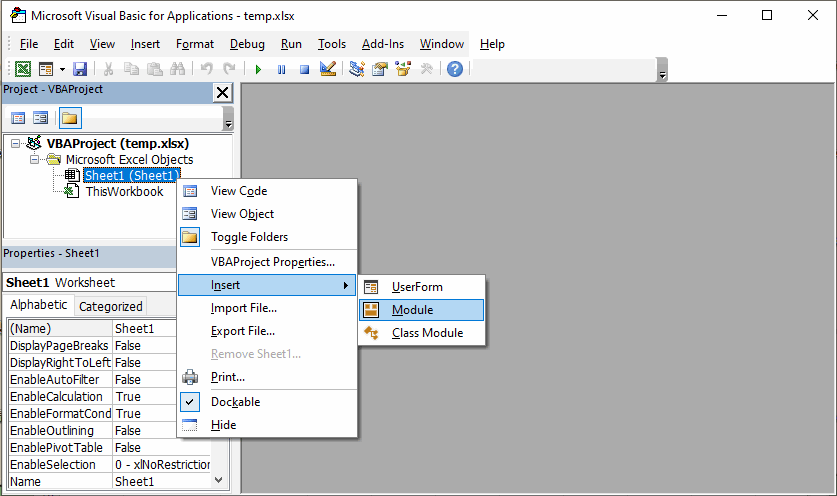
- Fügen Sie den VBA-Code ein: Kopieren Sie den folgenden Code und fügen Sie ihn in das Modul ein (passen Sie die Bereiche nach Bedarf an):
Sub TransposeColumnsToRows()
    Dim SourceRange As Range
    Dim DestinationCell As Range

    ' Legen Sie Ihren Quellbereich fest (passen Sie ihn nach Bedarf an)
    Set SourceRange = ThisWorkbook.Sheets("Sheet1").Range("A1:C7")

    ' Legen Sie die Zielzelle fest, die die obere linke Ecke ist, an der die transponierten Daten platziert werden sollen (passen Sie sie nach Bedarf an)
    Set DestinationCell = ThisWorkbook.Sheets("Sheet1").Range("E5")

    ' Die Daten transponieren
    SourceRange.Copy
    DestinationCell.PasteSpecial Paste:=xlPasteAll, Operation:=xlNone, _
                                 SkipBlanks:=False, Transpose:=True

    ' Zwischenablage leeren
    Application.CutCopyMode = False

    MsgBox "Transponierung abgeschlossen!", vbInformation
End Sub
- Führen Sie das Makro aus: Drücken Sie „F5“ oder klicken Sie auf die Schaltfläche „Ausführen“ (grünes Wiedergabesymbol). Eine Meldung informiert Sie darüber, dass die Spalten in Zeilen umgewandelt wurden.
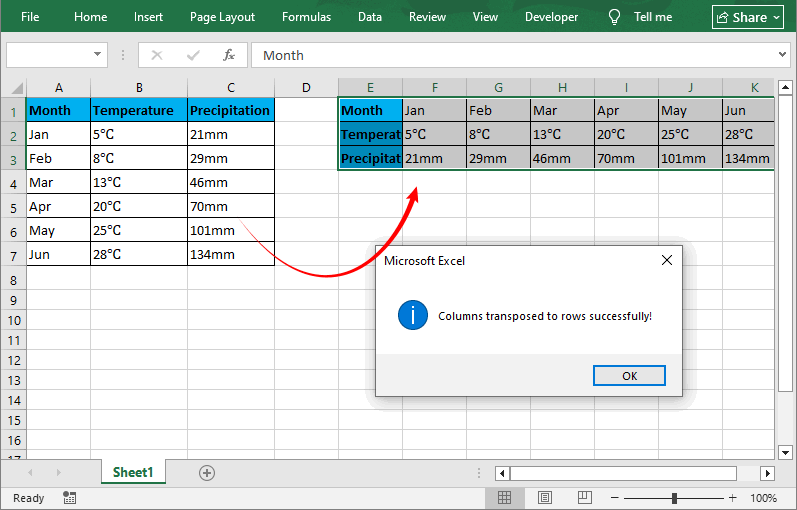
Wichtige Makro-Funktionen
- Behält alle Zellformatierungen, Formeln und Werte bei.
- Wiederverwendbar: Speichern Sie das Makro in Ihrer persönlichen Makro-Arbeitsmappe zur Verwendung in allen Excel-Dateien.
- Anpassbar: Ändern Sie den Code, um mehrere Blätter/Datensätze zu durchlaufen (Batch-Transponierung).
Vor- und Nachteile:
- ✔ Vorteile: Automatisiert Batch-Aufgaben, spart Zeit bei wiederholten Transponierungen und funktioniert mit großen Datensätzen
- ✘ Nachteile: Erfordert grundlegende VBA-Kenntnisse zur Änderung, nicht für einfache Aufgaben erforderlich.
Methode 5: Python mit Free Spire.XLS (programmatische Transponierung)
Für Entwickler und Datenanalysten, die Daten transponieren müssen, ohne Excel zu öffnen (z. B. Serverautomatisierung), oder Hunderte von Dateien stapelweise verarbeiten müssen, bietet die Bibliothek Free Spire.XLS for Python eine leistungsstarke Möglichkeit zur plattformübergreifenden (Windows/Mac/Linux) Excel-Bearbeitung
Python-Transponierungsskript
Verwenden Sie das folgende Skript, um eine Spalte in eine Zeile zu transponieren (passen Sie Pfade/Bereiche nach Bedarf an):
from spire.xls import *
from spire.xls.common import *

# Workbook-Instanz erstellen
workbook = Workbook()
# Eine Excel-Datei laden
workbook.LoadFromFile("input.xlsx")

# Das erste Arbeitsblatt abrufen
worksheet = workbook.Worksheets[0]

# Alle nicht leeren Daten und entsprechenden Zellstile aus Spalte 1 lesen
col_index = 1
column_data = []

max_row = worksheet.LastRow

for row_index in range(1, max_row + 1):
    cell = worksheet.Range[row_index, col_index]
    if cell.Value is None or str(cell.Value).strip() == "":
        continue
    # Zellwert und seinen Stil speichern (behält Formatierungen wie Schriftart, Farbe usw. bei)
    column_data.append((cell.Value, cell.Style))
    row_index += 1

# Die gespeicherten Spaltendaten (mit Stilen) in Zeile 3 schreiben
target_row = 3
for idx, (value, source_style) in enumerate(column_data):
    target_col = idx + 3  # Beginnen Sie mit dem Schreiben ab Spalte 3
    target_cell = worksheet.Range[target_row, target_col]

    # Den ursprünglichen Zellwert der Zielzelle zuweisen
    target_cell.Value = value
    # Den Stil der ursprünglichen Zelle kopieren
    target_cell.Style = source_style

# Excel-Datei speichern und Speicher freigeben
workbook.SaveToFile("output.xlsx", ExcelVersion.Version2016)
workbook.Dispose()

print(f"Umwandlung von Excel-Spalten in Zeilen abgeschlossen!")
Dieser Code liest alle nicht leeren Daten (und die zugehörigen Zellstile) aus einer angegebenen Spalte und schreibt diese Spaltendaten dann in die Zielzeile desselben Arbeitsblatts.
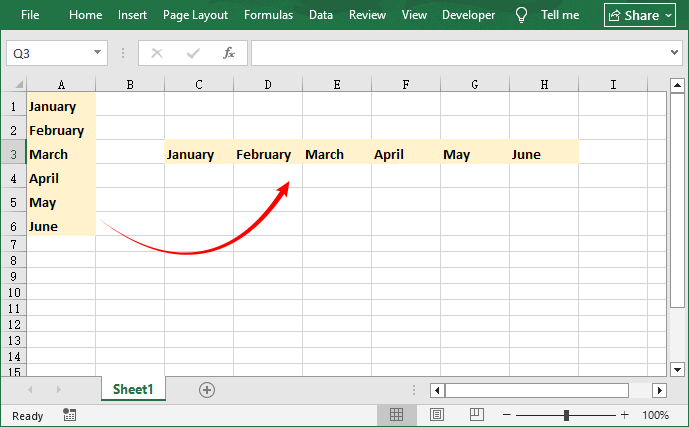
Vor- und Nachteile
- ✔ Vorteile: Plattformübergreifend, Unterstützung für Massenverarbeitung, behält Formatierung bei, keine Excel-Installation erforderlich, skalierbar für Hunderte von Dateien.
- ✘ Nachteile: Erfordert grundlegende Python-Kenntnisse, die kostenlose Stufe hat bestimmte Einschränkungen, steilere Lernkurve für Nicht-Programmierer.
Über die Transponierung von Spalten in Zeilen hinaus können Sie Spire.XLS für Python auch verwenden, um Formatierungen anzuwenden, Zellen zu verbinden, Daten zu sortieren oder programmatisch in PDF/CSV zu exportieren.
Vergleichstabelle: Die richtige Methode wählen
| Methode | Am besten für | Dynamisch? | Formatierung beibehalten | Excel erforderlich | Schwierigkeit |
|---|---|---|---|---|---|
| Inhalte einfügen | Schnelle einmalige Aufgaben | ✘ | ✔ | Ja | Anfänger |
| MTRANS-Funktion | Live aktualisierte Berichte | ✔ | ✘ (nur Werte) | Ja | Mittel |
| Power Query | Große oder wiederkehrende Aufgaben | ✔ (Aktualisierung) | ✔ | Ja | Mittel |
| VBA | Batch-Automatisierung | ✔ (ausgelöst) | ✔ | Ja | Fortgeschritten |
| Python + Spire.XLS | Serverseitig / Massenverarbeitung | ✔ (Skript erneut ausführen) | ✔ | Nein | Fortgeschritten |
FAQ: Spalten und Zeilen in Excel tauschen
F: Kann ich mehrere Blätter auf einmal transponieren?
A: Ja! Verwenden Sie Power Query (um Blätter zuerst zu kombinieren) oder Python/Spire.XLS (um Blätter zu durchlaufen) für die Batch-Transponierung ähnlicher Datensätze. VBA kann auch so modifiziert werden, dass es mehrere Blätter durchläuft.
F: Werden beim Transponieren von Daten meine ursprünglichen Spalten gelöscht?
A: Nein. Alle fünf Methoden erstellen eine Kopie Ihrer Daten in der neuen Zeilenausrichtung. Ihre ursprünglichen Spalten bleiben erhalten, es sei denn, Sie löschen sie manuell.
F: Wie konvertiere ich Zeilen in Spalten?
A: Alle dieselben Methoden funktionieren auch umgekehrt! Der Prozess ist unabhängig von der Richtung identisch.
F: Kann ich Daten zwischen verschiedenen Arbeitsmappen transponieren?
A: Ja. Alle Methoden unterstützen die Transponierung über Arbeitsmappen hinweg. Für VBA und Python müssen Sie die Arbeitsmappenpfade korrekt angeben.
F: Funktioniert die Python-Methode für .xlsx- und .xls-Dateien?
A: Ja. Spire.XLS unterstützt beide Excel-Formate (Für das .xls-Format verwenden Sie: ExcelVersion.Version97to2003).
Abschließende Gedanken
Die Beherrschung der Kunst, Spalten in Zeilen in Excel zu ändern, eröffnet neue Möglichkeiten für die Datenanalyse und -präsentation. Ob Sie sich für die Einfachheit von „Inhalte einfügen“, die Dynamik der MTRANS-Funktion, die Leistungsfähigkeit von Power Query, die Automatisierung von VBA oder die programmatische Flexibilität von Python mit Free Spire.XLS entscheiden, Sie haben jetzt ein umfassendes Toolkit für jedes Transponierungsszenario.
Jede Methode hat ihre Stärken, und durch die Einbindung dieser Techniken in Ihren Daten-Workflow sparen Sie Zeit, reduzieren Fehler und gewinnen eine beispiellose Flexibilität bei der Arbeit mit Daten.
Siehe auch
- 5 Wege zum Textumbruch in Excel – von einem Klick bis zur Python-Automatisierung
- So fügen Sie Formeln in Excel ein: Sechs einfache Methoden
- 5 einfache Methoden zum Einfrieren von Zeilen und Spalten in Excel
- Excel mit Python formatieren: Von den Grundlagen bis zu professionellen Berichten
- Python: Zeilenhöhe und Spaltenbreite in Excel festlegen