
Das Aufheben der Zellverbindung in Excel ist eine unkomplizierte Aufgabe, die die Benutzerfreundlichkeit Ihrer Tabelle erheblich verbessern kann. Ob Sie ein Dokument bereinigen, Daten für die Analyse vorbereiten oder die Kompatibilität mit Formeln sicherstellen, das Aufheben der Zellverbindung ist ein entscheidender Schritt. Diese Anleitung führt Sie durch verschiedene Methoden zum Aufheben der Zellverbindung in Excel – von einfachen manuellen Techniken bis hin zur fortgeschrittenen Automatisierung mit VBA und Python – und hilft Ihnen, das Layout von Excel zu meistern und die Datenverwaltung zu verbessern.
Was Sie lernen werden
- Warum die Zellverbindung in Excel aufheben
-
Wie man die Zellverbindung in Excel aufhebt
- Zellverbindung mit der Schaltfläche "Verbinden und zentrieren" aufheben
- Zellverbindung über das Dialogfeld "Zellen formatieren" aufheben
- Zellverbindung mit einer Tastenkombination aufheben
- Alle verbundenen Zellen in Excel suchen und deren Verbindung aufheben
- Zellverbindung mit VBA aufheben
- Zellverbindung mit Python aufheben
Warum die Zellverbindung in Excel aufheben?
Das Verbinden von Zellen kann bei der Formatierung und Erstellung von Überschriften helfen, verursacht jedoch häufig Probleme beim Sortieren, Filtern oder Anwenden von Formeln. Das Aufheben der Zellverbindung stellt die Funktionalität einzelner Zellen wieder her und macht Ihre Daten besser verwaltbar. Hier sind einige Gründe, warum Sie die Zellverbindung aufheben müssen:
- Sortieren & Filtern: Verbundene Zellen können Sortier- und Filtervorgänge beeinträchtigen.
- Formelanwendung: Formeln funktionieren oft nicht korrekt mit verbundenen Zellen.
- Einheitliches Layout: Das Aufheben der Zellverbindung gewährleistet einheitliche Zeilen- und Spaltengrößen, insbesondere beim Drucken.
Wie hebt man die Zellverbindung in Excel auf?
Das Aufheben der Zellverbindung in Excel kann auf verschiedene Weisen erfolgen, je nach Ihren Bedürfnissen. Im Folgenden führen wir Sie Schritt für Schritt durch jede Methode und helfen Ihnen, eine Methode zu finden, die Ihren Anforderungen entspricht.
Zellverbindung mit der Schaltfläche "Verbinden und zentrieren" aufheben
Der schnellste und einfachste Weg, die Zellverbindung in Excel aufzuheben, ist über die Schaltfläche Verbinden und zentrieren auf der Registerkarte Start. Diese Methode ist ideal für gelegentliche Aufgaben, bei denen Sie schnell die Verbindung einiger Zellen aufheben müssen. Befolgen Sie diese Schritte, um die Verbindung Ihrer Zellen aufzuheben:
-
Verbundene Zelle auswählen: Klicken Sie auf die verbundene Zelle oder den Zellbereich, dessen Verbindung Sie aufheben möchten.
-
Zur Registerkarte Start gehen: Navigieren Sie zur Registerkarte Start im Excel-Menüband.
-
Auf Verbinden und zentrieren klicken: Klicken Sie in der Gruppe Ausrichtung auf den kleinen Dropdown-Pfeil neben der Schaltfläche Verbinden und zentrieren.
-
Zellverbindung aufheben wählen: Wählen Sie Zellverbindung aufheben aus dem Dropdown-Menü.
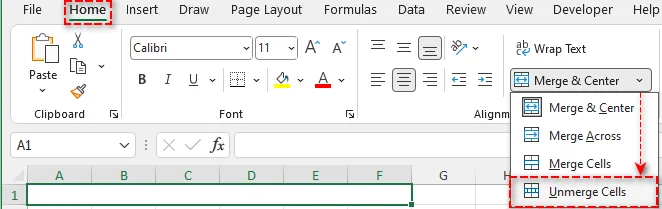
Profi-Tipp: Nach dem Aufheben der Verbindung behält Excel den Inhalt der Zelle oben links bei und lässt andere Zellen leer. Bei Bedarf können Sie den Inhalt zur Konsistenz in die anderen Zellen kopieren.
Zellverbindung über das Dialogfeld "Zellen formatieren" aufheben
Für Situationen, in denen Sie mehr Kontrolle über die Zellformatierung wünschen – wie z. B. die Textausrichtung – bietet das Dialogfeld Zellen formatieren von Excel eine weitere Methode zum Aufheben der Zellverbindung. So geht's Schritt für Schritt:
-
Verbundene Zellen auswählen: Klicken Sie auf die verbundene(n) Zelle(n), deren Verbindung Sie aufheben möchten.
-
Menü "Zellen formatieren" öffnen: Klicken Sie mit der rechten Maustaste auf die ausgewählte Zelle und wählen Sie Zellen formatieren.
-
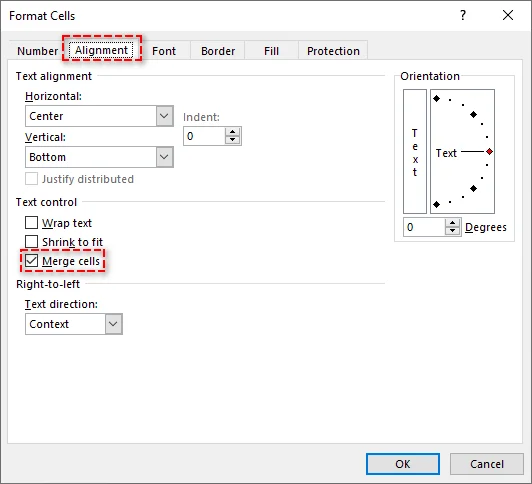
Zur Registerkarte Ausrichtung gehen: Klicken Sie im Dialogfeld auf die Registerkarte Ausrichtung.
-
Häkchen bei "Zellen verbinden" entfernen: Entfernen Sie unter Textsteuerung das Häkchen bei Zellen verbinden.
-
Auf OK klicken: Die Verbindung der ausgewählten Zellen wird nun aufgehoben.
Diese Methode ist nützlich, wenn Sie während des Aufhebens der Verbindung andere Formatierungseinstellungen beibehalten oder anpassen möchten.
Zellverbindung mit einer Tastenkombination aufheben
Tastenkombinationen sind der schnellste Weg, um die Zellverbindung aufzuheben, besonders wenn es auf Geschwindigkeit und Effizienz ankommt. Hier ist die Tastenkombination, um die Zellverbindung in Excel schnell aufzuheben:
-
Verbundene Zellen auswählen: Markieren Sie die verbundenen Zellen, deren Verbindung Sie aufheben möchten, mit der Maus oder der Tastatur.
-
Tastenkombination verwenden: Drücken Sie Alt + H, dann M und schließlich U. Die Verbindung der ausgewählten Zellen wird sofort aufgehoben.

Diese Methode macht das Navigieren durch Menüs überflüssig und ist daher ideal für Power-User, die häufig mit verbundenen Zellen arbeiten.
Alle verbundenen Zellen in Excel suchen und deren Verbindung aufheben
Bei der Arbeit mit großen Arbeitsblättern kann das manuelle Suchen nach verbundenen Zellen langsam sein. Das Werkzeug Suchen & Auswählen von Excel hilft Ihnen, verbundene Zellen schnell in großen Mengen zu finden und zu bereinigen. Befolgen Sie diese Schritte, um den Prozess zu optimieren:
-
Gesamtes Blatt auswählen: Klicken Sie auf das kleine Dreieck in der oberen linken Ecke des Blattes, um das gesamte Arbeitsblatt auszuwählen.
-
Dialogfeld "Suchen und Ersetzen" öffnen:
- Gehen Sie zur Registerkarte Start, klicken Sie in der Gruppe Bearbeiten auf Suchen & Auswählen und wählen Sie Suchen…
- Oder drücken Sie Strg + F, um das Dialogfeld direkt zu öffnen.
-
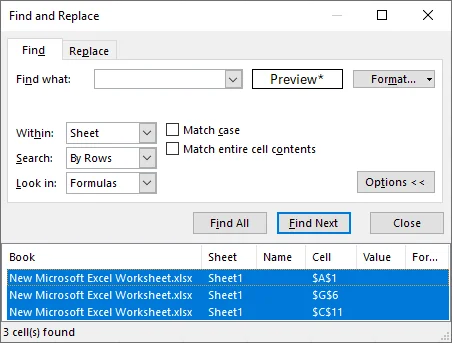
Alle verbundenen Zellen finden:
-
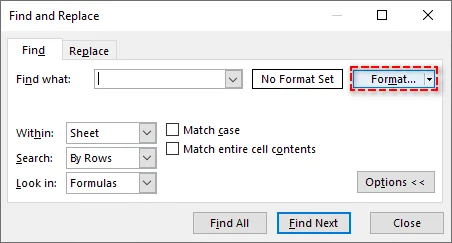
Klicken Sie im Suchen-Dialog auf Optionen, um die Suchoptionen zu erweitern. Klicken Sie dann auf Format.
-
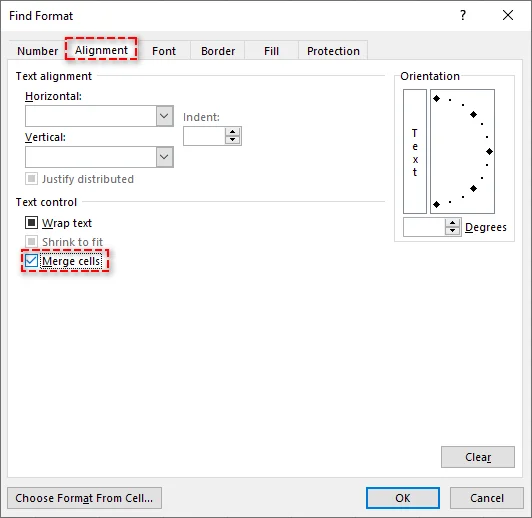
Gehen Sie im Fenster Format suchen zur Registerkarte Ausrichtung und aktivieren Sie das Kontrollkästchen Zellen verbinden unter Textsteuerung.
-
Klicken Sie auf OK und dann auf Alle suchen. Excel zeigt alle verbundenen Zellen im ausgewählten Bereich an.
-
-
Alle verbundenen Zellen auswählen: Drücken Sie Strg + A, um alle Ergebnisse aus der Liste auszuwählen, und schließen Sie dann das Suchen-Dialogfeld.
-
Zellverbindung aufheben: Verwenden Sie eine der zuvor beschriebenen Methoden, um die Verbindung aller ausgewählten Zellen gleichzeitig aufzuheben.
Dieser Ansatz ist äußerst effizient zum Bereinigen großer Datensätze oder zur Vorbereitung von Excel-Dateien für die Analyse.
Zellverbindung mit VBA aufheben
VBA (Visual Basic for Applications) ermöglicht es Benutzern, den Prozess des Aufhebens der Zellverbindung zu automatisieren, insbesondere bei sich wiederholenden Aufgaben oder der Handhabung mehrerer Arbeitsblätter. Wenn Sie häufig die Zellverbindung über verschiedene Blätter hinweg aufheben müssen, ist VBA eine ausgezeichnete Wahl.
Hier ist ein einfaches VBA-Skript, um die Verbindung aller Zellen in einem bestimmten Arbeitsblatt aufzuheben:
Sub UnmergeAllCells()
    Dim ws As Worksheet
    Set ws = ThisWorkbook.Sheets("Tabelle1")  ' Ersetzen Sie dies durch Ihren Blattnamen

    ' Alle verbundenen Zellen durchlaufen und deren Verbindung aufheben
    Dim cell As Range
    For Each cell In ws.UsedRange
        If cell.MergeCells Then
            cell.UnMerge
        End If
    Next cell
End Sub
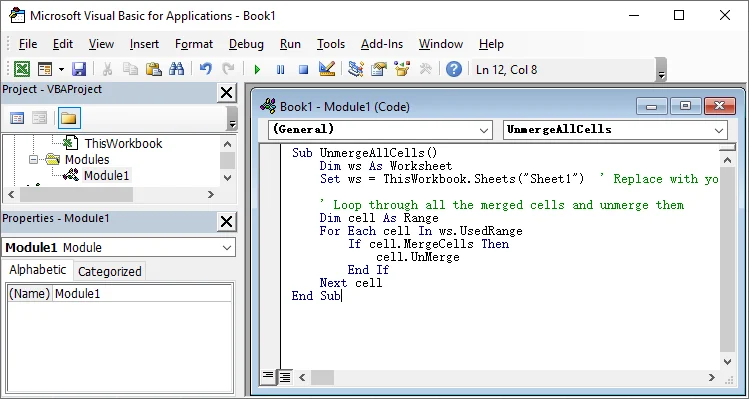
Schritte zur Verwendung des VBA-Skripts:
- Öffnen Sie die Excel-Arbeitsmappe und drücken Sie Alt + F11, um den Visual Basic for Applications-Editor zu öffnen.
- Fügen Sie ein neues Modul ein, indem Sie auf Einfügen > Modul klicken.
- Fügen Sie das obige Skript in das Modulfenster ein.
- Drücken Sie F5, um das Makro auszuführen und die Verbindung aller Zellen im Arbeitsblatt aufzuheben.
Weitere Details zur UnMerge-Methode, die in diesem VBA-Skript verwendet wird, finden Sie in der offiziellen Dokumentation von Microsoft: Range.UnMerge-Methode (Excel).
Zellverbindung mit Python aufheben
Wenn Sie lieber nicht Excel oder VBA verwenden möchten, bietet Python eine flexible Lösung zum programmgesteuerten Aufheben der Zellverbindung. Durch die Nutzung von Bibliotheken wie Spire.XLS for Python können Sie Excel-Dateien einfach erstellen, bearbeiten und manipulieren – einschließlich des Verbindens und Aufteilens von Zellen – ohne Microsoft Excel zu benötigen.
Hier ist ein Beispiel, wie Sie die Zellverbindung in Excel mit Python aufheben können:
-
Spire.XLS installieren:
Installieren Sie zuerst die Spire.XLS for Python-Bibliothek von PyPI, indem Sie den folgenden Befehl ausführen:
pip install spire-xls -
Python-Skript zum Aufheben der Zellverbindung schreiben:
Sobald Sie die Bibliothek installiert haben, können Sie ein Python-Skript schreiben, um die Verbindung aller Zellen in einem Excel-Arbeitsblatt aufzuheben. Hier ist ein einfaches Beispiel:
from spire.xls import * # Excel-Datei laden workbook = Workbook() workbook.LoadFromFile("Ihre_Datei.xlsx") # Ersetzen Sie dies durch Ihren Dateipfad # Das erste Arbeitsblatt abrufen sheet = workbook.Worksheets[0] # Alle verbundenen Zellen abrufen ranges = sheet.MergedCells # Jede verbundene Reichweite durchlaufen und die Verbindung aufheben for cell in ranges: cell.UnMerge() # Die geänderte Arbeitsmappe speichern workbook.SaveToFile("unmerged_file.xlsx", ExcelVersion.Version2013) # In einer neuen Datei speichern workbook.Dispose() # Ressourcen bereinigen -
Skript ausführen:
Nachdem Sie das Skript geschrieben haben, führen Sie es einfach aus. Das Skript hebt die Verbindung aller verbundenen Zellen im ersten Arbeitsblatt auf und speichert die Änderungen in einer neuen Excel-Datei.
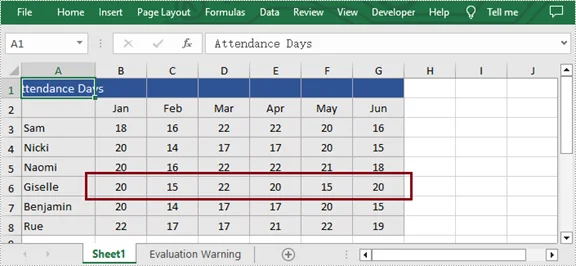
Für zusätzliche Techniken wie das Aufheben der Zellverbindung in einer bestimmten Zeile, Spalte oder einem bestimmten Bereich, lesen Sie die vollständige Python-Anleitung: Python: Zellen in Excel verbinden oder deren Verbindung aufheben.
Fazit: Wählen Sie die richtige Methode zum Aufheben der Zellverbindung in Excel
Das Aufheben der Zellverbindung ist eine entscheidende Aufgabe in Excel, um Ihre Daten organisiert und funktionsfähig zu halten. Hier ist eine Kurzanleitung, die Ihnen hilft, die beste Methode für Ihre Bedürfnisse auszuwählen:
- Schnelle Lösung für kleine Aufgaben: Verwenden Sie die Schaltfläche Verbinden & Zentrieren oder das Dialogfeld Zellen formatieren, um schnell die Verbindung einiger Zellen aufzuheben.
- Verbindung aller verbundenen Zellen aufheben: Verwenden Sie das Werkzeug Suchen & Auswählen, um alle verbundenen Zellen in Ihrem Arbeitsblatt mit nur wenigen Klicks zu finden und deren Verbindung aufzuheben.
- Automatisierung für mehrere Blätter: Verwenden Sie VBA, um das Aufheben der Verbindung über mehrere Blätter hinweg zu automatisieren und Zeit bei sich wiederholenden Aufgaben zu sparen.
- Stapelverarbeitung mit Python: Für die Handhabung mehrerer Excel-Dateien oder das Aufheben der Zellverbindung in großen Datensätzen bietet Python eine zuverlässige Lösung, ohne dass Excel installiert sein muss.
Wählen Sie die Methode, die am besten zu Ihrem Arbeitsablauf passt, und optimieren Sie noch heute Ihre Datenverwaltungsaufgaben.
Häufig gestellte Fragen
F1: Warum sollte ich die Zellverbindung in Excel aufheben?
A1: Das Aufheben der Zellverbindung stellt sicher, dass Daten sortierbar und filterbar sind und mit Formeln funktionieren, wodurch Probleme bei Berechnungen und Datenanalysen vermieden werden.
F2: Was ist der schnellste Weg, die Zellverbindung in Excel aufzuheben?
A2: Verwenden Sie die Tastenkombination: Drücken Sie Alt + H, dann M und anschließend U, um die Verbindung ausgewählter Zellen sofort aufzuheben.
F3: Wie hebt man die Verbindung aller Zellen in Excel auf?
A3: Verwenden Sie Suchen & Auswählen, um alle verbundenen Zellen im Arbeitsblatt auf einmal zu finden und deren Verbindung aufzuheben.
F4: Wie hebt man die Zellverbindung über mehrere Blätter in Excel auf?
A4: Verwenden Sie VBA, um die Zellverbindung in mehreren Blättern aufzuheben, indem Sie ein einfaches Skript ausführen, das alle Blätter durchläuft und die Zellverbindung aufhebt.
F5: Kann ich die Zellverbindung automatisch aufheben, ohne Excel installiert zu haben?
A5: Ja. Verwenden Sie Python zusammen mit der Spire.XLS-Bibliothek, um die Zellverbindung in einer oder mehreren Excel-Dateien automatisch aufzuheben, ohne dass Microsoft Excel installiert sein muss.
Siehe auch
- Wie man ein Arbeitsblatt in Excel kopiert (Manuell, VBA & Python)
- Wie man doppelte Zeilen aus Excel entfernt - 6 einfache Wege
- Wie man Zahlen in Text in Excel umwandelt (5 einfache Wege)
- Excel in XML konvertieren: Kostenlose Tools + Python-Automatisierung
- 5 einfache Methoden zum Einfrieren von Zeilen und Spalten in Excel