
Haben Sie jemals einen Excel-Bericht gedruckt und festgestellt, dass Ihre Daten mitten im Satz abgeschnitten werden oder in benachbarte Spalten überlaufen? Dieses häufige Formatierungsproblem sieht nicht nur unprofessionell aus – es beeinträchtigt die Lesbarkeit und kann zu Missverständnissen Ihrer Daten führen. Zeilenumbruch ist die wesentliche Lösung, die es ermöglicht, dass der Inhalt sauber in einer Zelle bleibt, indem er in mehrere Zeilen umgebrochen wird.
Egal, ob Sie ein gelegentlicher Benutzer sind, der eine einzelne Tabelle formatiert, oder ein Datenprofi, der Hunderte von Dateien verarbeitet, verschiedene Umbruchmethoden bieten unterschiedliche Effizienzniveaus. Dieser Leitfaden bietet fünf verschiedene Ansätze, von der einfachen Ein-Klick-Schaltfläche bis zur Python-Automatisierung, und gibt Ihnen das richtige Werkzeug für jede Herausforderung beim Textumbruch, der Sie in Excel begegnen werden.
Methodenübersicht:
- Methode 1: Die Menüband-Schaltfläche (Das Ein-Klick-Wunder)
- Methode 2: Das Dialogfeld "Zellen formatieren" (Für präzise Steuerung)
- Methode 3: Tastenkombinationen (Für schnelle Benutzer)
- Methode 4: Manuelle Zeilenumbrüche (Für exakte Zeilenumbrüche)
- Methode 5: Python-Skripte (Für Massenverarbeitung & Automatisierung)
Methode 1: Die Menüband-Schaltfläche (Das Ein-Klick-Wunder)
Am besten für: Tägliche Formatierungsaufgaben und schnelle Anpassungen
Wenn Sie sofortige Ergebnisse benötigen, ohne durch Menüs zu navigieren, bietet die Menüband-Schaltfläche von Excel die schnellste Lösung. Prominent im Start-Tab platziert, kann dieser einzelne Klick chaotische Daten in organisierten Inhalt umwandeln.
Schritt-für-Schritt-Anleitung:
- Wählen Sie die Zelle(n), Zeile oder Spalte aus, die Sie formatieren möchten.
- Gehen Sie zum Start-Tab im Menüband.
- Klicken Sie in der Gruppe Ausrichtung auf die Schaltfläche Zeilenumbruch (abgewinkelter Text mit gebogenem Pfeil).
- Wenn der Text weiterhin abgeschnitten ist, doppelklicken Sie unterhalb der Zeilennummer, um die Zeilenhöhe automatisch anzupassen.
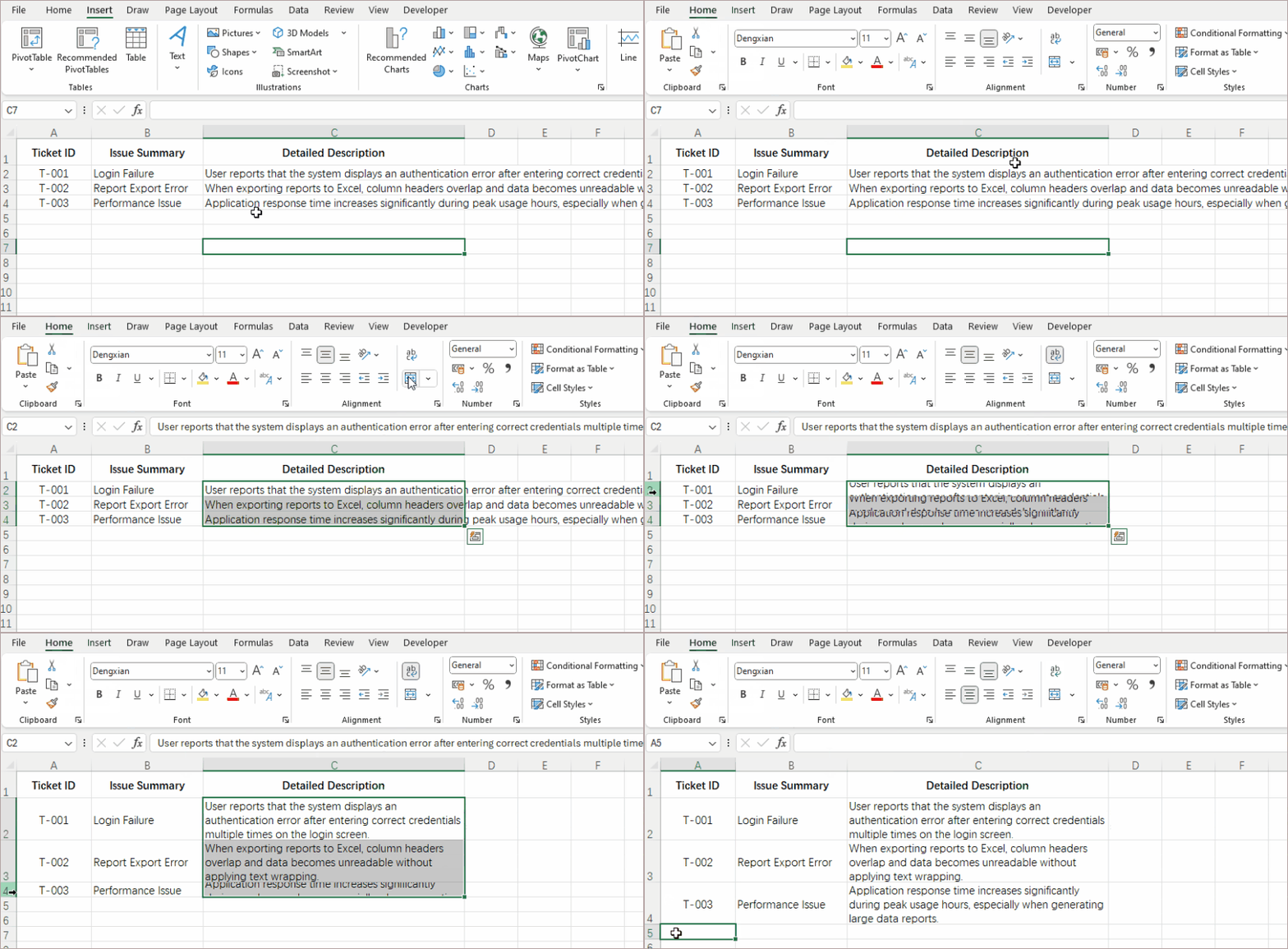
Profi-Tipp: Kombinieren Sie dies mit dem Format-Übertragen (Pinsel-Symbol), um den Umbruch schnell auf andere Zellen zu kopieren.
Methode 2: Das Dialogfeld "Zellen formatieren" (Für präzise Steuerung)
Am besten für: Umfassende Formatierungssitzungen und perfekte Ausrichtung
Wenn Sie mehr als nur einen Zeilenumbruch benötigen – wenn Sie gleichzeitig die vertikale Ausrichtung, die Textorientierung und andere Eigenschaften steuern möchten – bietet das Dialogfeld Zellen formatieren die vollständige Kontrolle.
Schritt-für-Schritt-Anleitung:
- Wählen Sie Ihre Zielzellen aus.
- Drücken Sie Strg + 1 oder klicken Sie mit der rechten Maustaste und wählen Sie Zellen formatieren.
- Navigieren Sie zum Tab Ausrichtung.
- Aktivieren Sie unter Textsteuerung das Kontrollkästchen Zeilenumbruch.
- Stellen Sie ergänzende Optionen wie die vertikale Ausrichtung ein und klicken Sie dann auf OK.
- Passen Sie die Zeilenhöhe an oder passen Sie die Zeilenhöhe automatisch an.

Strategischer Vorteil: Mit dieser Methode können Sie in einem einzigen Vorgang ein vollständiges Formatierungsprofil erstellen, ideal zum Erstellen von Vorlagen oder standardisierten Berichten.
Methode 3: Tastenkombinationen (Für schnelle Benutzer)
Am besten für: Power-User, die Effizienz und minimale Mausnutzung priorisieren
Wenn Sie die Produktivität in gesparten Tastenanschlägen messen, werden die Tastenkombinationen von Excel Ihr bester Freund. Obwohl es keine Einzeltastenkombination für den Zeilenumbruch gibt, erledigt eine einfache Drei-Tasten-Sequenz die Aufgabe schneller als jede mausbasierte Methode.
Schritt-für-Schritt-Anleitung:
- Wählen Sie Ihre Zielzellen bei Bedarf über die Tastaturnavigation aus.
- Drücken und lassen Sie Alt los, um die Menüband-Tastaturnavigation zu aktivieren.
- Drücken Sie H, um den Start-Tab auszuwählen.
- Drücken Sie W, um den Zeilenumbruch für Ihre ausgewählten Zellen umzuschalten.
Gedächtnisstütze: Denken Sie an "Start, Umbruch". Mit minimaler Übung wird diese Sequenz zum Muskelgedächtnis.
Methode 4: Manuelle Zeilenumbrüche (Für exakte Zeilenumbrüche)
Am besten für: Inhalte, bei denen bestimmte Formulierungen zusammenbleiben oder an logischen Punkten umgebrochen werden müssen
Der automatische Zeilenumbruch folgt den Algorithmen von Excel, aber manchmal müssen Sie genau entscheiden, wo die Zeilen umgebrochen werden. Bei Adressen, mehrteiligen Namen oder Listen innerhalb einer einzelnen Zelle ist die manuelle Steuerung unerlässlich.
Schritt-für-Schritt-Anleitung:
- Doppelklicken Sie auf die Zelle (oder drücken Sie F2), um in den Bearbeitungsmodus zu gelangen.
- Klicken Sie mit dem Cursor genau an die Stelle, an der Sie die neue Zeile wünschen.
- Drücken Sie Alt + Enter (Windows) oder Option + Command + Enter (Mac).
- Drücken Sie Enter, um die Zelle zu verlassen.
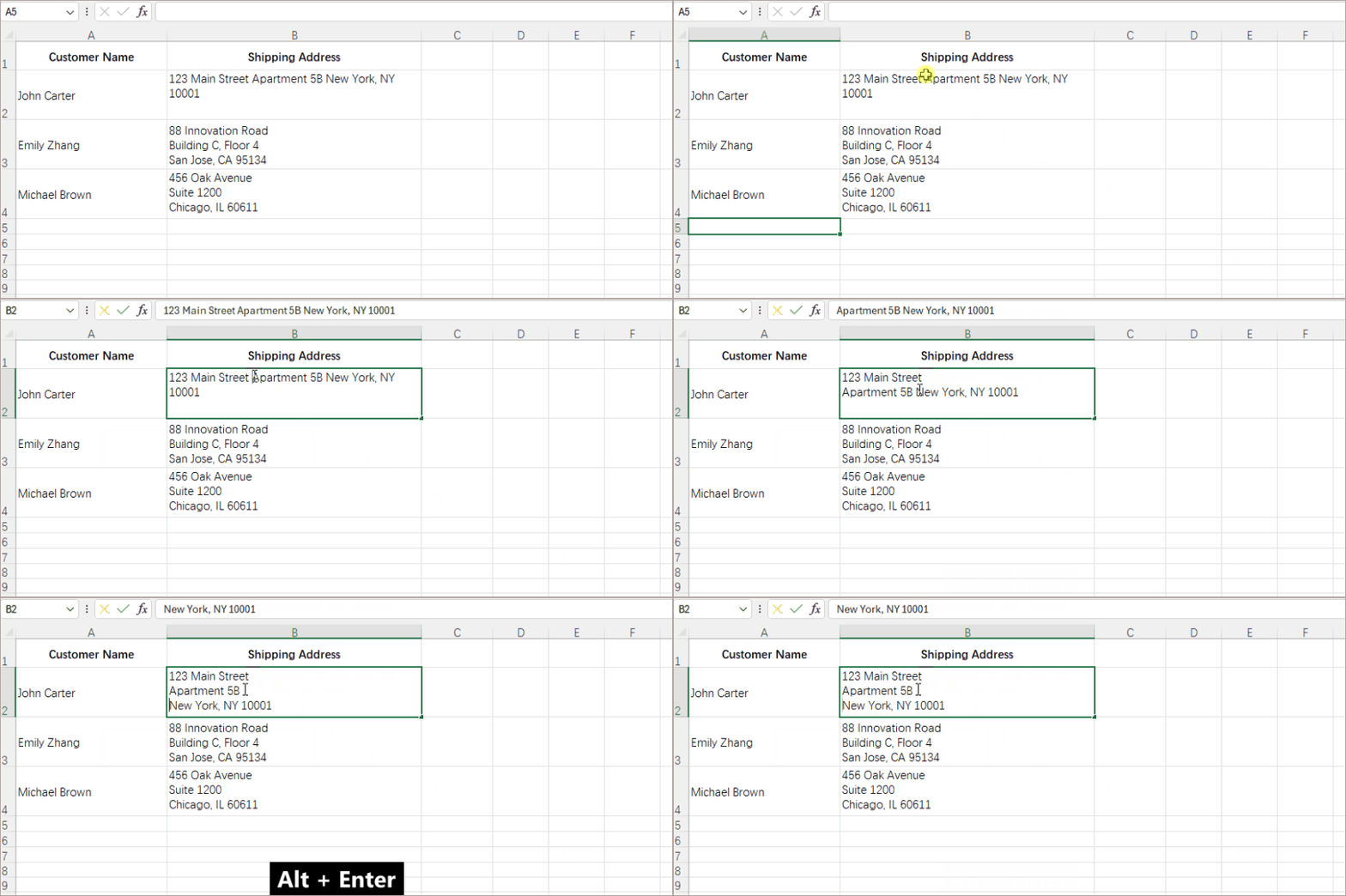
Praktische Anwendung: Perfekt zum Formatieren von Adressen (Hauptstraße 123 in einer Zeile, Springfield, IL 62704 in der nächsten) oder zum Erstellen von Listen innerhalb einer Zelle.
Methode 5: Python-Skripte (Für Massenverarbeitung & Automatisierung)
Am besten für: Entwickler, Datenanalysten und alle, die mehrere Dateien programmgesteuert verarbeiten
Wenn Sie von einzelnen Tabellenkalkulationen zur Stapelverarbeitung übergehen, stoßen manuelle Methoden an ihre Grenzen. Python mit der Spire.XLS-Bibliothek verwandelt diese mühsame Aufgabe in eine automatisierte, skalierbare Lösung.
pip install spire.xls
- Erstellen Sie ein Python-Skript mit diesem Kerncode:
from spire.xls import *
workbook = Workbook()
workbook.LoadFromFile("input.xlsx")
sheet = workbook.Worksheets[0]
sheet.Range["B3"].Style.WrapText = True# Wrap specific cell
workbook.SaveToFile("output.xlsx", ExcelVersion.Version2016)
workbook.Dispose()
- Passen Sie den Bereich an (z. B. "A1:C10" für einen Block) und führen Sie das Skript aus.
Automatisierungsvorteil: Verarbeiten Sie Dutzende von Dateien in Sekunden mit 100%iger Konsistenz. Fügen Sie Schleifen für mehrere Bereiche oder Bedingungen hinzu, um nur Zellen umzubrechen, die bestimmte Kriterien erfüllen.
Sobald Sie den Zeilenumbruch mit Spire.XLS beherrschen, können Sie Ihre Automatisierung weiter ausbauen, indem Sie programmgesteuert Zeilen und Spalten automatisch anpassen oder bedingte Formatierungsregeln anwenden, um ausgefeilte, vollständig automatisierte Excel-Berichte zu erstellen.
Wählen Sie die richtige Methode
Die Wahl des richtigen Ansatzes für den Zeilenumbruch hängt von drei Faktoren ab: Volumen, Häufigkeit und Komplexität.
Schnelle Entscheidungshilfe:
| Szenario | Empfohlene Methode | Zeitschätzung |
|---|---|---|
| Gelegentliches Formatieren von 1-5 Zellen | Methode 1 (Menüband) oder Methode 3 (Tastenkombination) | 10-30 Sekunden |
| Erstellen von Vorlagen mit präziser Ausrichtung | Methode 2 (Zellen formatieren) | 1-2 Minuten |
| Eingabe von Adressen, Listen oder strukturierten Inhalten | Methode 4 (Manuelle Umbrüche) | 30-60 Sekunden pro Zelle |
| Monatliche Verarbeitung von 10+ Dateien | Methode 5 (Python) | 2 Stunden Ersteinrichtung, dann Sekunden pro Datei |
| Dynamische Berichte mit variablen Inhaltslängen | Methode 5 (Python) mit bedingter Logik | 3-4 Stunden Einrichtung, danach automatisiert |
Häufig gestellte Fragen
F1: Warum ist mein umgebrochener Text nach dem Anwenden des Zeilenumbruchs immer noch nicht vollständig sichtbar?
A: Dies geschieht normalerweise, weil die Zeilenhöhe nicht automatisch angepasst wurde. Doppelklicken Sie einfach auf die Begrenzung unterhalb der Zeilennummer, um die Zeilenhöhe automatisch anzupassen. In einigen Fällen müssen Sie möglicherweise den Zeilenrand manuell ziehen, um ihn höher zu machen.
F2: Kann ich Text in mehreren Zellen gleichzeitig umbrechen?
A: Absolut. Wählen Sie alle Zellen aus, die Sie formatieren möchten (durch Ziehen, Halten von Strg für nicht benachbarte Zellen oder Klicken auf die Eckschaltfläche, um das gesamte Blatt auszuwählen), und wenden Sie dann eine der ersten vier Methoden an. Für die Verarbeitung ganzer Arbeitsmappen oder mehrerer Dateien ist Methode 5 (Python) am effizientesten.
F3: Was ist der Unterschied zwischen Zeilenumbruch und "An Zellgröße anpassen"?
A: Der Zeilenumbruch bricht langen Text in mehrere Zeilen innerhalb derselben Zelle um und erhöht die Zeilenhöhe. "An Zellgröße anpassen" (zu finden unter Zellen formatieren > Ausrichtung) reduziert die Schriftgröße, damit der Text in eine einzige Zeile passt, ohne die Zellabmessungen zu ändern. Verwenden Sie den Umbruch, wenn Sie die Lesbarkeit erhalten möchten; verwenden Sie die Verkleinerung nur bei begrenztem Platz.
F4: Funktioniert der Zeilenumbruch mit Excel Online oder Google Sheets?
A: Ja, mit leichten Abweichungen. Excel Online hat eine Schaltfläche "Zeilenumbruch" im Start-Tab, ähnlich wie Desktop-Excel. Google Sheets hat auch eine Schaltfläche für den Zeilenumbruch (Symbol mit abgewinkeltem Text und Pfeil) in seiner Symbolleiste. Die Tastenkombination Alt+Enter für manuelle Umbrüche funktioniert auf beiden Plattformen unter Windows, und die Python-Automatisierung kann mit der Google Sheets API für Google Sheets angepasst werden.
Fazit
Von der Einfachheit eines einzigen Klicks bis zur Leistungsfähigkeit der Python-Automatisierung decken diese fünf Methoden jeden Bedarf an Zeilenumbrüchen ab, dem Sie in Excel begegnen werden. Jeder Ansatz hat seinen idealen Anwendungsfall – ob Sie schnelle Änderungen vornehmen, die Präsentation eines Berichts perfektionieren oder Daten im großen Stil verarbeiten. Das Beherrschen mehrerer Methoden stellt sicher, dass Sie nie wieder mit überlaufenden Zellen festsitzen.
Denken Sie daran, dass die richtige Textformatierung mehr als nur kosmetisch ist – sie ist grundlegend für eine klare Datenkommunikation. Beginnen Sie mit der Methode, die am besten zu Ihrer aktuellen Aufgabe passt, und erweitern Sie Ihr Toolkit schrittweise, während sich Ihre Excel-Anforderungen entwickeln. Mit diesen Techniken können Sie sicherstellen, dass Ihre Tabellenkalkulationen Informationen immer mit maximaler Klarheit und Professionalität präsentieren.