Excel wird häufig für die Datenanalyse und Berichterstellung verwendet, aber viele Arbeitsabläufe hängen von unterstützenden Dokumenten wie PDFs, Word-Dateien oder zusätzlichen Tabellenkalkulationen ab. Anstatt diese Dateien separat zu verwalten, können Sie Objekte in Excel einfügen, um alles in einer einzigen Arbeitsmappe zu organisieren.
Die Funktion Objekt einfügen ermöglicht es Ihnen, externe Dateien direkt in ein Arbeitsblatt einzubetten oder zu verknüpfen, was die Zugänglichkeit verbessert und die Fragmentierung von Dokumenten reduziert. Zu wissen, wie man ein Objekt in Excel einfügt, ist besonders wertvoll beim Erstellen von Berichten, beim Teilen von Arbeitsmappen oder beim Erstellen automatisierter Dokumenten-Workflows.
Diese Anleitung erklärt, wie man Objekte in Excel einfügt, indem man manuelle Schritte, VBA und Python verwendet, damit Sie die Methode wählen können, die am besten zu Ihrem Arbeitsablauf, Ihren Skalierbarkeitsanforderungen und Ihrer technischen Umgebung passt.
Schnellnavigation
- Was ist ein Objekt in Excel?
- Methode 1: Wie man ein Objekt in Excel manuell einfügt
- Methode 2: Objekt in Excel mit VBA einfügen
- Methode 3: Dokumente automatisch mit Python in Excel einfügen
- Eingebettete vs. verknüpfte Objekte: Wie man sich entscheidet
- Best Practices für Leistung und Dateigröße
- Häufig gestellte Fragen zum Einfügen von Objekten in Excel
Was ist ein Objekt in Excel?
Wenn Sie in Excel Einfügen → Objekt auswählen, verwenden Sie die OLE (Object Linking and Embedding)-Technologie. OLE ermöglicht es einer Anwendung, Inhalte, die in einer anderen Anwendung erstellt wurden, direkt in der Arbeitsmappe anzuzeigen oder mit ihnen zu interagieren.
Sie können eine Vielzahl von Dateitypen einfügen, darunter:
- PDF-Dateien
- Microsoft Word-Dokumente
- PowerPoint-Präsentationen
- Bilder
- Andere Excel-Arbeitsmappen
- Benutzerdefinierte oder proprietäre Dateiformate
Excel unterstützt zwei Haupt-Einfügungsmodelle:
| Typ | In Arbeitsmappe gespeichert | Automatische Aktualisierung | Auswirkung auf Dateigröße |
|---|---|---|---|
| Eingebettet | Ja | Nein | Größere Datei |
| Verknüpft | Nein | Ja (wenn sich die Quelle ändert) | Kleinere Datei |
Eingebettete Objekte
Eingebettete Objekte werden Teil der Arbeitsmappe selbst und machen sie vollständig eigenständig. Dies ist ideal für Dateien, die mit der Arbeitsmappe transportiert werden müssen, wie z. B. Kundenberichte, Compliance-Aufzeichnungen oder archivierte Dokumente. Der Hauptkompromiss ist eine erhöhte Dateigröße.
Verknüpfte Objekte
Verknüpfte Objekte speichern nur einen Verweis auf die Originaldatei. Excel kann Aktualisierungen des Quelldokuments automatisch übernehmen, wodurch die Größe der Arbeitsmappe kleiner bleibt. Dies eignet sich für häufig aktualisierte Dateien, große Dokumente oder zentral verwaltete Ressourcen. Das Hauptrisiko besteht darin, dass das Verschieben oder Umbenennen der Quelldatei die Verknüpfung unterbricht.
Methode 1: Wie man ein Objekt in Excel manuell einfügt
Für alltägliche Szenarien ist das manuelle Einfügen eines Objekts in Microsoft Excel der schnellste und einfachste Ansatz. Es erfordert keine fortgeschrittenen Techniken und ist besonders effektiv, wenn Sie nur wenige Dateien anhängen müssen.
Ein Objekt aus einer vorhandenen Datei einfügen
Befolgen Sie diese Schritte:
-
Öffnen Sie Ihre Excel-Arbeitsmappe.
-
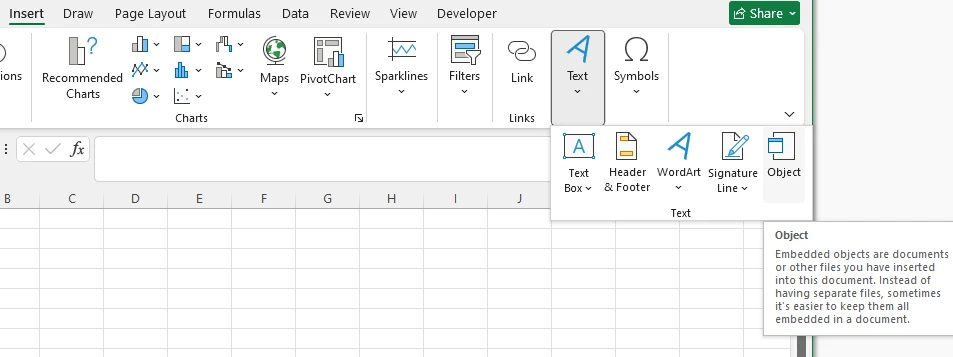
Navigieren Sie zur Registerkarte Einfügen.
-
Klicken Sie in der Gruppe Text auf Objekt.
-
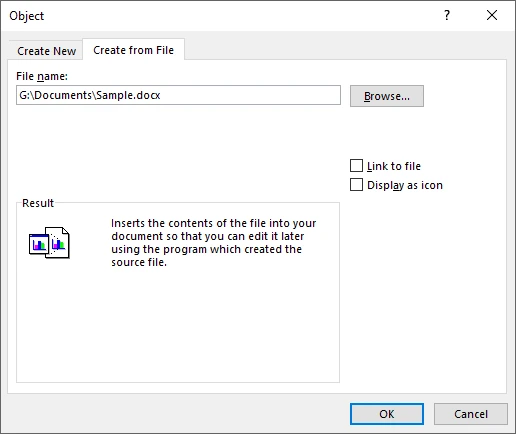
Wählen Sie Aus Datei erstellen.
-
Klicken Sie auf Durchsuchen und wählen Sie Ihre Datei aus.
-
Wählen Sie eine der folgenden Optionen:
- Mit Datei verknüpfen — Erstellt ein verknüpftes Objekt, anstatt es einzubetten.
- Als Symbol anzeigen — Zeigt ein Symbol anstelle einer Vorschau der ersten Seite oder des Inhalts.
-
Klicken Sie auf OK.
Das Objekt wird im Arbeitsblatt angezeigt und kann wie eine Form neu positioniert oder in der Größe geändert werden.
Tipps für eine bessere Benutzerfreundlichkeit
Beachten Sie beim Einfügen von Objekten in Excel die folgenden Best Practices, um Klarheit und Funktionalität zu gewährleisten:
- Verwenden Sie Symbole für große Dateien oder Dashboards: Die Anzeige von Objekten als Symbole hält Arbeitsblätter sauber und einfach zu navigieren und verhindert ein unübersichtliches Layout.
- Verknüpfen Sie große Dateien, wenn möglich: Das Verknüpfen anstelle des Einbettens hilft, die Größe der Arbeitsmappe zu reduzieren und kann die Gesamtleistung verbessern.
- Behalten Sie stabile Dateipfade für verknüpfte Objekte bei: Um fehlerhafte Verknüpfungen zu vermeiden, bewahren Sie verknüpfte Dateien in konsistenten Verzeichnissen auf, anstatt sie häufig zu verschieben oder umzubenennen.
- Testen Sie eingebettete Objekte unter macOS: Einige Windows-basierte OLE-Objekte werden auf dem Mac möglicherweise nicht korrekt dargestellt. Überprüfen Sie daher freigegebene Arbeitsmappen plattformübergreifend.
- Überprüfen Sie die Bearbeitungsberechtigungen: Objekte können im schreibgeschützten Modus geöffnet werden, wenn Dateiberechtigungen, Arbeitsmappenschutz oder Kompatibilitätseinstellungen die Bearbeitung einschränken. Stellen Sie sicher, dass Benutzer wie beabsichtigt auf Objekte zugreifen und diese ändern können.
Das könnte Ihnen auch gefallen: Wie man Formeln in Excel einfügt
Methode 2: Objekt in Excel mit VBA einfügen
Wenn das Einfügen wiederholt wird, bietet VBA eine effiziente Möglichkeit, den Prozess direkt in Excel zu automatisieren.
Wo man VBA-Code ausführt
Führen Sie das Makro aus dem Visual Basic Editor (VBE) in Microsoft Excel aus:
-
Öffnen Sie Ihre Arbeitsmappe.
-
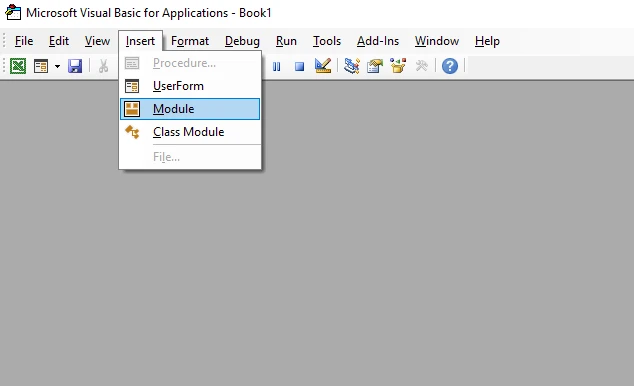
Drücken Sie Alt + F11, um den Visual Basic Editor zu öffnen.
-
Klicken Sie auf Einfügen → Modul.
-
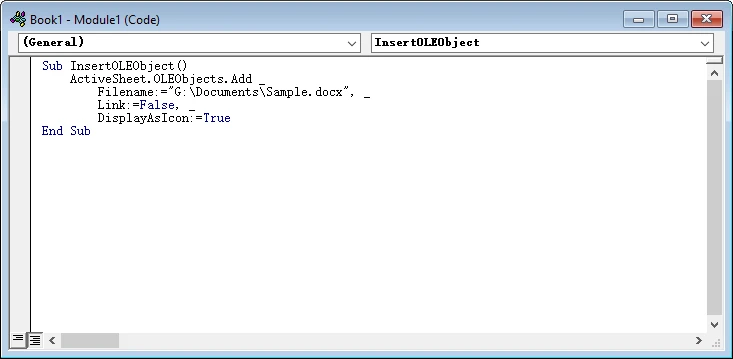
Fügen Sie den folgenden Code in das Modul ein.
-
Drücken Sie F5, um das Makro auszuführen, oder führen Sie es über das Menü Makros aus.
Sub InsertOLEObject()
    ActiveSheet.OLEObjects.Add _
        Filename:="G:\Documents\Sample.docx", _
        Link:=False, _
        DisplayAsIcon:=True
End Sub
Wichtige Parameter
- Filename — Vollständiger Dateipfad
- Link — True erstellt ein verknüpftes Objekt; False bettet es ein
- DisplayAsIcon — Steuert die visuelle Darstellung
- IconLabel — Optionale benutzerdefinierte Beschriftung
Wann VBA sinnvoll ist
VBA ist eine gute Wahl, wenn die Automatisierung weiterhin auf Excel ausgerichtet ist.
Erwägen Sie VBA, wenn Sie:
- Strukturierte Berichtsvorlagen pflegen
- Schaltflächengesteuerte Arbeitsabläufe benötigen
- Hauptsächlich in Microsoft-Umgebungen arbeiten
Hinweis: VBA erfordert die Installation von Excel und ist nicht für die Ausführung in der Cloud oder auf dem Server konzipiert.
Methode 3: Dokumente automatisch mit Python in Excel einfügen
Für automatisierte Arbeitsabläufe oder die Erstellung von Dokumenten in großem Maßstab bietet Python eine leistungsstarke Möglichkeit, OLE-Objekte in Excel einzufügen, ohne auf eine lokale Installation von Microsoft Excel angewiesen zu sein. Dies macht es besonders geeignet für Backend-Dienste, Reporting-Pipelines und cloudbasierte Dokumentensysteme.
In diesem Beispiel betten wir ein Word-Dokument in Excel ein und zeigen eine Vorschau der ersten Seite an.
Installieren Sie die erforderlichen Bibliotheken
Bevor Sie das Beispiel ausführen, installieren Sie die erforderlichen Bibliotheken:
pip install spire.xls spire.doc
Hier verwenden wir:
- Spire.XLS für Python — um die Arbeitsmappe zu erstellen und OLE-Objekte einzufügen
- Spire.Doc für Python — um die Seite des Word-Dokuments als Bild für die Vorschau zu rendern
Beispiel: Ein Word-Dokument einbetten und seine Vorschau anzeigen
Das folgende Beispiel bettet ein Word-Dokument in ein Arbeitsblatt ein und rendert seine erste Seite als Vorschaubild.
from spire.xls import Workbook, Stream, OleLinkType, OleObjectType
from spire.doc import Document, ImageType

# Create a new workbook
workbook = Workbook()
sheet = workbook.Worksheets.get_Item(0)

# Path to the Word document
word_path = "Sample.docx"

# Load the Word document
doc = Document()
doc.LoadFromFile(word_path)

# Convert the first page to an image
image_stream = doc.SaveImageToStreams(0, ImageType.Bitmap)

# Insert the document and use the image as preview
ole_object = sheet.OleObjects.Add(
    word_path,
    Stream(image_stream.ToArray()),
    OleLinkType.Embed
)

# Configure the object
ole_object.ObjectType = OleObjectType.WordDocument
ole_object.DisplayAsIcon = False
ole_object.Location = sheet.Range.get_Item(2, 2)

# Save the workbook
workbook.SaveToFile("output/ExcelOLE.xlsx")
workbook.Dispose()
doc.Dispose()
Unten sehen Sie eine Vorschau der generierten Excel-Datei mit einem eingebetteten Word-Dokument:
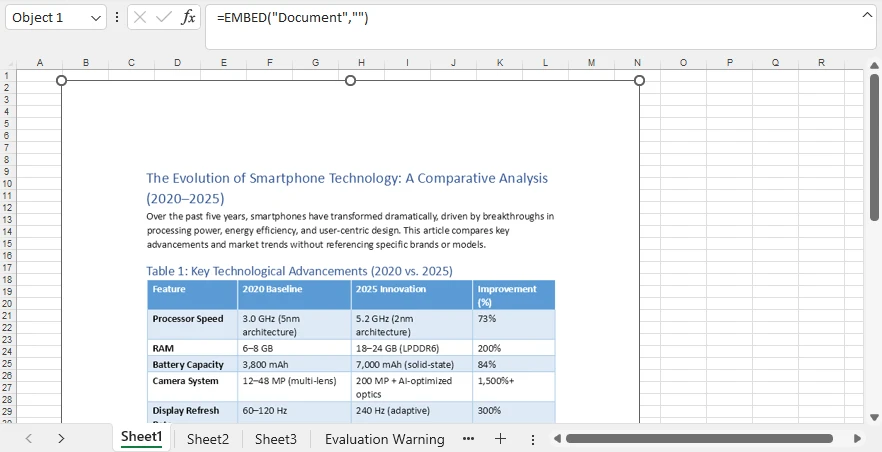
Was dieses Skript tut
- Erstellt eine Excel-Arbeitsmappe
- Konvertiert die erste Seite eines Word-Dokuments in ein Bild
- Bettet die Datei als OLE-Objekt ein
- Zeigt eine visuelle Vorschau anstelle eines Symbols an
- Positioniert das Objekt in Zeile 2, Spalte 2
Alle Schritte werden programmatisch ausgeführt — keine manuelle Interaktion erforderlich.
Mehr als nur Word-Dokumente einfügen
OLE-Objekte sind nicht auf Word-Dateien beschränkt. Sie können eine Vielzahl von Dateitypen direkt in ein Arbeitsblatt einbetten, darunter PDFs, PowerPoint-Präsentationen, Excel-Arbeitsmappen, OpenDocument-Dateien, Bilder und andere Anhänge. Dies erleichtert das Bündeln von Begleitdokumenten oder das Erstellen von auditfähigen Berichten in einer einzigen Arbeitsmappe.
Sie können auch anpassen, wie die eingebetteten Objekte angezeigt werden. Zum Beispiel kann das Vorschaubild aus dem Dokument selbst generiert, durch ein benutzerdefiniertes Miniaturbild ersetzt oder für ein saubereres Layout als Symbol angezeigt werden.
Um verschiedene Dokumenttypen vor dem Einfügen in Bilder zu konvertieren, können Sie sich auf diese Tutorials beziehen:
- PDF-Seiten in Bilder konvertieren
- PowerPoint-Folien in Bilder konvertieren
- Excel-Arbeitsblätter in Bilder konvertieren
Übergeben Sie nach der Konvertierung den Bild-Stream beim Erstellen des OLE-Objekts. Dieser Ansatz gibt Ihnen die Flexibilität, das Erscheinungsbild von Objekten zu steuern und gleichzeitig Berichte professionell und lesbar zu halten.
Eine detaillierte Anleitung zum Einbetten von PDF-Dateien in Excel mit Python finden Sie in unserem speziellen Tutorial: Wie man PDFs in Excel-Blätter einfügt.
Warum dieser Ansatz gut skaliert
Die programmatische Einfügung bietet eine tiefere Kontrolle als manuelle Arbeitsabläufe oder Makros. Sie können die Platzierung von Objekten präzise definieren, Abmessungen anpassen, zwischen Einbetten und Verknüpfen wählen und dynamisch Vorschaubilder generieren.
Daher wird Python zu einer starken Wahl für die produktionsreife Dokumentenautomatisierung, bei der Konsistenz und Effizienz eine Rolle spielen.
Weitere technische Informationen zur Automatisierung des Einfügens von OLE-Objekten in Excel-Arbeitsblätter finden Sie unter: Wie man OLE-Objekte mit Python in Excel-Dateien einfügt.
Eingebettete vs. verknüpfte Objekte: Wie man sich entscheidet
Die Wahl zwischen eingebetteten und verknüpften Objekten hängt davon ab, wie die Arbeitsmappe verwendet wird und wie Sie die Quelldateien verwalten.
Wann man sich für eingebettet entscheiden sollte
Wählen Sie eingebettete Objekte, wenn:
- Die Arbeitsmappe portabel sein oder extern geteilt werden muss
- Der Zugriff auf externe Dateien eingeschränkt ist
- Sie fehlerhafte Verknüpfungen in automatisierten oder Batch-Workflows vermeiden möchten
Hinweis: Das Einbetten erhöht die Größe der Arbeitsmappe.
Wann man sich für verknüpft entscheiden sollte
Wählen Sie verknüpfte Objekte, wenn:
- Die Dateigröße klein bleiben muss
- Quelldokumente häufig aktualisiert werden
- Dateien an zentralen Orten gespeichert und konsistent verwaltet werden
Achtung: Das Verschieben oder Umbenennen von verknüpften Dateien kann die Verbindung unterbrechen, daher ist eine ordnungsgemäße Dateiorganisation unerlässlich.
Best Practices für Leistung und Dateigröße
Das Einfügen von Objekten in Excel kann die Leistung der Arbeitsmappe beeinträchtigen, insbesondere beim Umgang mit großen oder zahlreichen Dateien. Das Verständnis von Best Practices hilft, Ihre Arbeitsmappen effizient und reaktionsschnell zu halten.
Dateiwachstum verwalten
Das Einbetten großer Dokumente kann die Größe der Arbeitsmappe schnell auf zehn oder sogar Hunderte von Megabyte erhöhen. Um das Dateiwachstum zu kontrollieren:
- Dokumente vor dem Einbetten komprimieren
- Vermeiden Sie das Einfügen nicht wesentlicher Dateien
- Erwägen Sie das Verknüpfen großer Dateien, wenn Portabilität nicht erforderlich ist
Speicherverbrauch überwachen
Das Erstellen vieler Arbeitsmappen oder das Einbetten mehrerer Objekte kann den Speicherverbrauch erhöhen. Minimieren Sie Probleme durch:
- Freigeben von Ressourcen nach dem Speichern
- Vermeiden von übergroßen Dateien, wenn möglich
- Verarbeiten von Arbeitsmappen in Stapeln für die Automatisierung in großem Maßstab
Ladegeschwindigkeit der Arbeitsmappe optimieren
Arbeitsmappen mit vielen eingebetteten Objekten können langsamer geöffnet werden. Wenn schnelle Ladezeiten entscheidend sind, kann das Verknüpfen von Objekten helfen, die Leistung mit der Funktionalität in Einklang zu bringen, während der Zugriff auf den Quellinhalt erhalten bleibt.
Häufig gestellte Fragen zum Einfügen von Objekten in Excel
Kann ich ein PDF in Excel einfügen?
Ja. Verwenden Sie Einfügen → Objekt → Aus Datei erstellen, um ein PDF einzubetten, oder automatisieren Sie den Prozess mit VBA oder Python.
Wie bearbeite ich ein eingebettetes Objekt?
Doppelklicken Sie auf das Objekt, um es in seiner nativen Anwendung zu öffnen.
Warum wird mein verknüpftes Objekt nicht aktualisiert?
Bestätigen Sie, dass sich der ursprüngliche Dateipfad nicht geändert hat und dass die Quelldatei zugänglich ist.
Kann ich Objekte einfügen, ohne Excel zu öffnen?
Ja. Python-Bibliotheken ermöglichen es Ihnen, Excel-Dateien zu generieren und OLE-Objekte einzufügen, ohne Microsoft Excel zu installieren.
Fazit
Das Einfügen von Objekten in Excel hilft, ein Arbeitsblatt in einen zentralen Dokumentations-Hub zu verwandeln. Ob Sie Dateien für die Portabilität einbetten, sie aus Effizienzgründen verknüpfen oder die Einfügung durch VBA oder Python automatisieren, die richtige Methode hängt davon ab, wie Ihre Arbeitsabläufe funktionieren.
Manuelles Einfügen ist ideal für schnelle Aufgaben. VBA optimiert strukturierte Excel-Prozesse. Python ermöglicht eine skalierbare Automatisierung für moderne Datenumgebungen.
Die Auswahl des geeigneten Ansatzes — und die Befolgung von Best Practices für die Leistung — hilft sicherzustellen, dass Ihre Arbeitsmappen organisiert, effizient und einfach zu warten bleiben.