Wenn es um die Datenverwaltung geht, ist Farbe oft mehr als nur eine visuelle Hilfe. Sie stellt eine wichtige Informationsebene dar. Ob Sie überfällige Rechnungen in Rot hervorheben oder abgeschlossene Projekte in Grün markieren, diese visuellen Hinweise helfen uns, komplexe Datensätze auf einen Blick zu erfassen. Eine häufige Frustration entsteht jedoch, wenn Sie diese Farben in Zahlen umwandeln müssen: Excel fehlt eine native Ein-Klick-Funktion, um farbige Zellen in Excel zu zählen. In diesem Leitfaden werden wir drei effektive Methoden untersuchen, die von einfachen manuellen Tricks bis hin zur fortgeschrittenen Automatisierung mit Python reichen, um Ihnen zu helfen, diese wesentliche Aufgabe zu meistern.
- Hervorgehobene Excel-Zellen ohne VBA zählen
- Farbige Excel-Zellen mit Python zählen
- Umgang mit bedingter Formatierung
Methode 1: Hervorgehobene Excel-Zellen ohne VBA zählen
Wenn Sie es mit einem einmaligen Bericht oder einem kleinen Datensatz zu tun haben, bevorzugen Sie möglicherweise eine Lösung, die nur die Standard-Excel-Oberfläche verwendet. Glücklicherweise können Sie integrierte Funktionen nutzen, um genaue Ergebnisse zu erzielen, ohne eine einzige Zeile VBA-Code anzufassen. Es gibt zwei primäre manuelle Wege, dies anzugehen: die Filter-Methode für dynamisches Zählen und die Suchen-Methode für eine schnelle Zählung.
A. Die Filter- und TEILERGEBNIS-Methode
Dies ist die zuverlässigste manuelle Technik zum Zählen von Excel-Zellen nach Farbe in dynamischen Datensätzen. Im Gegensatz zur Standard-ZÄHLEN-Funktion kann TEILERGEBNIS so konfiguriert werden, dass ausgeblendete Zeilen ignoriert werden, was es zum perfekten Partner für Filter macht.
-
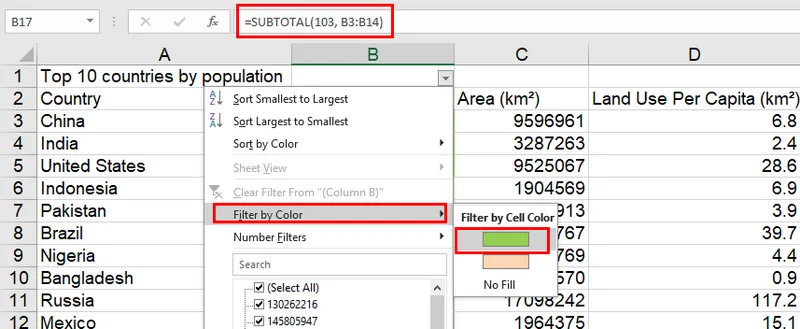
Schritt 1: In einer Zelle außerhalb Ihres Datenbereichs fügen Sie die Formel
=SUBTOTAL(103, A2:A100)ein. Der Code103weist Excel an, nicht leere sichtbare Zellen zu zählen. - Schritt 2: Wählen Sie Ihre Kopfzeile aus und drücken Sie "Strg + Umschalt + L", um Filter zu aktivieren.
- Schritt 3: Klicken Sie auf das Filter-Dropdown-Menü in Ihrer farbigen Spalte, wählen Sie Nach Farbe filtern und wählen Sie Ihren Zielton aus.
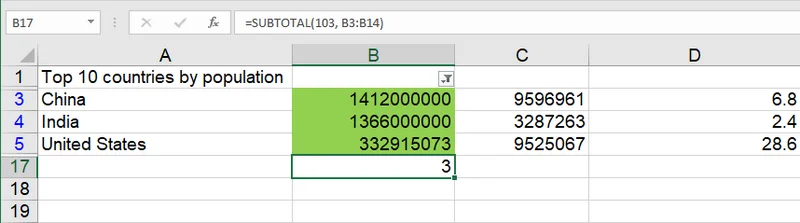
- Schritt 4: Die Formel wird automatisch aktualisiert, um nur die Anzahl der gefilterten farbigen Zellen anzuzeigen.
B. Die Suchen-und-Auswählen-Methode
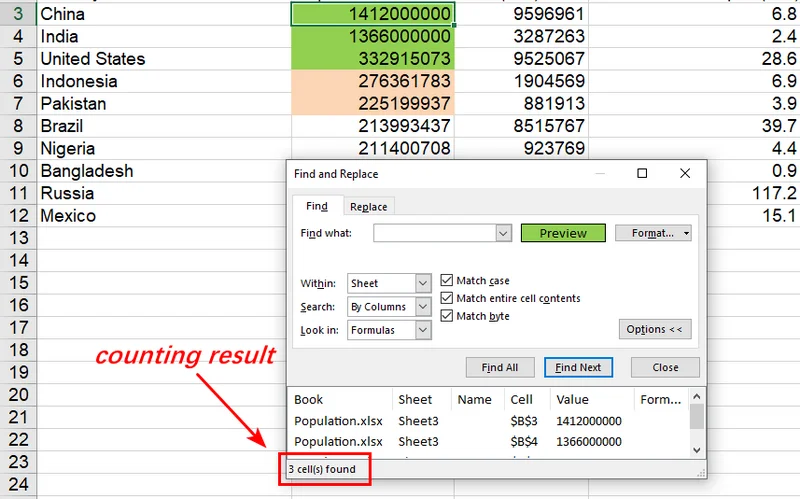
Wenn Sie nur eine schnelle Zählung ohne das Einrichten von Formeln benötigen, ist das Suchen-Werkzeug überraschend effektiv. Diese Methode durchsucht das Blatt nach einem bestimmten Format und teilt Ihnen in der Statusleiste mit, wie viele Instanzen gefunden wurden.
- Schritt 1: Drücken Sie Strg + F, um den Dialog Suchen und Ersetzen zu öffnen, und klicken Sie auf Optionen.
- Schritt 2: Klicken Sie auf den kleinen Pfeil neben der Schaltfläche Format und wählen Sie Suchformat löschen. Dies ist ein entscheidender Schritt, um sicherzustellen, dass keine vorherigen Sucheinstellungen Ihre aktuelle Suche stören.
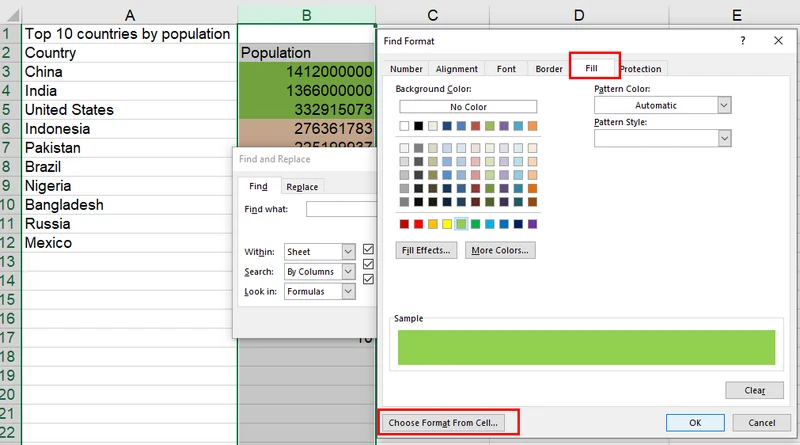
- Schritt 3: Klicken Sie auf die Schaltfläche Format....
- Schritt 4: Navigieren Sie im Popup-Dialog zum Tab Ausfüllen.
- Schritt 5: Wählen Sie entweder manuell Ihre Zielfarbe aus oder verwenden Sie Format von Zelle wählen. Wenn Sie den Pipetten-Tool verwenden, überprüfen Sie schnell die Tabs Schriftart, Rahmen und Zahl, um sicherzustellen, dass sie nicht automatisch ausgefüllt wurden; falls doch, löschen Sie diese spezifischen Einstellungen.
- Schritt 6: Stellen Sie sicher, dass das Textfeld Suchen nach vollständig leer ist.
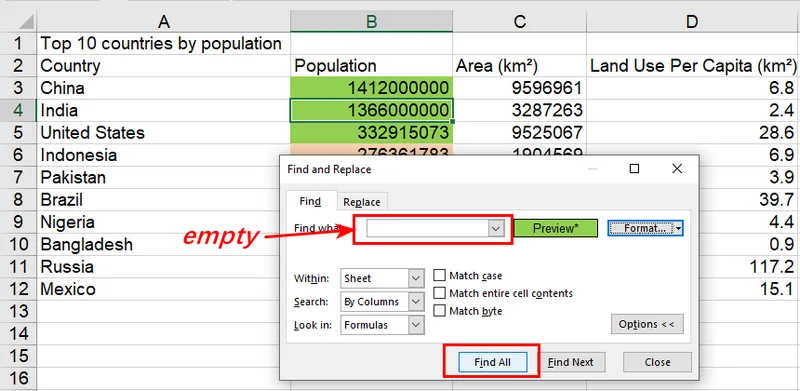
- Schritt 7: Klicken Sie auf Alle suchen. Sie sehen die Gesamtzahl am unteren Rand des Fensters.
Methode 2: Farbige Excel-Zellen mit Python zählen (Statische Füllung)
Während manuelle Filter für schnelle Überprüfungen funktionieren, reichen sie nicht aus, wenn Sie Hunderte von Dateien verarbeiten müssen. Hier glänzt Free Spire.XLS for Python, das es Ihnen ermöglicht, hervorgehobene Zellen in Excel programmatisch zu zählen, indem Sie auf die Stileigenschaften jeder Zelle zugreifen. Da manuell gefüllte Farben als statische Attribute gespeichert werden, ist der robusteste Ansatz zum Zählen, die Zielfarbe aus einer vorhandenen Referenzzelle zu entnehmen.
Diese Entnahmetechnik stellt sicher, dass farbige Zellen in Excel genau gezählt werden, auch wenn die Datei komplexe Themenfarben oder benutzerdefinierte RGB-Tönungen verwendet, die manuell schwer zu definieren sind.
- Schritt 1: Laden Sie Ihre Arbeitsmappe und greifen Sie über den Index auf das spezifische Arbeitsblatt zu.
- Schritt 2: Entnehmen Sie den ARGB-Wert aus einer Referenzzelle (z. B. B3), um Ihre Zielfarbe zu definieren.
- Schritt 3: Iterieren Sie durch den Zielbereich, um den Stil jeder Zelle zu vergleichen und Ihren Zähler zu erhöhen.
Das folgende Python-Beispiel zeigt, wie man die Farbe einer Referenzzelle entnimmt, um alle übereinstimmenden Zellen innerhalb eines Bereichs zu zählen:
from spire.xls import *
from spire.xls.common import *

# Create a Workbook object
workbook = Workbook()
# Load an Excel file
workbook.LoadFromFile(r"/input/Population.xlsx")

# Get the third worksheet
sheet = workbook.Worksheets[2]

# Sample the ARGB value from a known colored cell (B3) to ensure a perfect match
target_argb = sheet.Range["B3"].Style.Color.ToArgb()
count = 0

# Iterate through the specific range to count colored cells
for cell in sheet.Range["B1:E12"]:
    if cell.Style.Color.ToArgb() == target_argb:
        count += 1

# Print the result
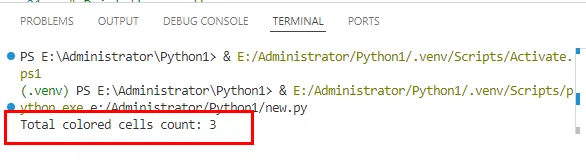
print(f"Total colored cells count: {count}")

workbook.Dispose()
Das Zählergebnis:
Methode 3: Umgang mit bedingter Formatierung über Logik
Statische Farben sind unkompliziert, aber bedingte Formatierung ist eine ganz andere Sache. Da die Farbe dynamisch basierend auf Regeln generiert wird, bleibt die zugrunde liegende Stileigenschaft der Zelle oft leer. Die Farbe, die Sie sehen, ist lediglich eine Darstellungsschicht.
Um Excel-Zellen zu zählen, die durch bedingte Formatierung gefärbt sind, ist der professionellste Ansatz, Ihre Logik zu synchronisieren. Anstatt die visuelle Ausgabe von farbigen Zellen zu erkennen, sollten Sie die zugrunde liegenden Daten zählen, die die Regel auslösen. Diese Methode ist schneller und robuster, da sie die scheinbare Darstellung umgeht und Fehler durch unterschiedliche Excel-Versionen oder -Themen verhindert.
- Schritt 1: Definieren Sie Ihre bedingte Formatierungsregel mit Free Spire.XLS.
- Schritt 2: Verwenden Sie dieselbe logische Bedingung in Ihrer Zählschleife.
Das folgende Beispiel zeigt, wie man hervorgehobene Zellen in Excel basierend auf ihrer bedingten Formatierungslogik zählt:
from spire.xls import *
from spire.xls.common import *

# Initialize workbook and load the source file
workbook = Workbook()
workbook.LoadFromFile(r"/input/Population.xlsx")

# Get the third worksheet
sheet = workbook.Worksheets[2]

# Define the target range for conditional formatting
data_range = sheet.Range["D3:D12"]

# Apply conditional formatting rule: Highlight cells > 10 in Red
cf = sheet.ConditionalFormats.Add()
cf.AddRange(data_range)
condition = cf.AddCondition()
condition.FormatType = ConditionalFormatType.CellValue
condition.Operator = ComparisonOperatorType.Greater
condition.FirstFormula = "10"
condition.BackColor = Color.get_Red()

# Perform logical counting synchronized with the formatting rule
count = 0
for cell in data_range:
    if cell.NumberValue > 10:
        count += 1

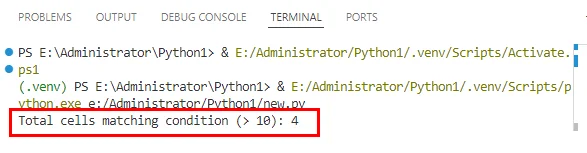
print(f"Total cells matching condition (> 10): {count}")

# Save the stylized result
#workbook.SaveToFile(r"/output/Conditional_Red_Result.xlsx", ExcelVersion.Version2016)
workbook.Dispose()
Das Ergebnis des Zählens farbiger Zellen in Excel unter Verwendung der bedingten Formatierung:
Hinweis: Diese Methode ist ideal, wenn die Regeln für die bedingte Formatierung bereits bekannt sind. Obwohl es technisch möglich ist, die zugrunde liegenden Excel-Regeln über ConditionalFormats zurückzuentwickeln, machen die unterschiedlichen Speichermechanismen in verschiedenen Dateiversionen die 'Logik-Synchronisation' zum robustesten und leistungsstärksten Ansatz. Durch das Umgehen komplexer API-Aufrufe garantiert diese Praxis die Genauigkeit Ihrer Ergebnisse.
Fazit
Das Beherrschen des Zählens von farbigen Zellen in Excel hilft, die Lücke zwischen visueller Formatierung und zuverlässiger Datenanalyse zu schließen. Für einfache Szenarien können eingebaute Filter ausreichen; für komplexe Arbeitsabläufe bieten logikbasierte Lösungen wie Free Spire.XLS eine bessere Genauigkeit und Skalierbarkeit. Indem Sie von der manuellen Farbzählung auf regelbasiertes Reporting umsteigen, werden Ihre Tabellenkalkulationen zu einer verlässlicheren Quelle der Wahrheit.