Wenn Sie jemals Daten von einem Kontoauszug, einem Online-Tool oder einer Datenbank heruntergeladen haben, sind Sie wahrscheinlich auf eine CSV-Datei gestoßen. Obwohl sie für die Speicherung von Rohdaten unglaublich nützlich sind, fehlen CSVs die leistungsstarken Funktionen, die für Analyse, Formatierung und Visualisierung erforderlich sind. Die Konvertierung Ihrer CSV in Excel eröffnet eine Welt voller Möglichkeiten und verwandelt statische Daten in eine dynamische und aufschlussreiche Arbeitsmappe.
Dieser umfassende Leitfaden führt Sie durch die einfachsten und effektivsten Methoden zum Konvertieren von CSV-Dateien in Excel, von einfachen manuellen Methoden bis hin zu automatisierten Python-Skripten.
- CSV- und Excel-Formate verstehen
- Methode 1: CSV mit Microsoft Excel in Excel konvertieren
- Methode 2: CSV mit Google Sheets in Excel konvertieren
- Methode 3: Kostenlose Online-Konverter für CSV in Excel verwenden
- Methode 4: CSV-zu-Excel-Konvertierung mit Python automatisieren
- Methodenvergleich: Wählen Sie das richtige Werkzeug
CSV- und Excel-Formate verstehen
Was ist der wirkliche Unterschied zwischen einer CSV- und einer Excel-Datei? Insbesondere:
-
CSV (Comma-Separated Values): Dies ist eine reine Textdatei. Es ist wie ein digitaler Notizblock, bei dem Daten durch Kommas (oder manchmal andere Trennzeichen wie Semikolons) getrennt sind. Seine Einfachheit ist seine Stärke – es ist universell kompatibel. Es kann jedoch keine Formeln, Diagramme, Formatierungen (wie Farben oder Schriftarten) oder mehrere Blätter speichern.
-
Excel (XLS/XLSX): Dies ist ein proprietäres, binäres Dateiformat. Stellen Sie es sich als ein voll ausgestattetes digitales Hauptbuch vor. Es kann Daten sowie Formeln, Pivot-Tabellen, Diagramme, mehrere Blätter, Zellformatierungen und vieles mehr speichern.
Sie sollten CSV in Excel konvertieren, wenn Sie Folgendes tun müssen:
- Formeln (SUMME, SVERWEIS usw.) auf Ihre Daten anwenden.
- Diagramme oder Grafiken zur Visualisierung erstellen.
- Filterung, Sortierung oder bedingte Formatierung anwenden.
- Daten über mehrere Registerkarten organisieren.
- Ihren Bericht mit Farben und Schriftarten professionell aussehen lassen.
Methode 1: CSV mit Microsoft Excel in Excel konvertieren
Wenn Sie bereits Microsoft Excel (2016, 2019, 365 oder 2021) installiert haben, ist dies die einfachste und zuverlässigste Methode.
Die einfache „Öffnen mit“-Methode (am besten für die meisten Benutzer)
Dies ist der schnellste und einfachste Weg, eine einzelne CSV-Datei zu konvertieren. Im Wesentlichen wird Excel verwendet, um als neues Format zu „speichern unter“.
- Suchen Sie Ihre CSV-Datei im Windows Datei-Explorer oder Mac Finder.
- Klicken Sie mit der rechten Maustaste auf die Datei.
- Fahren Sie mit der Maus über „Öffnen mit“ und wählen Sie Microsoft Excel.
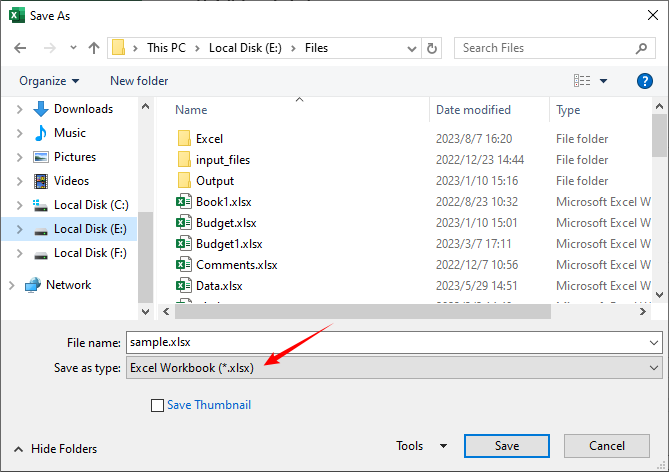
- Sobald die Datei in Excel geöffnet ist, gehen Sie zu Datei > Speichern unter.
- Wählen Sie den Speicherort für die neue Datei.
- Wählen Sie im „Dateityp“ Dropdown-Menü die Option Excel-Arbeitsmappe (*.xlsx) oder Excel 97-2003-Arbeitsmappe (*.xls).
- Klicken Sie auf Speichern.
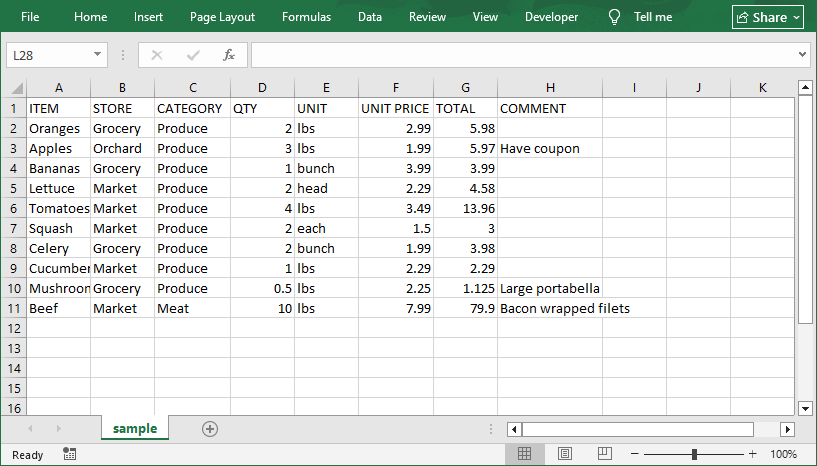
Die konvertierte Excel-Datei:
Daten über die Registerkarte „Daten“ von Excel importieren (mehr Kontrolle)
Diese Methode bietet Ihnen Präzision, da Sie während des Imports Datentypen definieren können, um Formatierungsfehler zu vermeiden.
Schritt 1: CSV-Datei in Excel öffnen
- Starten Sie Excel und gehen Sie zur Registerkarte Daten.
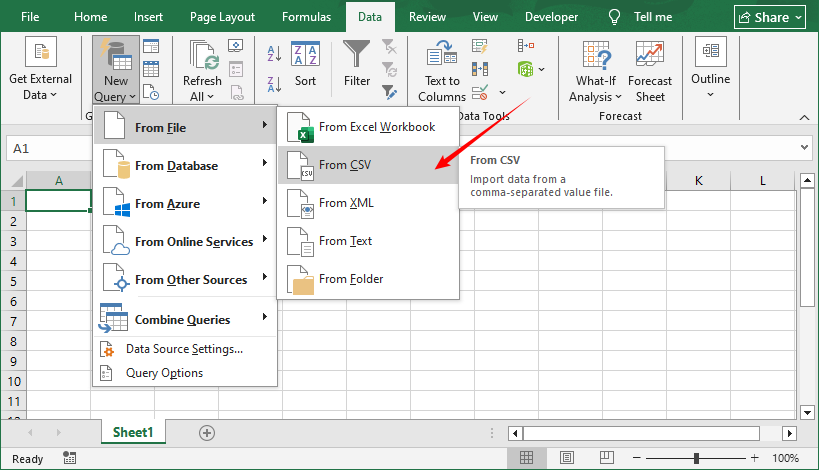
- Klicken Sie auf Neue Abfrage > Aus Datei > Aus CSV.
- Navigieren Sie zu Ihrer CSV-Datei, wählen Sie sie aus und klicken Sie auf Öffnen.
Schritt 2: Importeinstellungen anpassen
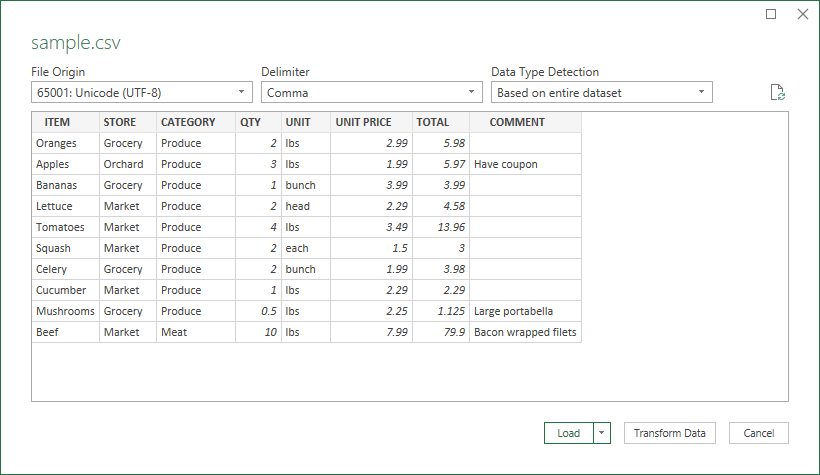
Excel öffnet ein Vorschaufenster, in dem Sie die Einstellungen anpassen können, um die Datengenauigkeit sicherzustellen:
- Trennzeichen: Bestätigen Sie, dass „Komma“ ausgewählt ist. Wenn Ihre Datei Tabstopps oder Semikolons verwendet, wählen Sie die richtige Option.
- Datentyperkennung: Wählen Sie „Basierend auf dem gesamten Dataset“ für die automatische Erkennung oder „Text“ für sensible Felder (z. B. Postleitzahlen mit führenden Nullen).
- Codierung: Wenn Ihre CSV-Datei Sonderzeichen enthält, wählen Sie UTF-8 aus dem Dropdown-Menü, um verstümmelten Text zu vermeiden.
Klicken Sie auf Laden, wenn Sie fertig sind.
Schritt 3: Als Excel-Datei speichern
Die CSV-Daten werden nun in Excel geöffnet. So speichern Sie sie als native Excel-Datei:
- Gehen Sie zu Datei > Speichern unter.
- Wählen Sie einen Speicherort für die Datei.
- Wählen Sie im „Dateityp“ Dropdown-Menü die Option Excel-Arbeitsmappe (*.xlsx) oder Excel 97-2003-Arbeitsmappe (*.xls).
- Klicken Sie auf Speichern. Ihre CSV-Datei ist jetzt eine Excel-Tabelle mit der vollen Funktionalität von Excel.
Methode 2: CSV mit Google Sheets in Excel konvertieren
Wenn Sie kein Excel haben, ist Google Sheets (das kostenlose Tabellenkalkulationstool von Google) eine fantastische Alternative. Es funktioniert in jedem Browser, synchronisiert sich mit Ihrem Google Drive und unterstützt die nahtlose Konvertierung von CSV in Excel. So geht's:
Schritt 1: CSV-Datei in Google Sheets importieren
- Gehen Sie zu Google Sheets und erstellen Sie eine neue leere Tabelle.
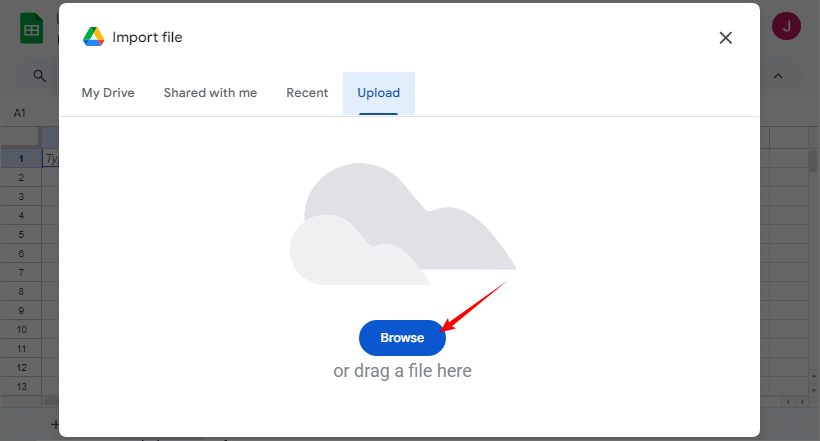
- Klicken Sie auf Datei > Importieren > Hochladen.
- Klicken Sie auf Durchsuchen, um Ihre CSV-Datei auszuwählen, oder ziehen Sie sie per Drag & Drop.
Schritt 2: Importoptionen konfigurieren
Im Importfenster:
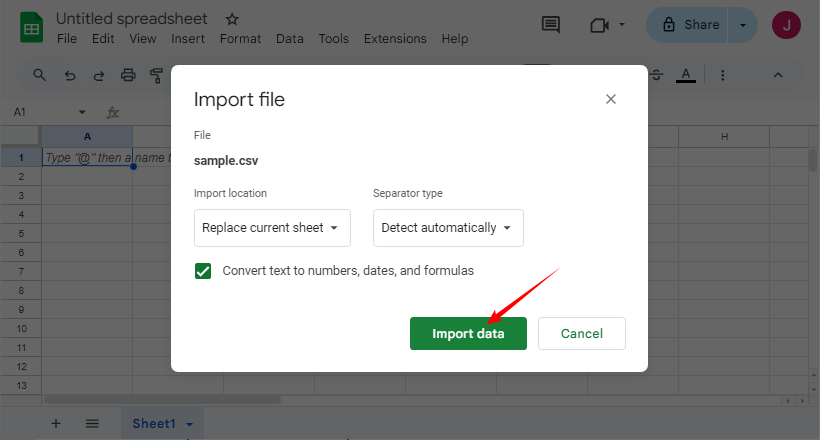
- Wählen Sie Ihren bevorzugten Importort und Trennzeichen-Typ.
- Klicken Sie auf Daten importieren.
Schritt 3: Als Excel-Datei exportieren
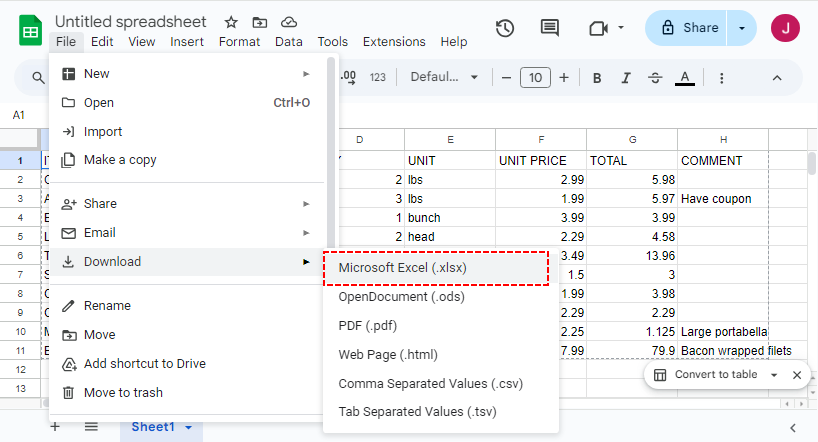
Sobald Ihre Daten in Google Sheets sind, gehen Sie zu Datei > Herunterladen > Microsoft Excel (.xlsx). Die Excel-Datei wird automatisch auf Ihr Gerät heruntergeladen. Öffnen Sie sie in Excel oder einem anderen Tabellenkalkulationstool, um die Daten zu überprüfen.
LESEN SIE AUCH: CSV in PDF konvertieren: 4 effiziente Methoden
Methode 3: Kostenlose Online-Konverter für CSV in Excel verwenden
Für einmalige Konvertierungen sind kostenlose Online-Tools eine schnelle Lösung. Suchen Sie nach Tools, die den Datenschutz priorisieren und große Dateien unterstützen. Unsere Top-Auswahl:
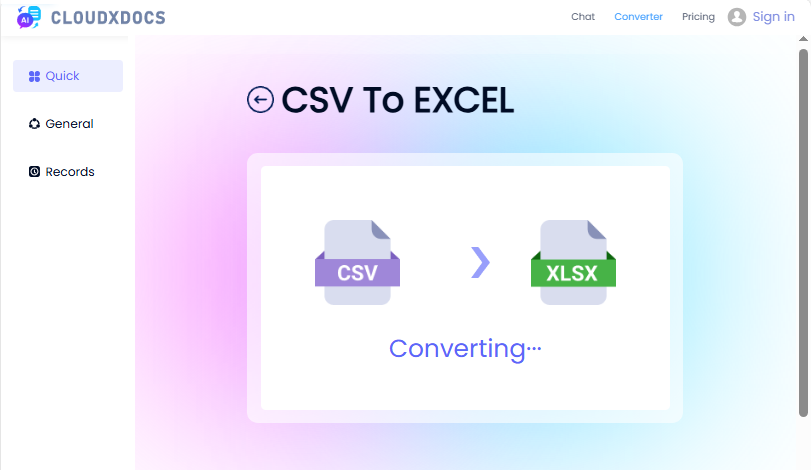
CSV-zu-XLSX-Konverter von CLOUDXDOCS
CLOUDXDOCS ist ein vertrauenswürdiges Dateikonvertierungstool, das die Konvertierung von CSV in XLSX unterstützt. So verwenden Sie es:
- Gehen Sie zur CLOUDXDOCS CSV-zu-Excel-Seite.
- Laden Sie Ihre CSV-Datei hoch oder ziehen Sie sie per Drag & Drop.
- Warten Sie, bis die Konvertierung abgeschlossen ist, und laden Sie dann die Excel-Datei herunter.
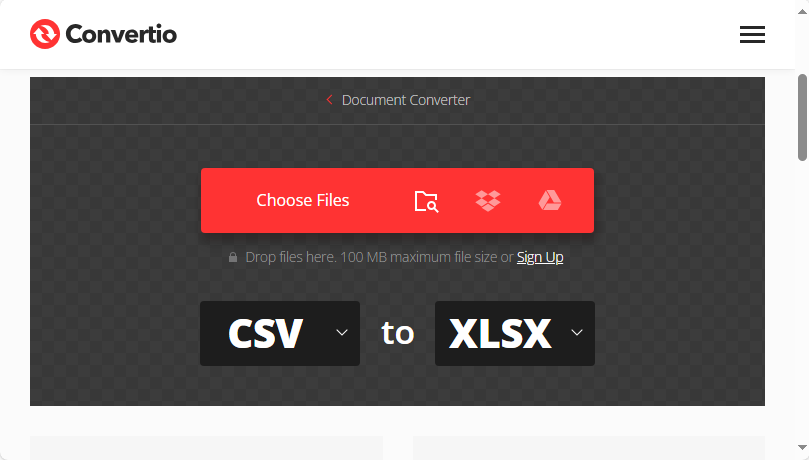
Convertio (unterstützt Stapelkonvertierungen)
Convertio ist ideal, wenn Sie mehrere CSV-Dateien gleichzeitig konvertieren müssen. Schritte:
- Besuchen Sie den CSV-zu-XLSX-Konverter von Convertio.
- Ziehen Sie mehrere CSV-Dateien per Drag & Drop oder laden Sie sie von Google Drive/Dropbox hoch.
- Stellen Sie sicher, dass das Ausgabeformat auf XLSX eingestellt ist.
- Klicken Sie auf Konvertieren und laden Sie die ZIP-Datei mit Ihren Excel-Dateien herunter.
Methode 4: CSV-zu-Excel-Konvertierung mit Python automatisieren
Für Entwickler, die Massen-CSV-Dateien konvertieren oder CSV-zu-Excel in Python-Workflows integrieren müssen, ist Spire.XLS for Python das perfekte Werkzeug. Es ist eine leistungsstarke Tabellenkalkulationsbibliothek, die Excel/CSV-Operationen programmgesteuert verarbeitet.
Schritt 1: Installieren Sie die Python-Bibliothek
Öffnen Sie Ihr Terminal/Ihre Eingabeaufforderung und führen Sie den folgenden Pip-Befehl aus:
pip install spire-xls
Schritt 2: Python-Code zum Konvertieren von CSV in Excel (Einzeldatei)
Dieser Code konvertiert eine einzelne CSV-Datei in das XLS- oder XLSX-Format.
from spire.xls import *
from spire.xls.common import *

# Create a workbook
workbook = Workbook()

# Load a CSV file
workbook.LoadFromFile("sample csv.csv", ",", 1, 1)

# Save to xls format
workbook.SaveToFile("CSVToXLS.xls", ExcelVersion.Version97to2003)

# Save to xlsx format
workbook.SaveToFile("CSVToXLSX.xlsx", ExcelVersion.Version2016)
Schritt 3: Python-Code zur Stapelkonvertierung von CSV-Dateien (mehrere Dateien)
Wenn Sie einen Ordner voller CSV-Dateien haben, verwenden Sie diesen Code, um CSV-Dateien in einem Rutsch in Excel zu konvertieren:
import os
from spire.xls import *

input_folder = r"F:\CSVs"
output_folder = r"F:\Output"

# Loop through each CSV file
for csv_file in os.listdir(input_folder):
    if csv_file.endswith(".csv"):
        input_path = os.path.join(input_folder, csv_file)
        output_name = os.path.splitext(csv_file)[0] + ".xlsx"
        output_path = os.path.join(output_folder, output_name)

        # Create a Workbook instance and load CSV files
        workbook = Workbook()
        workbook.LoadFromFile(input_path, ",", 1, 1)

        # Save each CSV file as an Excel file
        workbook.SaveToFile(output_path, ExcelVersion.Version2016)
Code-Erklärung
- Workbook: Die Kernklasse von Spire.XLS for Python – verarbeitet alle Excel/CSV-Operationen.
- LoadFromFile: Importiert CSV-Daten in die Arbeitsmappe. Sie können das Trennzeichen anpassen (z. B. „;“ für europäische CSVs).
- SaveToFile: Exportiert die Arbeitsmappe in eine Excel-Datei (unterstützt die Formate Excel 2003-2019).
- Stapelkonvertierung: Verwendet os.listdir, um durch CSV-Dateien zu iterieren.
Profi-Tipp: Spire.XLS for Python unterstützt auch die Konvertierung von CSV in XML und CSV in JSON.
Methodenvergleich: Wählen Sie das richtige Werkzeug
| Methode | Automatisierung | Sicherheit | Am besten für |
|---|---|---|---|
| Manuelles Excel | Keine | Hoch | Einzelne Dateien, nicht-technische Benutzer |
| Google Sheets | Keine | Mittel | Schnelle Konvertierungen, kollaborative Projekte, Benutzer ohne Excel. |
| Online-Tools | Keine | Niedrig | Einmalige Verwendung, kleine nicht vertrauliche Dateien, höchster Komfort. |
| Python + Spire.XLS | Vollständig | Hoch | Stapelverarbeitung, Automatisierung, Integration in Arbeitsabläufe. |
Abschließende Gedanken
Die Konvertierung einer CSV-Datei in Excel ist eine einfache, aber leistungsstarke Fähigkeit, die das volle Analyse- und Präsentationspotenzial Ihrer Daten freisetzt. Für schnelle, einfache Anforderungen verwenden Sie die „Öffnen mit“-Funktion von Excel oder Google Sheets. Bei unordentlichen/komplexen CSVs sorgt die Registerkarte „Daten“ von Excel für Präzision. Online-Tools eignen sich für einmalige kleine Dateien, während Python + Spire.XLS Stapel-/automatisierte Aufgaben für Power-User erledigt.
Wählen Sie die Methode, die zu Ihrer Dateigröße und Ihren Fähigkeiten passt, und nutzen Sie dann die Berechnungen, Visualisierungen und die Organisation von Excel, um Rohdaten in aussagekräftige, umsetzbare Ergebnisse zu verwandeln.