In der Welt der Datenverarbeitung sind JSON und CSV zwei der am weitesten verbreiteten Formate. JSON ist ideal zum Speichern und Übertragen strukturierter Daten, während CSV durch Einfachheit besticht und sich somit perfekt für Tabellenkalkulationen, Datenanalysetools wie Excel oder Google Sheets und den schnellen Datenaustausch eignet. Die Konvertierung von JSON in CSV ist eine häufige Aufgabe für Vermarkter, Datenanalysten, Entwickler und alle, die mit strukturierten Daten arbeiten.
In diesem umfassenden Leitfaden führen wir Sie durch die zuverlässigsten Methoden zur JSON-zu-CSV-Konvertierung, von anfängerfreundlichen Online-Tools bis hin zu codebasierten Lösungen für fortgeschrittene Benutzer. Egal, ob Sie mit kleinen JSON-Dateien oder großen Datensätzen arbeiten, hier finden Sie den passenden Ansatz.
Inhalt:
- Was sind JSON und CSV? Ein kurzer Überblick
- Methode 1: Verwendung von JSON-zu-CSV-Online-Konvertern (schnell & einfach)
- Methode 2: Konvertieren von JSON in CSV mit Python (flexibel & skalierbar)
- Methode 3: Umwandeln von JSON in CSV mit MS Excel (GUI-freundlich)
- Vergleich der JSON-zu-CSV-Methoden
- Best Practices für die JSON-zu-CSV-Konvertierung
- Häufig gestellte Fragen
Was sind JSON und CSV? Ein kurzer Überblick
Bevor wir uns mit der Konvertierung befassen, wollen wir kurz zusammenfassen, was JSON und CSV sind, damit Sie verstehen, warum eine Konvertierung oft notwendig ist:
- JSON (JavaScript Object Notation): Ein leichtgewichtiges, für Menschen lesbares Format, das Schlüssel-Wert-Paare zur Datenspeicherung verwendet. Es wird häufig in APIs, Webanwendungen und NoSQL-Datenbanken verwendet, da es verschachtelte Daten gut verarbeiten kann.
- CSV (Comma-Separated Values): Ein reines Textformat in Tabellenform, bei dem Werte durch Kommas getrennt sind. Es ist einfach, mit fast allen Tabellenkalkulationsprogrammen kompatibel und leicht in Datenanalysesoftware zu importieren.
Der Konvertierungsprozess von JSON zu CSV „flacht“ im Wesentlichen die hierarchische Struktur von JSON in Zeilen und Spalten ab und nutzt so die Kompatibilität von CSV mit Tabellenkalkulationsprogrammen und Datenanalyseplattformen.
Methode 1: Verwendung von JSON-zu-CSV-Online-Konvertern (schnell & einfach)
Online-Konverter bieten den schnellsten Weg zur Konvertierung, perfekt für einmalige Aufgaben, kleine Datensätze oder Benutzer ohne Programmiererfahrung. Diese webbasierten Tools führen die Umwandlung vollständig in Ihrem Browser durch.
Schritt 1: Finden Sie einen zuverlässigen Online-Konverter
Suchen Sie nach „kostenloser JSON-zu-CSV-Konverter“ und wählen Sie ein seriöses, werbearmes Tool wie JSON-CSV.com oder OnlineJSONTools.com. Bei sensiblen Daten sollten Sie datenschutzorientierte Optionen in Betracht ziehen, die Dateien lokal in Ihrem Browser verarbeiten, ohne sie auf Server hochzuladen.
Schritt 2: Bereiten Sie Ihre JSON-Daten vor
Stellen Sie sicher, dass Ihr JSON korrekt formatiert und gültig ist. Die meisten Konverter schlagen bei fehlerhaftem JSON stillschweigend fehl oder erzeugen unerwartete Ergebnisse. Ein einfaches Array von Objekten lässt sich am nahtlosesten konvertieren:
[
  {"employee_id": 101, "name": "John Chen", "department": "Engineering", "salary": 85000},
  {"employee_id": 102, "name": "Maria Garcia", "department": "Marketing", "salary": 72000},
  {"employee_id": 103, "name": "David Kim", "department": "Sales", "salary": 68000}
]
Profi-Tipp: Verwenden Sie einen JSON-Validator wie JSONLint, wenn Sie sich über die Struktur Ihrer Datei unsicher sind.
Schritt 3: Laden Sie Ihre JSON-Daten hoch, fügen Sie sie ein oder verlinken Sie sie
Qualitätskonverter bieten mehrere Eingabemethoden:
- Datei-Upload: Klicken Sie auf „Importieren“ oder eine ähnliche Schaltfläche, um Ihre .json-Datei auszuwählen
- Direkte Eingabe: Fügen Sie rohes JSON in ein Textfeld ein
- URL-Abruf: Geben Sie eine öffentliche URL ein, die JSON-Daten enthält (nützlich für API-Endpunkte)
Versuchen Sie für dieses Beispiel, die oben genannten Mitarbeiterdaten in das Eingabefeld des Konverters einzufügen.
Schritt 4: Konfigurieren Sie die Konvertierungseinstellungen (Erweiterte Optionen)
Viele Konverter bieten Anpassungsmöglichkeiten:
- Trennzeichen: Wählen Sie Komma (Standard), Semikolon, Tabulator oder Pipe
- Text-Qualifier: Geben Sie an, wie Textfelder umschlossen werden, normalerweise doppelte Anführungszeichen
- Kodierung: UTF-8 ist Standard und verarbeitet internationale Zeichen
- Kopfzeile: Spaltenüberschriften ein- oder ausschließen
- Umgang mit Verschachtelungen: Wählen Sie, ob verschachtelte Objekte abgeflacht werden sollen
Schritt 5: Konvertieren und Herunterladen
Klicken Sie auf die Schaltfläche „Konvertieren“, und Sie sollten innerhalb von Sekunden eine Vorschau sehen. Klicken Sie auf „CSV herunterladen“, um die Datei auf Ihrem Computer zu speichern. Öffnen Sie sie in Excel oder einer anderen Tabellenkalkulationssoftware, um die Konvertierung zu überprüfen.
Ein Beispiel für die Konvertierung von JSON in CSV mit JSON-CSV.com:

Zu beachtende Einschränkungen: Online-Tools haben in der Regel Dateigrößenbeschränkungen (oft 1-10 MB), können tief verschachteltes JSON möglicherweise nicht optimal verarbeiten und werfen Sicherheitsbedenken bei sensiblen Daten auf.
Methode 2: Konvertieren von JSON in CSV mit Python (flexibel & skalierbar)
Für wiederkehrende Konvertierungen, große Datensätze, komplexe JSON-Strukturen oder automatisierte Arbeitsabläufe ist die Verwendung von Python die effizienteste Option. Unter seinem reichhaltigen Ökosystem von Datenbibliotheken ist Free Spire.XLS for Python eine leistungsstarke Bibliothek, die die Konvertierung von JSON in CSV (oder CSV in JSON) vereinfacht.
Schritt 1: Installieren Sie die kostenlose Python-Bibliothek
Stellen Sie sicher, dass Sie Python installiert haben, öffnen Sie dann Ihr Terminal oder Ihre Eingabeaufforderung und führen Sie den folgenden Pip-Befehl aus, um die Free Spire.XLS-Bibliothek zu installieren:
pip install Spire.Xls.Free
Schritt 2: Schreiben Sie das Python-Skript, um eine JSON-Datei in CSV zu konvertieren
Dieses Skript funktioniert für flache JSON-Dateien (keine verschachtelten Daten).
import json
from spire.xls import *

# JSON-Daten laden
with open('employee.json') as f:
    data = json.load(f)

# Arbeitsmappe und Arbeitsblatt erstellen
workbook = Workbook()
sheet = workbook.Worksheets[0]
# Kopfzeilen aus JSON-Schlüsseln extrahieren
headers = list(data[0].keys())

# Kopfzeilen in die erste Zeile schreiben
for col, header in enumerate(headers, start=1):
    sheet.Range[1, col].Value = header

# Werte aus jedem JSON-Objekt in die nachfolgenden Zeilen eintragen
for row_index, item in enumerate(data, start=2):
    for col_index, key in enumerate(headers, start=1):
        value = item.get(key, "")
        sheet.Range[row_index, col_index].Value = str(value) if value is not None else ""

# Das Arbeitsblatt als CSV-Datei speichern
sheet.SaveToFile("output.csv", ",", Encoding.get_UTF8())
workbook.Dispose()
Kernmethoden in diesem Code:
-
json.load(): Analysiert den JSON-Inhalt in eine Python-Liste/ein Python-Wörterbuch. -
Workbook(): Das Kernobjekt von Spire.XLS zum Erstellen einer Excel-Arbeitsmappe. -
data[].keys(): Extrahiert Spaltenüberschriften aus den Schlüsseln der JSON-Liste. -
Worksheet.Range[].Value: Schreibt Text/Werte in eine bestimmte Zelle (1-basierte Zeilen-/Spaltenindizierung für Spire.XLS). -
get(key, ""): Ruft den Wert für jeden Schlüssel sicher ab (gibt eine leere Zeichenfolge zurück, wenn der Schlüssel fehlt, und vermeidet so einen KeyError). -
SaveToFile(filename, delimiter, encoding): Exportiert das Arbeitsblatt in eine CSV-Datei mit angegebenen Parametern und Kodierung.
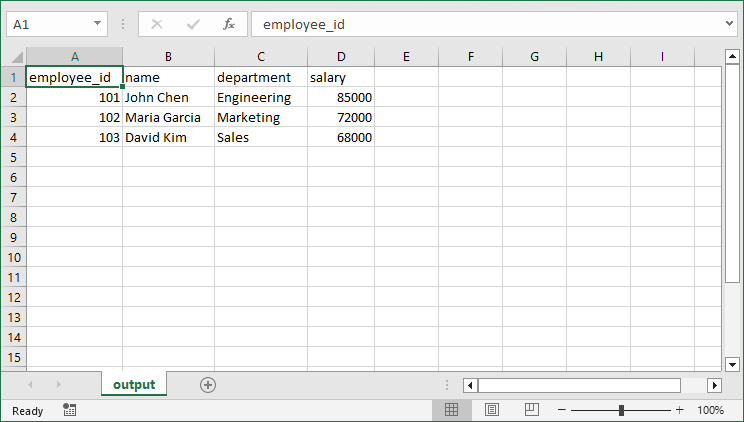
Das Konvertierungsergebnis:
Echte JSON-Daten enthalten oft verschachtelte Strukturen. Informationen zum Umgang mit verschachteltem JSON mit Wörterbüchern und Arrays finden Sie im ausführlichen Leitfaden: JSON zu CSV in Python – Vollständiger Leitfaden für flaches & verschachteltes JSON
Methode 3: Umwandeln von JSON in CSV mit MS Excel (GUI-freundlich)
Für diejenigen, die grafische Oberflächen bevorzugen oder Daten während der Konvertierung manuell überprüfen müssen, bietet MS Excel eine integrierte Funktion zum Importieren von JSON und Speichern im CSV-Format. So geht's:
- Öffnen Sie Excel und erstellen Sie eine neue Arbeitsmappe.
- Gehen Sie zum Tab „Daten“ > „Daten abrufen“ > „Aus Datei“ > „Aus JSON“.
- Wählen Sie Ihre JSON-Datei aus und klicken Sie auf „Importieren“. Excel öffnet dann ein „Power Query-Editor“-Fenster.
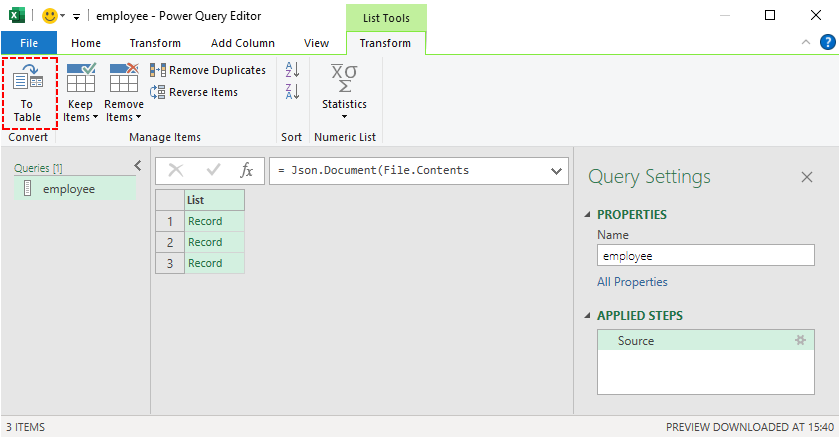
- Klicken Sie im Menüband auf „In Tabelle“, um die JSON-Struktur zu konvertieren.
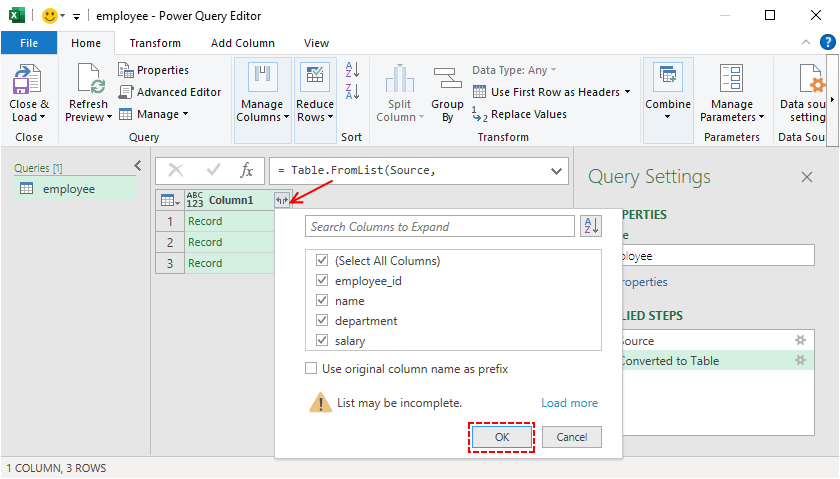
- Erweitern Sie Spalten , indem Sie auf das Doppelpfeil-Symbol neben den Spaltenüberschriften klicken.
- Transformieren Sie Daten nach Bedarf über die intuitive Benutzeroberfläche von Power Query.
- Sobald die Daten korrekt formatiert sind, klicken Sie auf „Schließen & Laden“, um die Daten in Ihr Excel-Arbeitsblatt zu importieren.
- Um JSON in CSV in Excel zu konvertieren: Gehen Sie zu „Datei“ > „Speichern unter“, wählen Sie „CSV (Trennzeichen-getrennt) (*.csv)“ als Dateiformat und klicken Sie auf „Speichern“.
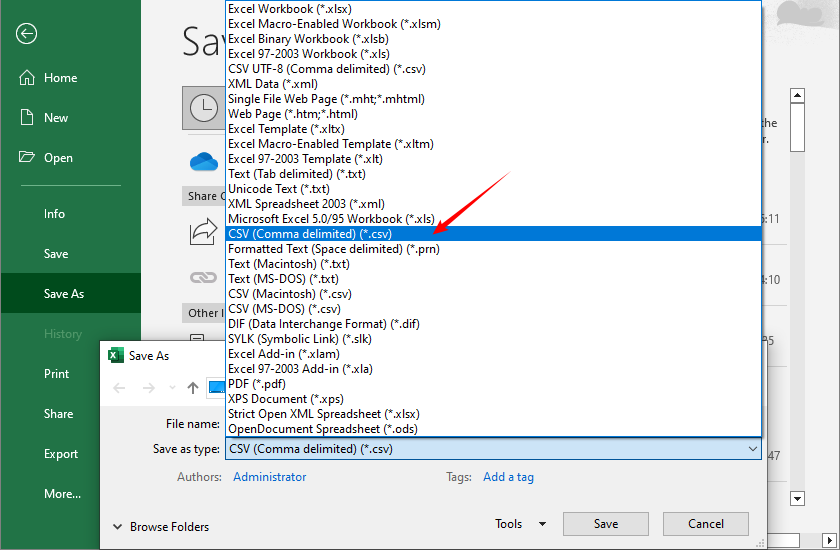
Profi-Tipp: Der Power Query von Excel erstellt eine reproduzierbare „Abfrage“, die aktualisiert werden kann, wenn sich Ihre JSON-Quelle ändert – perfekt für wiederkehrende Berichte.
Das könnte Ihnen auch gefallen: CSV in TXT konvertieren: 4 einfache Methoden für alle Benutzer
Vergleich der JSON-zu-CSV-Methoden
Wählen Sie die Methode, die zu Ihrer Datensatzgröße, Ihren technischen Fähigkeiten und Ihren Sicherheitsanforderungen passt:
| Methode | Am besten für | Schwierigkeit | Anpassung | Sicherheitsstufe |
|---|---|---|---|---|
| Online-Tools | Schnelle, einmalige Konvertierungen | Anfänger | Niedrig | Niedrig (Daten werden auf Server von Drittanbietern hochgeladen) |
| Python | Große Datensätze, Automatisierung | Mittel | Hoch | Hoch (lokale Ausführung, keine Daten verlassen Ihren Computer) |
| MS Excel | Manuelle Überprüfung/Bearbeitung | Anfänger | Mittel | Mittel (lokale Ausführung, aber Excel-Dateien können versehentlich geteilt werden) |
Best Practices für die JSON-zu-CSV-Konvertierung
- Zuerst JSON validieren: Verwenden Sie JSONLint oder ähnliche Validatoren.
- Datentypen beibehalten: Beachten Sie, dass CSV Zahlen in Zeichenfolgen umwandeln kann.
- Umgang mit Nullwerten: Entscheiden Sie, wie Null-/Leerwerte dargestellt werden sollen.
- Zeichenkodierung beibehalten: Verwenden Sie UTF-8, um Sonderzeichen zu erhalten.
- Mit Beispieldaten testen: Testen Sie immer zuerst mit einer kleinen Teilmenge.
- Den Prozess dokumentieren: Notizen zu den angewendeten Transformationen aufbewahren.
Fazit
Die Konvertierung von JSON in CSV ist eine grundlegende Fähigkeit in der Datenverarbeitung. Ob Sie ein Anfänger sind, der ein schnelles Online-Tool benötigt, ein Entwickler, der Arbeitsabläufe mit Python automatisiert, oder ein Analyst, der Excel zur manuellen Überprüfung verwendet – dieser Leitfaden deckt alles ab.
Mit diesen Tools und Best Practices verwandeln Sie hierarchische JSON-Daten in wenigen Minuten in nutzbare CSV-Dateien und ermöglichen so eine nahtlose Integration mit Tabellenkalkulationen, Datenanalysetools und Berichten.
Häufig gestellte Fragen
F1: Ist es möglich, JSON kostenlos in CSV zu konvertieren?
Ja. Es gibt viele kostenlose Tools, einschließlich Online-Konvertern und Python mit der Free Spire.XLS-Bibliothek (mit bestimmten Seitenbeschränkungen).
F2: Kann ich verschachteltes JSON in CSV konvertieren?
Ja, aber Sie müssen die verschachtelten JSON-Daten zuerst abflachen. Verwenden Sie Tools wie den Power Query von Excel, Online-Tools mit Abflachungsfunktionen oder das integrierte json -Modul von Python.
F3: Wie konvertiere ich JSON auf einem Mac in CSV?
Mac-Benutzer können dieselben Methoden wie Windows-Benutzer verwenden: Online-Tools, Excel für Mac oder Python (das auf Mac, Windows und Linux funktioniert).
F4: Kann ich die Konvertierung von JSON in CSV automatisieren?
Ja. Verwenden Sie Python-Skripte, um die Konvertierung für mehrere Dateien oder geplante Aufgaben zu automatisieren.
Siehe auch
- 4 bewährte Methoden zur Konvertierung von CSV in Excel (kostenlos & automatisiert)
- Excel in XML konvertieren: Kostenlose Tools + Python-Automatisierung
- XLS/XLSX einfach in HTML konvertieren – Excel-Formatierung beibehalten
- JSON in/aus Excel in Python konvertieren – Vollständiger Leitfaden mit Beispielen
- Excel in JSON und JSON in Excel in C# .NET konvertieren – Schritt-für-Schritt-Anleitung