Wenn Excel-Arbeitsmappen an Größe zunehmen, kann die Verwaltung von Arbeitsblättern zu einer Herausforderung werden. Unnötige Blätter können die Navigation überladen, Benutzer verwirren oder sensible Daten preisgeben. Das Ausblenden von Blättern in Excel ist eine einfache, aber effektive Möglichkeit, Arbeitsmappen organisiert und kontrolliert zu halten.
Diese Anleitung behandelt alle praktischen Möglichkeiten, Excel-Blätter auszublenden, einschließlich manueller Methoden, sehr ausgeblendeter Blätter mit VBA, erweitertem Ausblenden auf Arbeitsmappenebene und automatisiertem Stapelausblenden mit Python.
Warum Blätter in Excel ausblenden
Das Ausblenden von Blättern in Excel dient nicht nur der visuellen Bereinigung – es spielt eine wichtige Rolle für die Benutzerfreundlichkeit, den Datenschutz und die Workflow-Steuerung.
Zu den wichtigsten Vorteilen gehören:
-
Navigation vereinfachen
Blenden Sie irrelevante oder zwischengeschaltete Blätter aus, damit sich die Benutzer auf wichtige Daten und Berichte konzentrieren können.
-
Sensible Daten schützen
Halten Sie interne Berechnungen, Rohdaten oder unterstützende Tabellen außer Sichtweite.
-
Versehentliche Bearbeitungen verhindern
Reduzieren Sie das Risiko, dass Benutzer Formeln, Verweise oder Backend-Logik ändern.
-
Workflow-Effizienz verbessern
Präsentieren Sie ein sauberes, zweckorientiertes Arbeitsmappenlayout für Dashboards und freigegebene Dateien.
So blenden Sie Blätter in Excel aus
Vor diesem Hintergrund werfen wir einen genaueren Blick auf die verschiedenen Möglichkeiten, Blätter in Excel auszublenden.
Ein einzelnes Blatt in Excel ausblenden
Sie können ein einzelnes Arbeitsblatt ausblenden, wenn Sie es vorübergehend aus der Ansicht entfernen möchten, ohne andere Blätter in der Arbeitsmappe zu beeinträchtigen. Excel bietet hierfür mehrere schnelle Möglichkeiten.
Ein Blatt per Rechtsklick ausblenden
Dies ist die schnellste und am häufigsten verwendete Methode, um ein Arbeitsblatt während der täglichen Arbeit auszublenden.
Schritte:
-
Wählen Sie die Blattregisterkarte aus, die Sie ausblenden möchten.
-
Klicken Sie mit der rechten Maustaste auf die Registerkarte und wählen Sie Ausblenden.
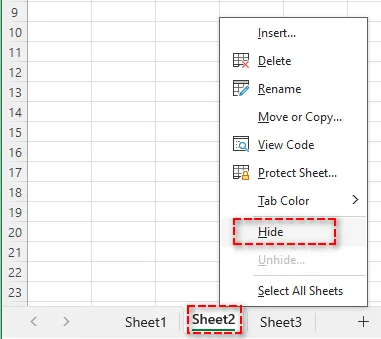
Das Arbeitsblatt wird sofort aus der Registerkartenleiste entfernt, kann aber später einfach wiederhergestellt werden, indem Sie mit der rechten Maustaste auf ein sichtbares Blatt klicken und Einblenden auswählen.
Lesen Sie auch: Ein Arbeitsblatt in Excel kopieren (Manuell, VBA & Python)
Ein Blatt über das Menüband ausblenden
Wenn Sie einen menügesteuerten Ansatz bevorzugen oder eine klarere visuelle Anleitung benötigen, können Sie ein Arbeitsblatt über das Menüband ausblenden.
Schritte:
-
Wählen Sie die Blattregisterkarte aus, die Sie ausblenden möchten.
-
Gehen Sie zur Registerkarte Start.
-
Klicken Sie in der Gruppe Zellen auf Format, und wählen Sie unter Sichtbarkeit die Option Ausblenden & Einblenden.
-
Wählen Sie Blatt ausblenden aus dem Kontextmenü.
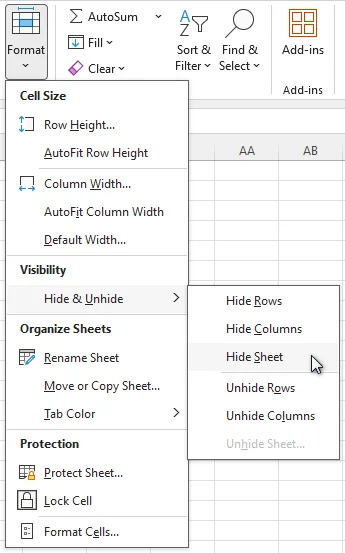
Diese Methode führt zum gleichen Ergebnis wie das Ausblenden per Rechtsklick und ist in strukturierten oder anleitenden Arbeitsabläufen nützlich.
Ein Blatt mit einer Tastenkombination ausblenden
Für Benutzer, die die Tastaturnavigation bevorzugen, bietet Excel eine integrierte Tastenkombination, mit der Sie das aktive Arbeitsblatt sofort ausblenden können, ohne Menüs öffnen zu müssen.
Schritte:
-
Wählen Sie die Blattregisterkarte aus, die Sie ausblenden möchten.
-
Drücken Sie die folgenden Tasten nacheinander: Alt → H → O → U → S.

Hinweis: Diese Tastenkombination blendet nur das aktive Blatt in Excel aus. Stellen Sie sicher, dass das Blatt, das Sie ausblenden möchten, aktiv ist, bevor Sie sie verwenden.
Mehrere Blätter in Excel auf einmal ausblenden
Sie können mehrere Arbeitsblätter gleichzeitig ausblenden, wenn Sie große Arbeitsmappen organisieren oder Dateien für die Freigabe vorbereiten.
Schritte:
- Wählen Sie die Blattregisterkarten aus, die Sie ausblenden möchten:
- Benachbarte Blätter: Klicken Sie auf die erste Registerkarte, halten Sie die Umschalttaste gedrückt und klicken Sie dann auf die letzte Registerkarte.
- Nicht benachbarte Blätter: Halten Sie die Strg-Taste gedrückt und klicken Sie auf jede Registerkarte.
- Klicken Sie mit der rechten Maustaste auf eine der ausgewählten Registerkarten und wählen Sie Ausblenden.
Hinweis: Mindestens ein Arbeitsblatt muss in der Arbeitsmappe sichtbar bleiben, da Excel nicht zulässt, dass alle Blätter gleichzeitig ausgeblendet werden.
Ein Blatt in Excel mit VBA sehr gut ausblenden
Wenn das standardmäßige Ausblenden nicht ausreicht, können Sie ein Arbeitsblatt mit VBA sehr gut ausblenden. Ein sehr gut ausgeblendetes Blatt erscheint nicht im Einblenden-Dialog von Excel und kann nur durch VBA oder Code wieder sichtbar gemacht werden.
Schritte:
-
Drücken Sie Alt + F11, um den VBA-Editor zu öffnen.
-
Wählen Sie im Projekt-Explorer das Arbeitsblatt aus, das Sie ausblenden möchten.
-
Öffnen Sie das Eigenschaften-Fenster (F4).
-
Setzen Sie Visible auf xlSheetVeryHidden.
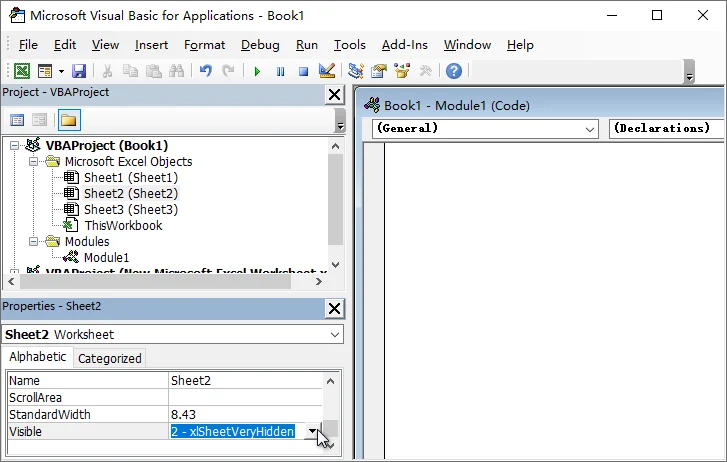
Hinweis: Auf sehr gut ausgeblendete Blätter kann weiterhin durch Excel-Formeln und -Makros verwiesen werden. Um das Blatt wiederherzustellen, ändern Sie die Visible-Eigenschaft zurück auf xlSheetVisible.
Diese Methode wird häufig für Vorlagen, interne Berechnungen und unterstützende Daten verwendet, die Endbenutzern nicht zugänglich gemacht werden sollen.
Das Arbeitsmappenfenster in Excel ausblenden
In fortgeschrittenen Szenarien möchten Sie möglicherweise das gesamte Arbeitsmappenfenster ausblenden, während die Arbeitsmappe im Hintergrund geöffnet bleibt.
Schritte:
-
Öffnen Sie die Arbeitsmappe, die Sie ausblenden möchten.
-
Gehen Sie zur Registerkarte Ansicht.
-
Klicken Sie in der Gruppe Fenster auf Ausblenden.
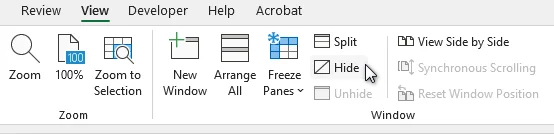
Tipp: Ausgeblendete Arbeitsmappen können über Ansicht > Einblenden wieder eingeblendet werden.
Blätter automatisch mit Python ausblenden
Wenn Sie Arbeitsblätter in mehreren Excel-Dateien ausblenden müssen, kann dies manuell zeitaufwändig und fehleranfällig sein. Durch die Verwendung von Python mit Spire.XLS for Python können Sie Arbeitsblätter effizient verwalten, einschließlich der Automatisierung der Blattsichtbarkeit, über eine große Anzahl von Arbeitsmappen hinweg.
Schritte zum Stapelausblenden von Excel-Blättern mit Python:
-
Spire.XLS for Python installieren
Installieren Sie die Bibliothek von PyPI mit dem folgenden Befehl:
pip install spire.xls -
Blätter automatisch mit Python ausblenden
Das folgende Beispiel blendet alle Arbeitsblätter außer den angegebenen in jeder Excel-Datei in einem Ordner aus:
from spire.xls import *
import os

# Eingabe- und Ausgabeordner definieren
input_folder = "input_excels"
output_folder = "output_excels"

# Durch alle Excel-Dateien im Eingabeordner iterieren
for file_name in os.listdir(input_folder):
    if file_name.endswith((".xlsx", ".xls")):
        workbook = Workbook()
        workbook.LoadFromFile(os.path.join(input_folder, file_name))

        # Durch die Arbeitsblätter in jeder Datei loopen
        for sheet in workbook.Worksheets:
            # Alle Arbeitsblätter außer den angegebenen ausblenden
            if sheet.Name not in ["Dashboard", "Summary"]:
                sheet.Visibility = WorksheetVisibility.Hidden

        # Die aktualisierte Arbeitsmappe speichern
        workbook.SaveToFile(os.path.join(output_folder, file_name), ExcelVersion.Version2013)

        # Ressourcen freigeben
        workbook.Dispose()
Tipp: Wenn Sie verhindern möchten, dass Benutzer Blätter über die Excel-Oberfläche wieder einblenden, verwenden Sie WorksheetVisibility.StrongHidden, um sehr gut ausgeblendete Blätter zu erstellen.
Verwandter Artikel: Python: Excel-Arbeitsblätter ausblenden oder einblenden
Fazit
Das Ausblenden von Blättern in Excel hält Arbeitsmappen organisiert, schützt sensible Daten und reduziert die Verwirrung der Benutzer. Die Wahl der richtigen Methode hängt von Ihren Kontrollanforderungen, der Häufigkeit der Ausführung der Aufgabe und dem Umfang Ihrer Arbeitsmappe ab:
- Für das schnelle, vorübergehende Ausblenden einzelner Blätter sind manuelle Methoden ausreichend.
- Für Blätter, die niemals über die Excel-Oberfläche wieder eingeblendet werden sollen, verwenden Sie sehr gut ausgeblendete Blätter mit VBA.
- Um die Benutzerinteraktion einzuschränken, während eine Arbeitsmappe geöffnet bleibt, ist das Ausblenden des Arbeitsmappenfensters ideal.
- Für konsistente Regeln über mehrere Excel-Dateien hinweg bietet die Python-Automatisierung die effizienteste Lösung.
Suchen Sie nach weiteren hochwertigen Excel-Tutorials? Schauen Sie sich unsere kostenlosen Excel-Ressourcen an.
Häufig gestellte Fragen
F1: Was ist der Unterschied zwischen ausgeblendeten und sehr gut ausgeblendeten Blättern in Excel?
A1: Ausgeblendete Blätter können über Excel wieder eingeblendet werden, während sehr gut ausgeblendete Blätter nur mit VBA oder Automatisierung wieder sichtbar gemacht werden können.
F2: Können Benutzer ausgeblendete Blätter in Excel wieder einblenden?
A2: Ja. Blätter, die mit Standardmethoden ausgeblendet wurden, können über die Option „Einblenden“ von Excel wieder eingeblendet werden.
F3: Kann ich eine ganze Excel-Arbeitsmappe ausblenden, ohne sie zu schließen?
A3: Ja. Gehen Sie zur Registerkarte „Ansicht“ und klicken Sie in der Gruppe „Fenster“ auf „Ausblenden“, um das Arbeitsmappenfenster auszublenden, während es geöffnet bleibt.
F4: Wie kann ich Blätter in mehreren Excel-Dateien stapelweise ausblenden?
A4: Durch die Verwendung von Python mit Bibliotheken wie Spire.XLS for Python können Sie dieselben Regeln für die Sichtbarkeit von Arbeitsblättern auf mehrere Excel-Dateien in einem Ordner anwenden und Blätter in großen Mengen ausblenden.