
Das Sortieren von Daten in Excel ist eine grundlegende Fähigkeit, um Informationen zu organisieren, zu analysieren und verständlich zu machen. Egal, ob Sie mit Kundenlisten, Finanzberichten oder großen Datensätzen arbeiten – durch Sortieren können Sie Muster, Trends und Ausreißer schnell erkennen.
In diesem Leitfaden lernen Sie 5 praktische Möglichkeiten zum Sortieren von Daten in Excel kennen, einschließlich der Sortierung nach einer Spalte, der Sortierung nach mehreren Spalten, der dynamischen Sortierung mittels Formeln sowie der Automatisierung mit Python.
Schnellnavigation
- Methode 1: Daten in Excel nach einer einzelnen Spalte sortieren (Schnell & Grundlegend)
- Methode 2: Daten in Excel nach mehreren Spalten sortieren (Benutzerdefiniertes Sortieren)
- Methode 3: Daten in Excel mit Formeln sortieren (SORT & SORTBY)
- Methode 4: Gefilterte Daten in Excel sortieren (Flexible Analyse)
- Methode 5: Excel-Daten mit Python sortieren (Automatisierung & Skalierbarkeit)
Bevor Sie beginnen
Bevor Sie Daten in Excel sortieren, stellen Sie sicher, dass:
- Ihr Datensatz eine Kopfzeile enthält.
- Sich keine komplett leeren Zeilen oder Spalten innerhalb des Bereichs befinden.
- Jede Spalte einheitliche Datentypen enthält (z. B. Zahlen, Datumsangaben, Text).
Diese Überprüfungen helfen, Sortierfehler und Datenverschiebungen zu vermeiden.
Methode 1: Daten in Excel nach einer einzelnen Spalte sortieren (Schnell & Grundlegend)
Das integrierte Sortierwerkzeug ist der schnellste Weg, um Daten nach einer einzelnen Spalte zu sortieren. Es ist ideal für einfache Aufgaben, wie das alphabetische Sortieren von Namen oder das Sortieren von Zahlen von klein nach groß.
Schritt-für-Schritt-Anleitung:
- Markieren Sie die einzelne Spalte, die Sie sortieren möchten.
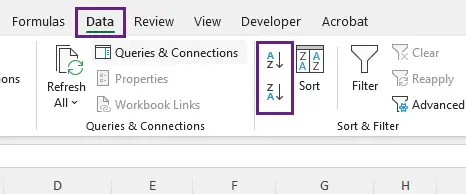
- Gehen Sie im Excel-Menüband auf die Registerkarte Daten.
- Klicken Sie entweder auf Von A bis Z sortieren (aufsteigende Reihenfolge: A→Z, 1→100) oder Von Z bis A sortieren (absteigende Reihenfolge: Z→A, 100→1).
- Ein Popup-Fenster erscheint: Auswahl erweitern. Lassen Sie diese Option aktiviert.
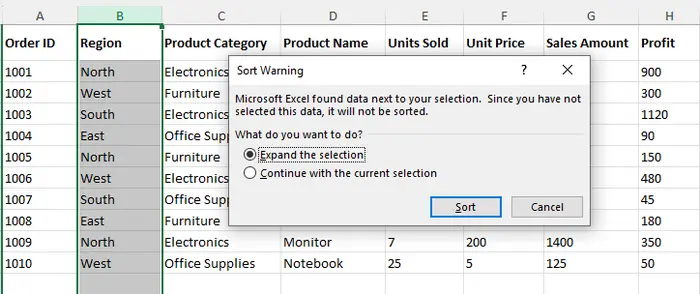
- Klicken Sie auf Sortieren, um den Vorgang abzuschließen.
Profi-Tipp:
- Die Option Auswahl erweitern stellt sicher, dass alle zugehörigen Daten in benachbarten Spalten zusammen mit der ausgewählten Spalte sortiert werden. In den meisten Fällen sollten Sie diese Option aktiviert lassen, um Datenbeziehungen nicht zu zerstören.
- Wenn Ihre Daten eine Kopfzeile haben (z. B. „Name“, „E-Mail“), aktivieren Sie das Kontrollkästchen Daten haben Überschriften im Popup-Fenster. Dies verhindert, dass Excel die Kopfzeile selbst mit sortiert (z. B. landet „Name“ dann nicht am Ende der Spalte).
Methode 2: Daten in Excel nach mehreren Spalten sortieren (Benutzerdefiniertes Sortieren)
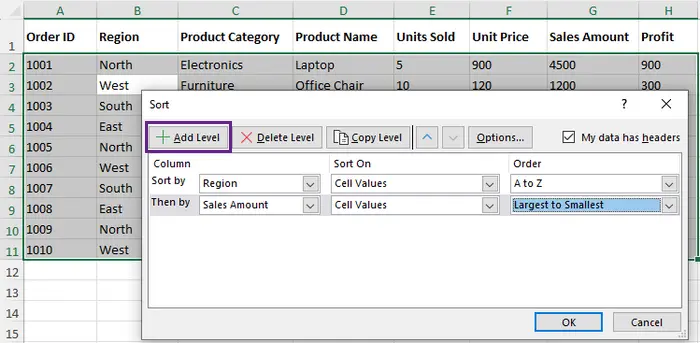
Bei komplexeren Datensätzen reicht das Sortieren nach einer Spalte oft nicht aus. Sie möchten beispielsweise Verkaufsdaten zuerst nach „Region“ (aufsteigend) und dann nach „Verkaufsbetrag“ (absteigend) sortieren, um die leistungsstärksten Einträge in jeder Region zu sehen. Hier kommt das benutzerdefinierte Sortieren ins Spiel.
Schritt-für-Schritt-Anleitung:
- Wählen Sie eine beliebige Zelle innerhalb Ihres Datensatzes aus (damit erkennt Excel die gesamte Tabelle).
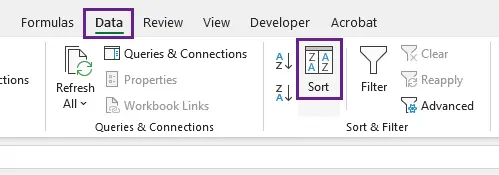
- Gehen Sie auf die Registerkarte Daten und klicken Sie auf Sortieren (nicht auf die A→Z/Z→A-Schaltflächen).
- Im Fenster „Sortieren“:
- Wählen Sie die erste Spalte (z. B. „Region“) und setzen Sie die Reihenfolge auf A bis Z.
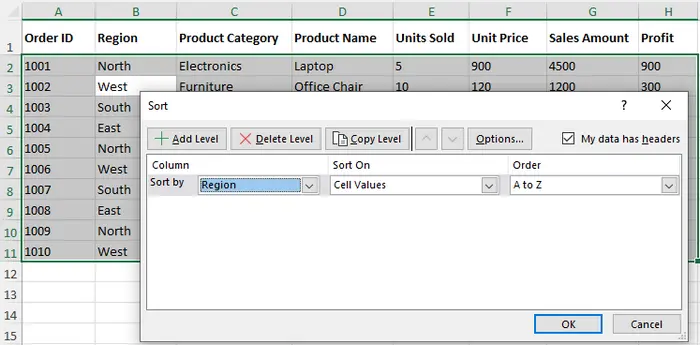
- Klicken Sie auf Ebene hinzufügen, um eine weitere Spalte (z. B. „Verkaufsbetrag“) auszuwählen, und setzen Sie die Reihenfolge auf Größte nach Kleinste.
- Wählen Sie die erste Spalte (z. B. „Region“) und setzen Sie die Reihenfolge auf A bis Z.
- Klicken Sie auf OK, um die Sortierung anzuwenden. Ihre Daten werden nun nach der Spalte „Region“ organisiert, wobei Gleichstände durch die Spalte „Verkaufsbetrag“ aufgelöst werden.
Wichtige Erkenntnis:
Excel sortiert hierarchisch – es sortiert zuerst nach der ersten Spalte und löst dann Gleichstände anhand der nächsten Spalte auf.
Anwendungsbeispiele:
- Verkaufsberichte (Region → Umsatz)
- Mitarbeiterlisten (Abteilung → Rolle)
- Inventar (Kategorie → Lagerbestand)
Methode 3: Daten in Excel mit Formeln sortieren (SORT & SORTBY)
Wenn Ihre Daten häufig aktualisiert werden, ist manuelles Sortieren ineffizient. Excel-Formeln wie SORT und SORTBY ermöglichen es Ihnen, dynamische, automatisch aktualisierende sortierte Listen zu erstellen.
Im Gegensatz zur herkömmlichen Sortierung verändern diese Funktionen die Originaldaten nicht. Stattdessen generieren sie eine dynamisch sortierte Kopie, die sich automatisch aktualisiert.
Die SORT-Funktion verwenden (Am einfachsten für modernes Excel)
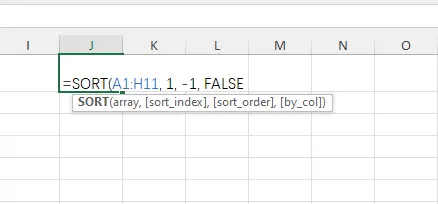
Die SORT-Funktion sortiert einen Datenbereich und gibt ein neues sortiertes Array zurück. Syntax: =SORT(Bereich; [Sortierindex]; [Sortierreihenfolge]; [Nach_Spalte])
- Geben Sie in eine leere Zelle (z. B. J1) die Formel ein: =SORT(A1:H11; 1; -1; FALSCH)
- A1:H11: Der gesamte Datensatz, den Sie sortieren möchten.
- 1: Die Spalte, nach der sortiert werden soll.
- -1: Sortierreihenfolge (1 = aufsteigend, -1 = absteigend).
- FALSCH: Sortierung nach Zeilen (Standard; verwenden Sie WAHR, um nach Spalten zu sortieren).
- Drücken Sie die Eingabetaste. Excel generiert eine dynamische sortierte Liste im Bereich ab J1. Wenn Sie die Originaldaten ändern (z. B. einen Verkaufsbetrag anpassen), aktualisiert sich die sortierte Liste automatisch.
Die SORTBY-Funktion verwenden (Flexibler)
=SORTBY(A1:H11; G1:G11; -1)
Die SORTBY-Funktion sortiert einen Datensatz basierend auf Werten in einem oder mehreren separaten Bereichen. Im Gegensatz zur SORT-Funktion, die auf Spaltenpositionen basiert, können Sie mit SORTBY genau definieren, welcher Bereich die Sortierreihenfolge bestimmt.
Funktionsweise:
- A1:H11 → Der zurückzugebende Datensatz (die vollständige Tabelle)
- G1:G11 → Der Bereich, der als Sortierschlüssel dient (z. B. „Verkaufsbetrag“)
- -1 → Sortierreihenfolge (1 = aufsteigend, -1 = absteigend)
Beispielanwendung:
Sortieren einer Verkaufstabelle nach Umsatz, ohne den ursprünglichen Datensatz zu verändern.
Methode 4: Gefilterte Daten in Excel sortieren (Flexible Analyse)
Filter ermöglichen es Ihnen, bestimmte Teilmengen Ihrer Daten schnell zu untersuchen und zu sortieren, ohne den ursprünglichen Datensatz dauerhaft zu verändern. Dies ist besonders nützlich bei großen Datensätzen, etwa bei der Analyse von Verkäufen aus einer bestimmten Region oder einem bestimmten Zeitraum.
Schritt-für-Schritt-Anleitung:
- Wählen Sie Ihren Datensatz inklusive Kopfzeile aus.
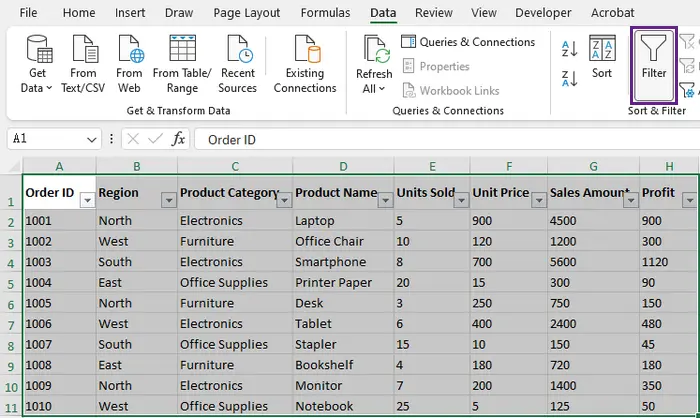
- Gehen Sie auf die Registerkarte Daten und klicken Sie auf Filtern (oder verwenden Sie das Tastenkürzel: Strg+Umschalt+L). In jeder Kopfzeilenzelle erscheinen kleine Dropdown-Pfeile.
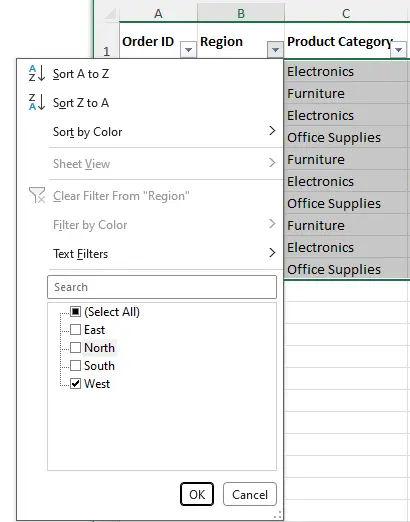
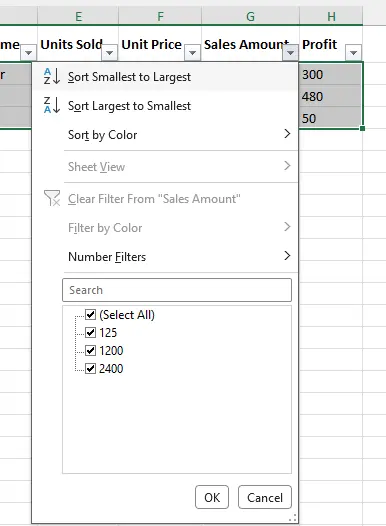
- Klicken Sie auf den Dropdown-Pfeil in der Spalte, die Sie sortieren möchten (z. B. „Region“), deaktivieren Sie die Regionen, die Sie nicht benötigen (z. B. „Ost“, „Nord“, „Süd“), und klicken Sie auf OK.
- Klicken Sie auf den Dropdown-Pfeil in der Spalte „Verkaufsbetrag“ und wählen Sie Von Klein nach Groß sortieren (aufsteigend) oder Von Groß nach Klein sortieren (absteigend). Dies sortiert nur die gefilterten (sichtbaren) Zeilen.
- Um den Filter zu entfernen und zum ursprünglichen Datensatz zurückzukehren, klicken Sie erneut auf Filtern (oder Strg+Umschalt+L).
Hauptvorteil:
Filter erlauben es Ihnen, Sortierung mit Datenfilterung zu kombinieren, was die Untersuchung spezifischer Teilmengen erleichtert (z. B. Sortieren von hochwertigen Verkäufen nur in einer bestimmten Region), ohne die ursprüngliche Datenstruktur zu verändern.
Methode 5: Excel-Daten mit Python sortieren (Automatisierung & Skalierbarkeit)
Für große Datensätze (10.000+ Zeilen) oder wiederkehrende Sortieraufgaben (z. B. Sortieren täglicher Excel-Berichte) ist Python-Automatisierung ein echter Game-Changer. Wir verwenden Spire.XLS for Python – eine leistungsstarke Bibliothek, die die Bearbeitung von Excel-Dateien, einschließlich Sortieren, vereinfacht, ohne dass Excel auf Ihrem Computer installiert sein muss.
Voraussetzungen:
- Installieren Sie Spire.XLS for Python: Führen Sie pip install Spire.XLS in Ihrem Terminal/Eingabeaufforderung aus.
- Bereiten Sie Ihre Excel-Eingabedatei (z. B. „Input.xlsx“) mit den Daten vor, die Sie sortieren möchten.
Python-Code (Schritt für Schritt):
from spire.xls.common import *
from spire.xls import *

# Erstellen einer Workbook-Instanz
workbook = Workbook()

# Laden der Excel-Eingabedatei
workbook.LoadFromFile("Input.xlsx")

# Abrufen des ersten Arbeitsblatts
worksheet = workbook.Worksheets[0]

# Definieren der Sortierregel: Sortiere Spalte B (Index 1) nach Werten in aufsteigender Reihenfolge
workbook.DataSorter.SortColumns.Add(1, SortComparsionType.Values, OrderBy.Ascending)

# Festlegen des zu sortierenden Zellbereichs
workbook.DataSorter.Sort(worksheet["A1:H11"])

# Speichern der sortierten Daten in einer neuen Excel-Datei
workbook.SaveToFile("SortByColumns.xlsx", ExcelVersion.Version2016)
workbook.Dispose()
Anpassen des Codes:
- Andere Spalte sortieren: Ändern Sie den ersten Parameter in Add() (z. B. 0 für Spalte A, 1 für Spalte B).
- Absteigende Sortierung: Ersetzen Sie OrderBy.Ascending durch OrderBy.Descending.
- Größeren Bereich sortieren: Ändern Sie worksheet["A1:H11"] (z. B. worksheet["A1:G1000"] für 1000 Zeilen, 7 Spalten).
- Mehrere Spalten: Fügen Sie eine zweite Sortierregel mit workbook.DataSorter.SortColumns.Add() hinzu (z. B. Spalte A aufsteigend, dann Spalte B absteigend).
Anwendungsfall:
Diese Methode ist perfekt für die Automatisierung wiederkehrender Aufgaben – z. B. das tägliche Sortieren von 50+ Excel-Dateien oder das Sortieren von Datensätzen, die für Excel zu groß sind.
Neben dem Sortieren von Daten können Sie Python auch zur Automatisierung anderer Excel-Aufgaben verwenden, wie z. B. Formatierung von Arbeitsblättern, Anwenden von Stilen und Exportieren von Excel-Dateien in PDF. Diese Funktionen erleichtern den Aufbau vollständiger Dokumentenverarbeitungs-Workflows.
Vergleichstabelle: Welche Methode sollten Sie wählen?
| Methode | Am besten geeignet für | Vorteile | Nachteile |
|---|---|---|---|
| Integrierte Sortierung | Schnelle Sortierung nach einer Spalte | Einfach, keine Einrichtung erforderlich | Begrenzt auf einfache Sortierung; manuell |
| Benutzerdefinierte Sortierung | Mehrspaltige, hierarchische Sortierung | Flexibel, bewältigt komplexe Datensätze | Erfordert einige zusätzliche Schritte |
| Excel-Formeln | Dynamische, automatisch aktualisierende Listen | Kein manuelles Neusortieren; aktualisiert sich mit Daten | SORT-Funktion nur in modernem Excel verfügbar |
| Filter | Temporäres Sortieren/Untersuchen von Teilmengen | Nicht destruktiv; kombinierbar mit Filtern | Nicht ideal für dauerhafte Sortierung |
| Python (Spire.XLS) | Große Datensätze, Automatisierung | Skalierbar, wiederkehrende Aufgaben, kein Excel nötig | Erfordert grundlegende Python-Kenntnisse |
Fazit
Sortieren in Excel ist mehr als nur das Anordnen von Daten – es geht darum, Informationen nutzbar und aussagekräftig zu machen.
- Verwenden Sie die integrierte Sortierung für schnelle Aufgaben.
- Verwenden Sie die benutzerdefinierte Sortierung für strukturierte Analysen.
- Verwenden Sie Formeln für dynamische Ergebnisse.
- Verwenden Sie Filter für flexible Analysen.
- Verwenden Sie Python für die Automatisierung in großem Maßstab.
Die Beherrschung dieser Methoden ermöglicht es Ihnen, alles von einfachen Tabellen bis hin zu komplexen Daten-Workflows mühelos zu bewältigen.
FAQs
F1: Warum sind meine Excel-Daten nach dem Sortieren falsch ausgerichtet?
Dies passiert normalerweise, wenn Auswahl erweitern nicht ausgewählt wurde. Stellen Sie immer sicher, dass zugehörige Spalten beim Sortieren einbezogen werden.
F2: Kann ich nach Zellfarbe oder Schriftfarbe sortieren?
Ja. Wählen Sie im Dialogfeld „Sortieren“ unter „Sortieren nach“ die Option Zellfarbe oder Schriftfarbe.
F3: Kann ich Daten mit leeren Zellen sortieren?
Ja. Excel platziert leere Zellen am Ende (aufsteigend) oder am Anfang (absteigend). Sie können sie bei Bedarf herausfiltern.
F4: Wie mache ich eine Sortierung rückgängig?
Drücken Sie sofort nach dem Sortieren Strg + Z. Wenn Sie bereits andere Änderungen vorgenommen haben, ist das Rückgängigmachen möglicherweise nicht mehr verfügbar.
F5: Warum funktioniert die Excel-Sortierung nicht?
Häufige Ursachen sind:
- Gemischte Datentypen
- Ausgeblendete Zeilen oder Spalten
- Falscher Auswahlbereich