Spalten in Excel zu vergleichen ist eine grundlegende, wertvolle Fähigkeit für Datenanalysten, Buchhalter, Vermarkter und alle Geschäftsleute, die mit Tabellenkalkulationen arbeiten. Ob Sie Finanzrechnungen abgleichen, doppelte Kundendatensätze bereinigen, Lager-SKUs abgleichen oder Umfragedaten validieren, die Beherrschung effizienter Spaltenvergleichstechniken erspart Ihnen stundenlange manuelle Arbeit.
Doch trotz der Häufigkeit dieser Aufgabe verlassen sich viele Excel-Benutzer auf langsame, fehleranfällige Methoden wie das zeilenweise Scannen, wiederholtes Verwenden des Filter ड्रॉपdowns oder sogar das Drucken zweier Listen und das Markieren mit einem Stift. Diese Ansätze verschwenden nicht nur Zeit, sondern erhöhen auch das Risiko, kritische Abweichungen oder Duplikate zu übersehen.
Genau deshalb gibt es diesen Leitfaden. Sie lernen, wie Sie zwei Spalten in Excel vergleichen, indem Sie 7 bewährte Methoden anwenden – von anfängerfreundlichen visuellen Prüfungen bis hin zu fortgeschrittener Automatisierung mit VBA und Python.
- Warum Spalten in Excel vergleichen?
- 1. Bedingte Formatierung (Übereinstimmungen/Unterschiede hervorheben)
- 2. Excel-Formel zum Vergleichen zweier Spalten
- 3. Erweiterte Methoden zum Vergleichen von Spalten in Excel
- Spaltenvergleichsmethoden in Excel – Spickzettel
- Häufig gestellte Fragen
Warum Spalten in Excel vergleichen?
Hier sind die häufigsten realen Anwendungsfälle für den Vergleich von Excel-Spalten:
- Datenabgleich: Überprüfen Sie, ob zwei Datensätze (z. B. ein Verkaufsbericht und ein Zahlungslogbuch) übereinstimmen.
- Duplikaterkennung: Finden Sie doppelte Werte über Spalten hinweg (z. B. doppelte Kunden-IDs oder E-Mail-Adressen).
- Identifizierung von Unterschieden: Erkennen Sie Abweichungen zwischen zwei Versionen derselben Daten.
- Datenvalidierung: Stellen Sie die Konsistenz bei der Dateneingabe sicher (z. B. Überprüfung, ob Produktcodes in einer Spalte mit einer Masterliste übereinstimmen).
- Zusammenführen von Datensätzen: Bereiten Sie Daten für das Zusammenführen vor, indem Sie übereinstimmende oder eindeutige Werte über Spalten hinweg identifizieren.
Unabhängig von Ihrem Anwendungsfall bietet Excel eine Methode, die auf Ihr Fähigkeitsniveau und Ihre Datengröße zugeschnitten ist. Wir beginnen mit den einfachsten Methoden (ideal für Anfänger) und gehen zu fortgeschrittenen Techniken (für Power-User) über.
1. Bedingte Formatierung (Übereinstimmungen/Unterschiede hervorheben)
Die bedingte Formatierung ist der schnellste Weg, um 2 Spalten in Excel visuell zu vergleichen. Sie hebt Übereinstimmungen oder Unterschiede mit Farben hervor, wodurch Abweichungen auf einen Blick leicht erkennbar sind.
Am besten geeignet für: Schnelle visuelle Identifizierung ohne Formeln.
Verwendung der bedingten Formatierung:
- Wählen Sie die beiden zu vergleichenden Spalten aus (z. B. Spalte A und Spalte B).
- Gehen Sie zur Registerkarte Start im Excel-Menüband.
- Klicken Sie auf Bedingte Formatierung → Regeln zum Hervorheben von Zellen → Doppelte Werte.
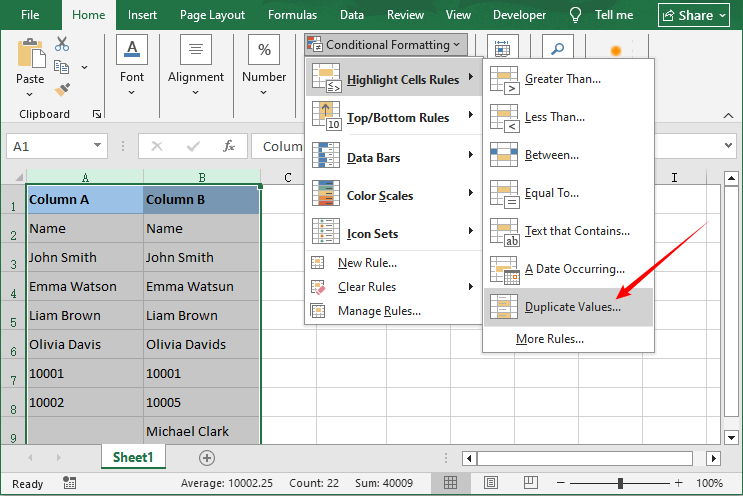
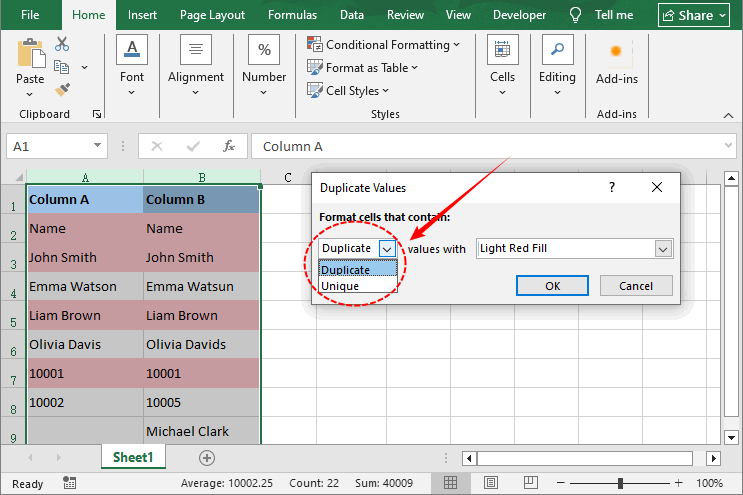
- Wählen Sie im Pop-up-Fenster:
- Wählen Sie Duplikat, um übereinstimmende Werte hervorzuheben.
- Wählen Sie Eindeutig, um Unterschiede hervorzuheben.
- Wählen Sie ein Farbschema und klicken Sie auf OK.
Beispielergebnis: Alle übereinstimmenden Zellen werden hellrot gefärbt; Unterschiede bleiben farblos.
Nachdem Sie die bedingte Formatierung zum Hervorheben übereinstimmender oder eindeutiger Werte zwischen zwei Spalten gemeistert haben, können Sie dieselbe visuelle Logik erweitern, um Datentrends zu identifizieren – zum Beispiel, indem Sie Datenbalken anwenden, um Verkaufszahlen über zwei Regionen hinweg zu vergleichen.
2. Excel-Formel zum Vergleichen zweier Spalten
Formelbasierte Methoden geben Ihnen die volle Kontrolle über die Vergleichsergebnisse. Sie können WAHR/FALSCH, benutzerdefinierte Texte ("Übereinstimmung" / "Unterschied") zurückgeben oder sogar übereinstimmende Werte aus einer anderen Spalte abrufen.
2.1 Gleichheitsoperator (=) & EXACT-Funktion
Diese beiden Methoden sind die Grundlage des zeilenweisen Vergleichs. Beide vergleichen 2 Excel-Zellen in derselben Zeile, unterscheiden sich jedoch in der Behandlung von Groß- und Kleinschreibung. Verwenden Sie den Gleichheitsoperator (=) für nicht-fallbezogene Prüfungen oder EXACT, wenn die Groß-/Kleinschreibung wichtig ist.
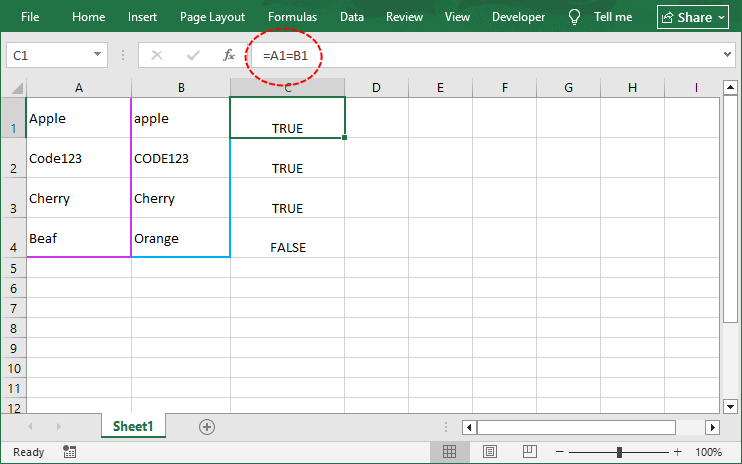
Nicht-fallbezogener Gleichheitsoperator: =A1=B1
- Gibt "WAHR" zurück, wenn Werte übereinstimmen (Groß-/Kleinschreibung wird ignoriert), andernfalls "FALSCH".
- Beispiel: "Apfel" vs. "apfel" → WAHR.
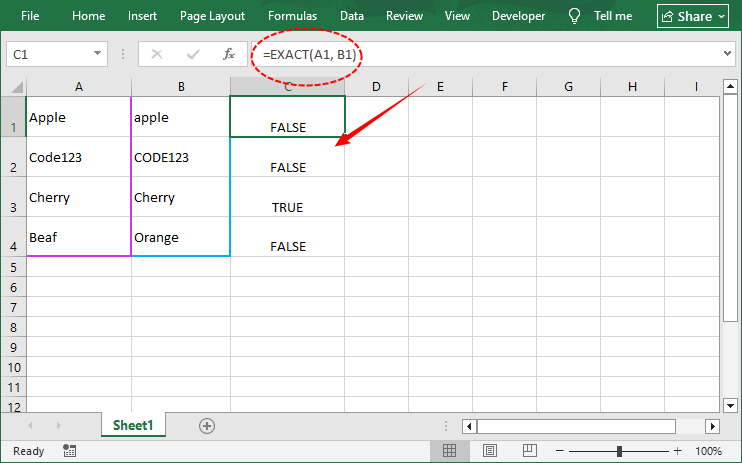
Fallbezogene EXACT-Funktion: =EXACT(A1, B1)
- Gibt nur dann "WAHR" zurück, wenn die Werte identisch sind (einschließlich Groß-/Kleinschreibung).
- Beispiel: "Apfel" vs. "apfel" → FALSCH.
Verwandter Artikel: So entfernen Sie doppelte Zeilen aus Excel – 6 einfache Wege
2.2 WENN-Funktion (Benutzerdefinierte Ergebnisbeschriftungen)
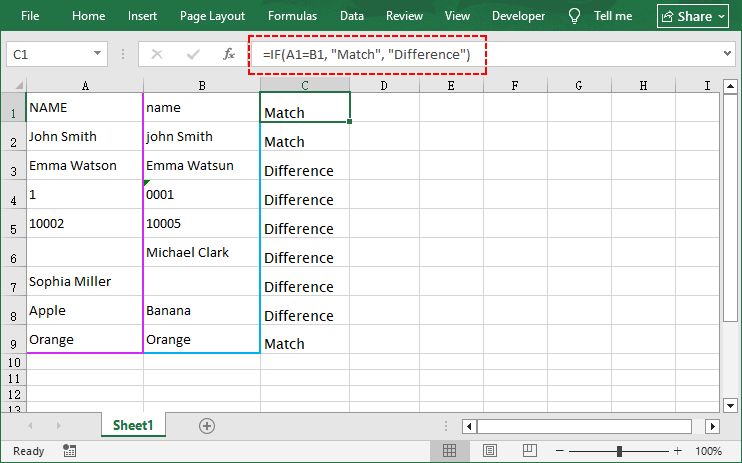
Die WENN-Funktion ermöglicht es Ihnen, WAHR/FALSCH durch benutzerdefinierte Beschriftungen wie "Übereinstimmung" oder "Unterschied" zu ersetzen, wodurch Ihre Ergebnisse leichter zu interpretieren sind. Sie können sogar Details zu den Unterschieden hinzufügen.
Beispielformel: =WENN(A1=B1, "Übereinstimmung", "Unterschied")
Variationen für verschiedene Szenarien:
| Szenario | Formel |
|---|---|
| Nur Unterschiede anzeigen (leer, wenn übereinstimmend) | =WENN(A1<>B1, "Unterschied", "") |
| Numerischer Flag (0 = Übereinstimmung, 1 = Nichtübereinstimmung) | =WENN(A1=B1, 0, 1) |
| Zellwerte in die Nachricht einbeziehen | =WENN(A1=B1, "Übereinstimmung", "Unterschied: "&A1&" vs "&B1) |
| Fallbezogen mit benutzerdefinierter Beschriftung | =WENN(EXACT(A1,B1), "Exakte Übereinstimmung", "Fall oder Wert unterscheidet sich") |
Warum WENN anstelle von = verwenden?
- Sie können nach "Übereinstimmung" / "Unterschied" filtern.
- Sie können mit anderen Funktionen kombinieren, um aussagekräftigere Berichte zu erstellen.
- Nicht-technische Benutzer verstehen Wörter besser als WAHR/FALSCH.
2.3 SVERWEIS-Funktion (Übereinstimmungen über Spalten hinweg finden)
SVERWEIS ist das Standardwerkzeug für den Vergleich von Spalten mit unsortierten Daten (z. B. eine Kunden-ID in Spalte A finden, die in Spalte B vorhanden ist, auch wenn die Zeilen nicht übereinstimmen).
Es sucht nach einem bestimmten Wert in einer Spalte und gibt einen entsprechenden Wert (oder einen Fehler) zurück, wenn eine Übereinstimmung gefunden wird, was es perfekt für die Suche nach fehlenden Werten über Spalten hinweg macht.
Zwei Spalten in Excel mit SVERWEIS vergleichen:
- Geben Sie in einer leeren Spalte (z. B. Spalte C) die Formel ein: =SVERWEIS(A1; B:B; 1; FALSCH).
- Aufschlüsselung der Formel:
- A1 – der Suchwert (wonach Sie suchen).
- B:B – die zu durchsuchende Spalte (Spalte B).
- 1 – Spaltenindex (da B:B nur eine Spalte hat, geben Sie diese Spalte zurück).
- FALSCH – exakte Übereinstimmung (entscheidend; WAHR würde ungefähre Übereinstimmungen ergeben).
- Drücken Sie die Eingabetaste. Excel gibt den Wert aus Spalte B zurück, wenn er mit A1 übereinstimmt, oder #NV, wenn keine Übereinstimmung gefunden wird.
- Ziehen Sie das Ausfüllkästchen nach unten, um die Formel anzuwenden.
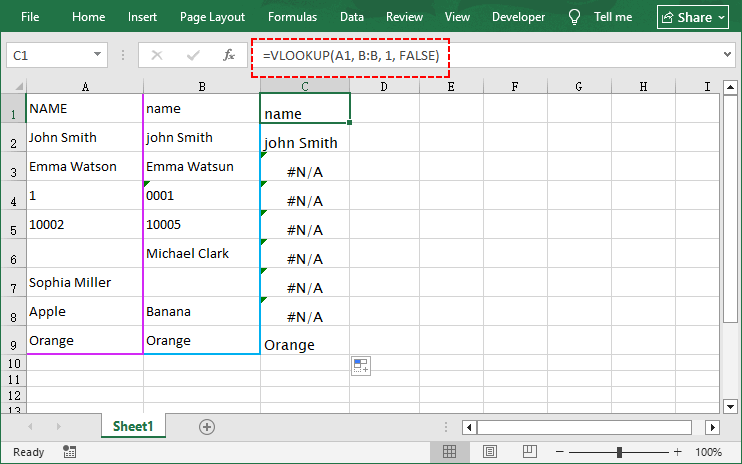
Um #NV durch eine benutzerdefinierte Beschriftung (z. B. "Keine Übereinstimmung") zu ersetzen, umschließen Sie die Formel mit FEHLER: =FEHLER(SVERWEIS(A1; B:B; 1; FALSCH); "Keine Übereinstimmung").
Einschränkung: SVERWEIS sucht nur von links nach rechts. Um Werte in beliebiger Richtung nachzuschlagen, verwenden Sie INDEX/VERGLEICH (kompatibel mit allen Excel-Versionen) oder, wenn Sie Excel 2021 oder Microsoft 365 haben, die intuitivere XVERWEIS-Funktion.
3. Erweiterte Methoden zum Vergleichen von Spalten in Excel
Diese Methoden sind für Power-User gedacht, die mit riesigen Datensätzen arbeiten oder wiederkehrende Spaltenvergleiche durchführen. Wir behandeln zwei Automatisierungstools: VBA-Makros (Excel-nativ) und Python (für extrem skalierbare Daten).
3.1 VBA-Makro (Integrierte Excel-Automatisierung)
VBA (Visual Basic for Applications) ermöglicht es Ihnen, Skripte zu schreiben, die direkt in Excel ausgeführt werden. Ideal für tägliche Aufgaben, ohne Formeln neu eingeben zu müssen.
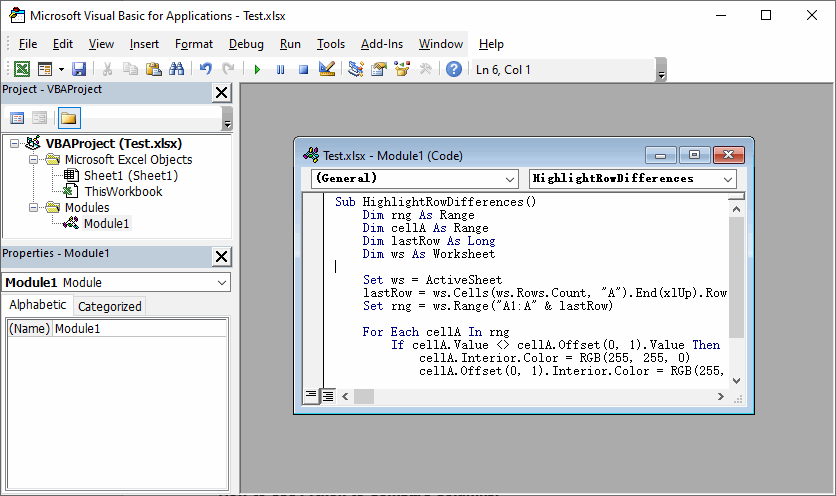
VBA-Code zum Vergleichen zweier Spalten in Excel auf Unterschiede
Sub HighlightRowDifferences()
    Dim rng As Range
    Dim cellA As Range
    Dim lastRow As Long
    Dim ws As Worksheet

    Set ws = ActiveSheet
    lastRow = ws.Cells(ws.Rows.Count, "A").End(xlUp).Row
    Set rng = ws.Range("A1:A" & lastRow)

    For Each cellA In rng
        If cellA.Value <> cellA.Offset(0, 1).Value Then
            cellA.Interior.Color = RGB(255, 255, 0)      ' Gelb
            cellA.Offset(0, 1).Interior.Color = RGB(255, 255, 0)
        End If
    Next cellA
End Sub
Verwendung dieses Makros:
- Öffnen Sie Ihre Excel-Arbeitsmappe und drücken Sie Alt + F11, um den VBA-Editor zu öffnen.
- Gehen Sie zu Einfügen → Modul, um ein neues Modul zu erstellen.
- Fügen Sie den Code in das leere Modulfenster ein (passen Sie Spalten-/Bereichsreferenzen nach Bedarf an).
- Drücken Sie F5, um das Makro auszuführen.
Zusatztipp: Um den Spaltenvergleich genauer zu gestalten, können Sie die Funktion "Text in Spalten" verwenden, um kombinierte Zellendaten (wie Namen und Codes) in separate Spalten aufzuteilen und unordentliche Textformate zu standardisieren.
3.2 Python mit kostenlosem Spire.XLS (Skalierbar & plattformübergreifend)
Für Entwickler, die den Spaltenvergleich in eine Datenpipeline integrieren müssen, ist Python mit kostenlosem Spire.XLS die leistungsstärkste Option. Diese kostenlose Bibliothek kann Excel-Dateien lesen, schreiben und bearbeiten, ohne dass Microsoft Excel installiert sein muss.
Vollständiges Python-Skript zum Vergleichen zweier Spalten:
from spire.xls import *
from spire.xls.common import *

# Erstellen Sie ein Arbeitsmappenobjekt
workbook = Workbook()
workbook.LoadFromFile("Test.xlsx")

# Holen Sie sich das erste Arbeitsblatt
sheet = workbook.Worksheets[0]

# Datenbereich abrufen (angenommen, Zeile 1 ist die Kopfzeile, Daten beginnen ab Zeile 2)
start_row = 2
end_row = sheet.LastRow

for row in range(start_row, end_row + 1):
    cell_a = sheet.Range[row, 1]
    cell_b = sheet.Range[row, 2]

    # Werte abrufen (Nullwerte behandeln)
    val_a = cell_a.Value if cell_a.Value is not None else ""
    val_b = cell_b.Value if cell_b.Value is not None else ""

    # Werte vergleichen
    if val_a == val_b:
        sheet.Range[row, 3].Text = "Übereinstimmung"
    else:
        sheet.Range[row, 3].Text = "Unterschied"

        # Unterschiedliche Zellen hervorheben
        cell_a.Style.Color = Color.get_Yellow()
        cell_b.Style.Color = Color.get_Yellow()

# Ergebnisdatei speichern
workbook.SaveToFile("compared.xlsx", ExcelVersion.Version2016)
workbook.Dispose()
Der Code lädt eine Excel-Datei, vergleicht zwei Spalten, kennzeichnet die Ergebnisse als "Übereinstimmung" oder "Unterschied", hebt Unterschiede gelb hervor und speichert eine neue Ausgabedatei.
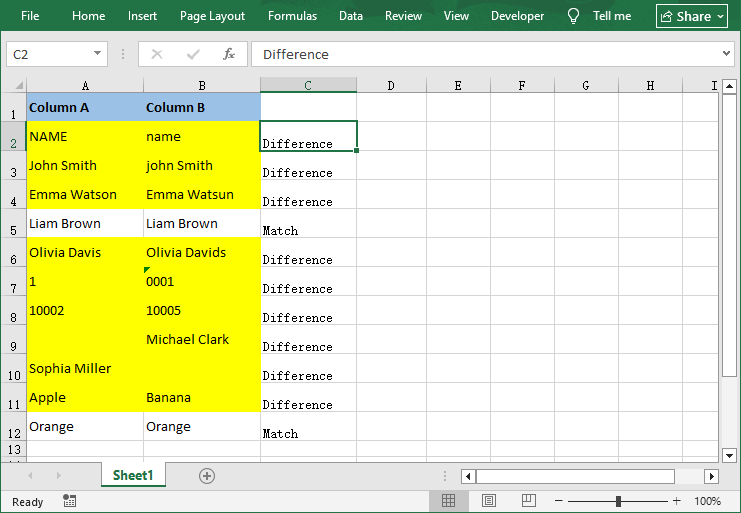
Nachdem Sie eine Spalte "Übereinstimmung / Unterschied" hinzugefügt haben, können Sie eine PivotTable einfügen, um sofort zu zählen, wie viele Zeilen übereinstimmten oder abwichen, und so einen einfachen Spaltenvergleich in eine intuitive Datenberichterstattung umwandeln.
Spaltenvergleichsmethoden in Excel – Spickzettel
Sie sind sich nicht sicher, welche Methode Sie verwenden sollen? Sehen Sie sich diesen schnellen Spickzettel an:
| Methode | Am besten geeignet für | Fähigkeitsniveau | Vorteile | Nachteile |
|---|---|---|---|---|
| Bedingte Formatierung | Visuelle Prüfungen, kleine Datensätze | Anfänger | Schnell, keine Formeln, leicht erkennbare Unterschiede | Keine schriftlichen Ergebnisse, nicht für große Datensätze |
| Gleichheitsoperator & EXACT | Zeilenweiser nicht-fallbezogener oder fallbezogener Vergleich | Anfänger | Schnelle und einfache Formel | Nur grundlegende Ausgabe, keine benutzerdefinierten Beschriftungen |
| WENN-Funktion | Benutzerdefinierte Ergebnisbeschriftungen | Fortgeschritten | Leicht zu interpretieren, flexibel | Erfordert Formeleinrichtung |
| SVERWEIS | Unsortierte Daten, Finden von Übereinstimmungen | Fortgeschritten | Funktioniert mit unsortierten Daten | Sucht nur von links nach rechts |
| VBA-Makro | Automatisierung, spaltenübergreifende Vergleiche | Experte | Spart Zeit bei wiederkehrenden Aufgaben | Erfordert VBA-Kenntnisse |
| Python | Plattformübergreifende Stapelverarbeitung, kein Excel erforderlich | Experte | Skalierbar, serverfreundlich und vollautomatisch | Erfordert Python-Kenntnisse |
Zusammenfassung
Zwei Spalten in Excel zu vergleichen muss keine mühsame, manuelle Aufgabe sein. Die richtige Methode hängt von der Größe Ihres Datensatzes, Ihrem Fähigkeitsniveau und davon ab, ob Sie visuelle Prüfungen, schriftliche Ergebnisse oder Automatisierung benötigen.
Für Anfänger beginnen Sie mit der bedingten Formatierung (visuell) oder dem Gleichheitsoperator (schnelles WAHR/FALSCH). Für größere Datensätze oder unsortierte Daten verwenden Sie WENN oder SVERWEIS für benutzerdefinierte, lesbare Ergebnisse. Für wiederkehrende Aufgaben oder riesige Datensätze automatisieren Sie den Prozess mit einem VBA-Makro (Excel-nativ) oder Python (skalierbar).
Durch die Beherrschung dieser 7 Methoden optimieren Sie Ihren Daten-Workflow, eliminieren manuelle Fehler und verwandeln Excel in ein leistungsstarkes Werkzeug für Datenvalidierung und -bereinigung.
Häufig gestellte Fragen
F1: Wie vergleiche ich zwei Spalten und zeige Unterschiede in einem dritten Blatt an?
Verwenden Sie die WENN-Funktion oder ein VBA-Makro. Für eine einfache Lösung: Erstellen Sie ein neues Blatt (z. B. Blatt3), geben Sie =WENN(Blatt1!A1=Blatt2!A1; ""; "Unterschied") in die erste Zelle ein und ziehen Sie das Ausfüllkästchen nach unten.
F2: Kann ich mehr als zwei Spalten gleichzeitig vergleichen?
Ja. Für einen zeilenweisen Vergleich von drei Spalten (A, B, C):
- Bedingte Formatierung-Formel: =ODER($A1<>$B1; $B1<>$C1), um jede Nichtübereinstimmung hervorzuheben.
- Formel: =WENN(UND(A1=B1; B1=C1); "Alle übereinstimmend"; "Nichtübereinstimmung")
- VBA: Schleife durch die Spalten A, B, C und vergleichen Sie jede.
- Python: Erweitern Sie den Vergleich, um alle erforderlichen Spalten zu prüfen.
F3: Kann ich das VBA-Makro auf verschiedenen Arbeitsmappen wiederverwenden?
Ja. Kopieren Sie den Makrocode und fügen Sie ihn in ein neues Modul ein. Passen Sie die Spaltenbuchstaben im Code an Ihren neuen Datenbereich an.
F4. Wie kann ich zwei Spalten vergleichen, ohne Excel überhaupt zu öffnen?
Verwenden Sie Python mit kostenlosem Spire.XLS. Das Skript kann die Excel-Datei von der Festplatte lesen, den Vergleich durchführen und das Ergebnis speichern – alles, ohne die Excel-Anwendung zu starten. Dies ist ideal für serverseitige oder automatisierte Stapelverarbeitung.