Convertir un documento de Word (DOCX) a una hoja de cálculo de Excel (XLSX) es un requisito común en la automatización de oficinas, el procesamiento de datos y los flujos de trabajo de informes. Muchos usuarios quieren reutilizar tablas almacenadas en archivos de Word, mientras que otros esperan una conversión directa de documento a hoja de cálculo con un esfuerzo mínimo.
Sin embargo, Word y Excel están diseñados para propósitos muy diferentes. Word se centra en el diseño de documentos de formato libre, mientras que Excel se basa en datos estructurados y tabulares. Comprender esta diferencia es clave para elegir el método de conversión de DOCX a XLSX adecuado.
En esta guía, aprenderá cómo convertir DOCX a XLSX utilizando herramientas en línea, soluciones de escritorio y automatización con Python, junto con las ventajas y limitaciones de cada enfoque.
Navegación Rápida
- ¿Puedes Realmente Convertir un Archivo de Word (DOCX) a Excel (XLSX)?
- Método 1: Convertir DOCX a XLSX en Línea
- Método 2: Convertir Contenido de Word a Excel Usando Software de Escritorio
- Método 3: Convertir DOCX a XLSX con Python
- Comparar Métodos de Conversión de DOCX a XLSX
- Preguntas Frecuentes
¿Puedes Realmente Convertir un Archivo de Word (DOCX) a Excel (XLSX)?
Antes de elegir un método de conversión, es importante aclarar qué significa realmente “conversión de DOCX a XLSX”.
- Los documentos de Word pueden contener párrafos, imágenes, encabezados y tablas.
- Los archivos de Excel están optimizados para filas, columnas y datos estructurados.
En la práctica, la conversión de DOCX a XLSX funciona mejor cuando el documento de Word contiene tablas. Los párrafos de texto sin formato y los diseños complejos no siempre se traducen limpiamente en celdas de hoja de cálculo.
Si su objetivo es extraer datos tabulares de Word y reutilizarlos en Excel, la conversión suele ser fiable. Si espera que un documento de Word completo aparezca perfectamente en Excel, debe esperar alguna pérdida de formato. Sin embargo, aún puede insertar párrafos de texto e imágenes de Word en Excel.
Método 1: Convertir DOCX a XLSX en Línea
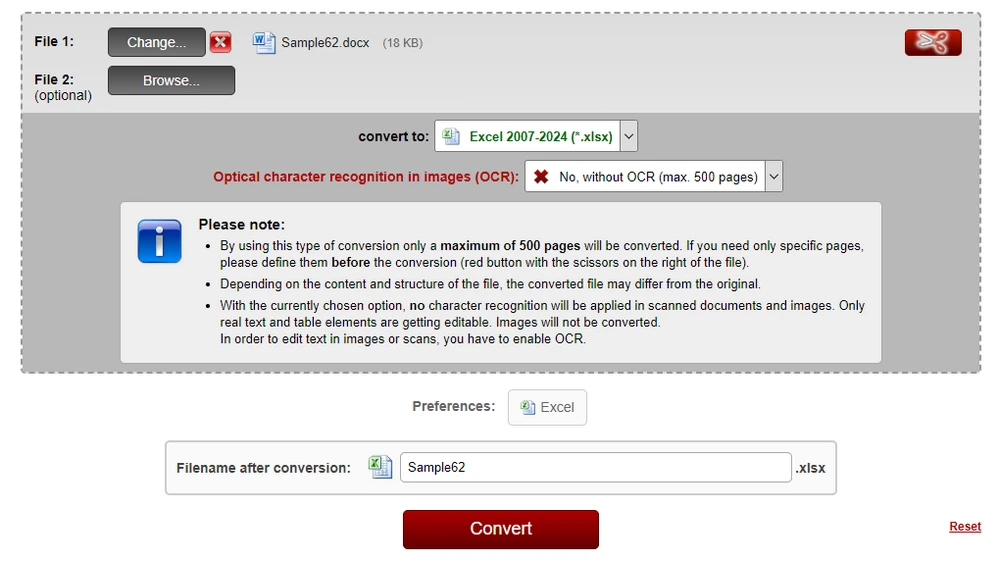
Las herramientas en línea suelen ser la primera opción para los usuarios que necesitan una conversión rápida y única. Por ejemplo, puede utilizar el convertidor de DOCX a XLSX de Online2PDF para convertir documentos directamente en su navegador sin instalar software adicional.
Un flujo de trabajo típico se ve así:
-
Abra el convertidor de DOCX a XLSX en línea.
-
Suba su archivo de Word (DOCX).
-
Inicie el proceso de conversión.
-
Descargue el archivo de Excel (XLSX) convertido.
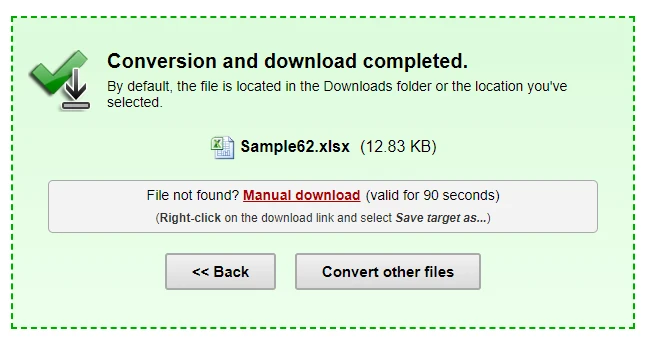
Muchos convertidores en línea admiten la conversión de DOCX a XLSX, lo que facilita la transformación de documentos de Word en hojas de cálculo editables en segundos.
Ventajas y Desventajas de los Convertidores de DOCX a XLSX en Línea
Ventajas
- No se requiere instalación de software
- Fácil de usar para principiantes
- Adecuado para archivos pequeños y tareas ocasionales
Limitaciones
- Límites de tamaño de archivo y uso
- Posibles preocupaciones sobre la privacidad y la seguridad de los datos
- Control limitado sobre el formato
- No apto para procesamiento por lotes o automatizado
Los convertidores en línea son convenientes, pero son más adecuados para archivos simples y no sensibles.
Muchas herramientas en línea admiten la conversión de archivos de Word a múltiples formatos. Por ejemplo, también puede explorar cómo convertir Word a PowerPoint al preparar materiales de presentación.
Método 2: Convertir Contenido de Word a Excel Usando Software de Escritorio
Para documentos que contienen datos estructurados o semiestructurados, el software de ofimática de escritorio ofrece una forma práctica de mover contenido de Word a Excel con un alto nivel de control visual. Las herramientas comunes incluyen Microsoft Office y LibreOffice, que permiten a los usuarios copiar contenido de Word y pegarlo directamente en hojas de cálculo de Excel.
Si bien este software de escritorio no proporciona una función nativa de “exportación de DOCX a XLSX”, aún puede producir resultados fiables, especialmente cuando los documentos de Word contienen tablas.
Por Qué las Tablas se Convierten con Mayor Precisión
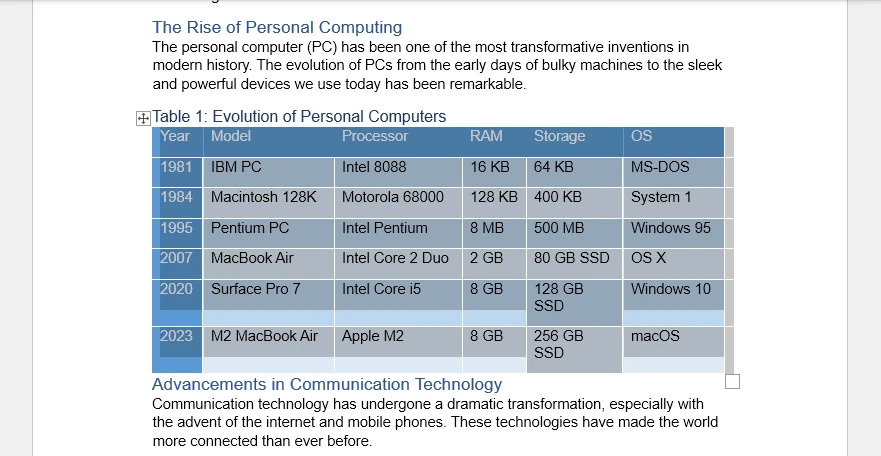
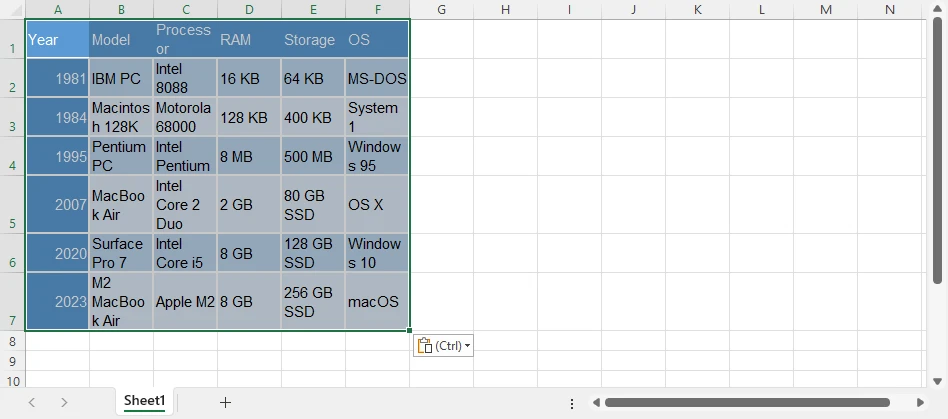
La mayoría de las conversiones exitosas de DOCX a XLSX se basan en contenido basado en tablas. Las tablas en Word ya definen filas y columnas, que se alinean estrechamente con el modelo de datos basado en cuadrícula de Excel. Cuando se pegan en Excel, las tablas de Word suelen conservar su estructura, alineación y límites de celda con un ajuste mínimo.
También se puede transferir contenido no tabular. Los párrafos, encabezados y listas se pueden pegar en celdas de Excel, donde cada línea se coloca en filas individuales. Aunque puede ser necesario un formato adicional, este enfoque suele ser suficiente para organizar el contenido del documento en un formato de hoja de cálculo.
Ejemplo: Copiar Contenido de Word a Excel Usando Microsoft Office
A continuación se muestra un flujo de trabajo típico usando Microsoft Office:
-
Abra el archivo DOCX en Microsoft Word.
-
Seleccione el contenido que desea transferir:
- Solo tablas, para una mejor precisión estructural
- O el documento completo, si es necesario
-
Copie la selección (Ctrl + C).
-
Abra Microsoft Excel y seleccione la hoja de trabajo de destino.
-
Pegue el contenido (Ctrl + V) en Excel.
-
Ajuste el ancho de las columnas, la alineación de las celdas o el ajuste del texto según sea necesario.
Este método funciona particularmente bien para documentos de Word que contienen principalmente tablas, formularios o diseños estructurados. Si su documento contiene tablas complejas, puede beneficiarse de aprender cómo extraer tablas de Word mediante programación para una mayor precisión y control.
Limitaciones de la Conversión Basada en Escritorio
Aunque las herramientas de escritorio brindan flexibilidad y control visual, tienen varias limitaciones:
- Sin exportación real de DOCX a XLSX ni conversión por lotes
- Se requieren pasos manuales para cada documento
- La consistencia del formato puede ser difícil de mantener entre archivos
Cuando se trata de múltiples documentos o tareas de conversión recurrentes, los flujos de trabajo manuales de escritorio pueden volverse rápidamente lentos. En tales casos, las soluciones automatizadas o programáticas suelen ser más eficientes.
Método 3: Convertir DOCX a XLSX con Python (Ideal para Flujos de Trabajo Automatizados)
Cuando los métodos manuales se vuelven ineficientes, Python ofrece una forma escalable de convertir documentos de Word en archivos de Excel. Este enfoque es particularmente valioso para los desarrolladores que necesitan resultados consistentes y repetibles sin depender de aplicaciones de escritorio.
La conversión basada en Python es muy adecuada para:
- Procesamiento por lotes de grandes cantidades de archivos DOCX
- Canalizaciones de datos automatizadas
- Flujos de trabajo de documentos del lado del servidor
- Entornos donde Microsoft Office no está disponible
En comparación con las exportaciones manuales, la creación de scripts proporciona una mayor flexibilidad y reduce significativamente el trabajo repetitivo.
Cómo Python Convierte Datos de Word a Excel
Una estrategia práctica es extraer datos estructurados de Word, especialmente tablas, y escribirlos directamente en un libro de trabajo de Excel. Debido a que las tablas ya organizan el contenido en filas y columnas, se traducen naturalmente al formato de hoja de cálculo conservando la estructura lógica.
En este ejemplo:
- Spire.Doc for Python carga el archivo DOCX y recupera los datos de la tabla.
- Spire.XLS for Python crea el libro de trabajo de Excel y escribe el contenido extraído en las hojas de trabajo.
La combinación de estas bibliotecas permite un proceso de conversión controlado y programático adecuado para entornos de producción.
Antes de usar las bibliotecas en su proyecto, asegúrese de haber instalado los paquetes necesarios. Puede instalarlos a través de pip:
Paso a Paso: Convertir Tablas de Word a Excel con Python
A continuación se muestra un flujo de trabajo típico para convertir tablas de DOCX a XLSX usando Python:
-
Cargar el archivo DOCX Use Spire.Doc for Python para abrir el documento de Word.
-
Extraer tablas del documento Iterar a través de la estructura del documento y recuperar los datos de la tabla.
-
Crear un libro de trabajo de Excel Inicialice un nuevo libro de trabajo usando Spire.XLS for Python.
-
Escribir datos de la tabla en hojas de trabajo Asigne filas y celdas de las tablas de Word a filas y columnas de Excel.
-
Guardar el archivo como XLSX Exporte el resultado final como una hoja de cálculo de Excel.
Código Python: Convertir Tablas de DOCX a XLSX
El siguiente ejemplo demuestra cómo extraer tablas de un documento de Word y exportarlas a una hoja de cálculo de Excel.
from spire.doc import Document
from spire.xls import Workbook, Color

# Load the Word document
doc = Document()
doc.LoadFromFile("Sample.docx")

# Create a new Excel workbook
workbook = Workbook()
workbook.Worksheets.Clear()

# Iterate through all sections in the Word document
for sec_index in range(len(doc.Sections)):
    section = doc.Sections.get_Item(sec_index)
    # Iterate through all tables in the current section
    for table_index in range(len(section.Tables)):
        table = section.Tables.get_Item(table_index)
        # Create a worksheet for each Word table
        sheet = workbook.Worksheets.Add(f"Table-{table_index + 1}")
        # Iterate through rows in the Word table
        for row_index in range(len(table.Rows)):
            row = table.Rows.get_Item(row_index)
            # Iterate through cells in the current row
            for cell_index in range(len(row.Cells)):
                table_cell = row.Cells.get_Item(cell_index)
                # Collect all paragraph text inside the Word table cell
                cell_data = ""
                for para_index in range(len(table_cell.Paragraphs)):
                    para = table_cell.Paragraphs.get_Item(para_index)
                    cell_data += para.Text + "\n"
                # Write text to the corresponding Excel cell
                cell = sheet.Range.get_Item(row_index + 1, cell_index + 1)
                cell.Value = cell_data
                # Copy the Word table cell background color to Excel
                # Note: Color must be assigned directly to the Style to take effect
                table_cell_color = table_cell.CellFormat.BackColor
                cell.Style.Color = Color.FromRgb(
                    table_cell_color.R,
                    table_cell_color.G,
                    table_cell_color.B
                )
        # Auto-fit columns after writing the table
        sheet.AllocatedRange.AutoFitColumns()

# Save the Excel file
workbook.SaveToFile("WordTableToExcel.xlsx")
A continuación se muestra una vista previa del archivo XLSX convertido desde el documento de Word:
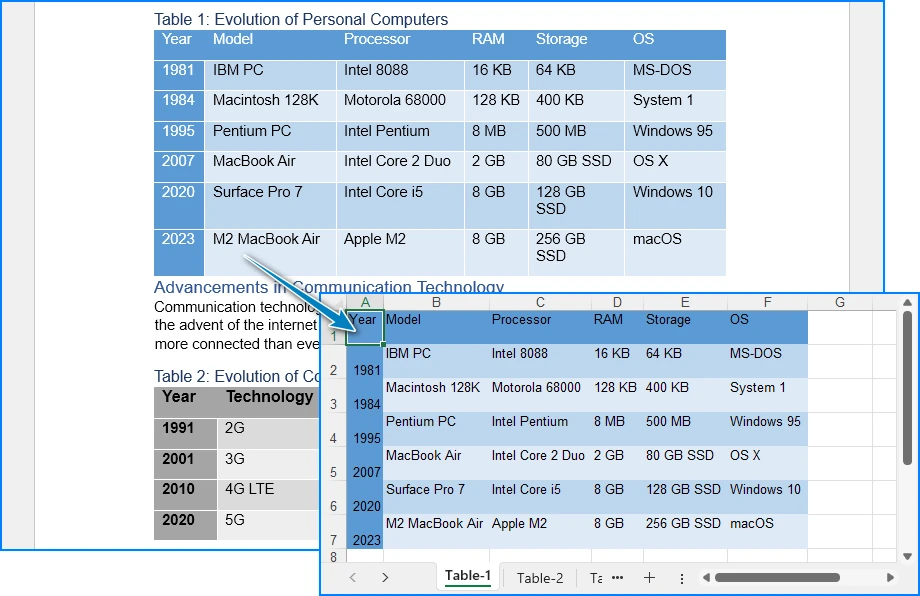
Este enfoque es especialmente útil para documentos estructurados, informes y archivos de Word basados en formularios donde las tablas representan los datos principales.
Para técnicas más avanzadas de Python, incluida la preservación del formato y los estilos de las tablas durante la conversión de Word a Excel, consulte nuestra guía detallada sobre cómo convertir tablas de Word a Excel con Python.
Comparar Métodos de Conversión de DOCX a XLSX
Elegir el método correcto depende de factores como el volumen de documentos, las necesidades de automatización y la sensibilidad de los datos. La siguiente tabla proporciona una descripción general rápida para ayudarlo a evaluar cada opción.
| Método | Mejor Para | Nivel de Automatización | Ventajas | Limitaciones |
|---|---|---|---|---|
| Convertidor en Línea | Tareas únicas | Ninguno | Rápido y fácil | Riesgos de privacidad, precisión limitada |
| Software de Escritorio | Cargas de trabajo pequeñas | Bajo | Control visual | Consume mucho tiempo, no es escalable |
| Automatización con Python | Grandes flujos de trabajo | Alto | Flexible, repetible | Requiere programación |
Cómo Elegir el Método Correcto
- Use convertidores en línea cuando la velocidad importa y los archivos no son sensibles.
- Elija software de escritorio si prefiere el control manual para una pequeña cantidad de documentos.
- Opte por la automatización con Python cuando maneje grandes conjuntos de datos o cree flujos de trabajo repetibles.
Para procesos continuos o críticos para el negocio, las soluciones automatizadas suelen proporcionar una mayor eficiencia y consistencia a largo plazo.
Preguntas Frecuentes: Conversión de DOCX a XLSX
¿Puedo convertir cualquier documento de Word a Excel?
La mayoría de los archivos de Word se pueden convertir, pero los documentos con tablas o datos estructurados funcionan mejor. El texto de formato libre y los diseños complejos pueden necesitar ajustes después de la conversión.
¿El formato se mantendrá igual después de la conversión?
No siempre. Word y Excel manejan los diseños de manera diferente, por lo que algunos espaciados, celdas combinadas o flujo de texto pueden cambiar. Generalmente se necesitan ajustes menores en Excel.
¿Puedo convertir solo tablas de Word a Excel?
Sí. Si su documento de Word contiene tablas, puede extraer solo las tablas para una conversión más precisa y fiable.
¿Cuál es la forma más fácil de convertir múltiples archivos DOCX?
Para múltiples archivos, las soluciones automatizadas o las herramientas por lotes, como las bibliotecas de Python, pueden ahorrar tiempo y garantizar resultados consistentes, especialmente para documentos grandes.
Conclusión
Convertir DOCX a XLSX no es una tarea única para todos. Si bien las herramientas en línea y de escritorio son útiles para escenarios simples, a menudo se quedan cortas cuando se requiere precisión, escalabilidad o automatización.
Al comprender la estructura de sus documentos de Word y elegir el enfoque de conversión correcto, puede lograr resultados fiables. Para desarrolladores y usuarios avanzados, Python ofrece una forma potente y flexible de convertir tablas de Word en hojas de cálculo de Excel de manera eficiente.