Markdown (MD) se ha convertido en uno de los formatos más utilizados para escribir documentación, blogs técnicos, archivos README e informes. Sin embargo, cuando se trata de compartir documentos finalizados, imprimir informes o distribuir materiales profesionales, los archivos Markdown no siempre son ideales. Es por eso que muchos usuarios necesitan convertir de Markdown a PDF, un formato que preserva el diseño, garantiza una visualización coherente en todos los dispositivos y es universalmente aceptado.
Esta guía explorará cómo convertir archivos Markdown a PDF manteniendo la estructura y el formato de su contenido. Ya sea que sea un desarrollador, escritor técnico, investigador o creador de contenido, encontrará el método de conversión de Markdown a PDF adecuado para sus necesidades.
Cubriremos:
- ¿Qué es Markdown?
- ¿Por qué convertir de Markdown a PDF?
- Cómo convertir de Markdown a PDF: 3 métodos fiables
- Mejores prácticas para un resultado de conversión de alta calidad
¿Qué es Markdown?
Markdown es un lenguaje de marcado ligero creado por John Gruber en 2004. Le permite formatear texto sin formato utilizando símbolos simples en lugar de herramientas de formato complejas. Esto lo hace ideal para escribir documentación, notas, publicaciones de blog e incluso trabajos académicos.
Algunos elementos básicos de Markdown incluyen:
- # Encabezado crea un título
- _cursiva_ produce texto en cursiva
- - elementos de lista generan listas con viñetas
Los archivos Markdown suelen utilizar las extensiones .md o .markdown y se pueden convertir a otros formatos como HTML, PDF, documentos de Word e incluso libros electrónicos.
¿Por qué convertir de Markdown a PDF?
Si bien Markdown es ideal para redactar y editar contenido, PDF es el formato preferido para compartir, imprimir y distribuir profesionalmente. Convertir sus archivos Markdown a PDF ofrece varios beneficios clave:
- Presentación profesional: los PDF proporcionan un formato limpio y pulido que es perfecto para informes, guías y documentación técnica.
- Compartir e imprimir sin problemas: los PDF son universalmente compatibles y mantienen la integridad del formato cuando se comparten o imprimen.
- Formato coherente: a diferencia del texto sin formato, los PDF mantienen la estructura, los encabezados, las viñetas y otros elementos de su archivo Markdown, lo que garantiza que el contenido se vea igual en todos los dispositivos.
Al convertir de Markdown a PDF, se asegura de que su contenido sea profesional y accesible para un público más amplio.
Cómo convertir de Markdown a PDF
Existen varias formas de convertir Markdown a PDF, cada una para satisfacer diferentes necesidades. En esta sección, exploraremos tres métodos fiables, que van desde herramientas en línea hasta aplicaciones de escritorio y scripts de Python automatizados, comparando sus pros, sus contras y sus casos de uso ideales para ayudarle a elegir la mejor solución.
1. Convertir de Markdown a PDF usando herramientas en línea gratuitas
Los convertidores de Markdown a PDF en línea ofrecen la forma más rápida y conveniente de convertir un archivo Markdown a PDF. Estas herramientas le permiten simplemente pegar o cargar su contenido de Markdown y generar un PDF en momentos. Son ideales para conversiones rápidas, usuarios ocasionales o cuando no es posible instalar software local.
Convertidores populares de Markdown a PDF en línea:
- MarkdowntoPDF: una herramienta en línea sencilla que le permite pegar su contenido de Markdown y descargar la versión en PDF al instante.
- CloudConvert: una plataforma versátil que admite una variedad de conversiones de archivos, incluida la de Markdown a PDF.
Pasos para convertir de Markdown a PDF en línea (usando MarkdowntoPDF como ejemplo):
-
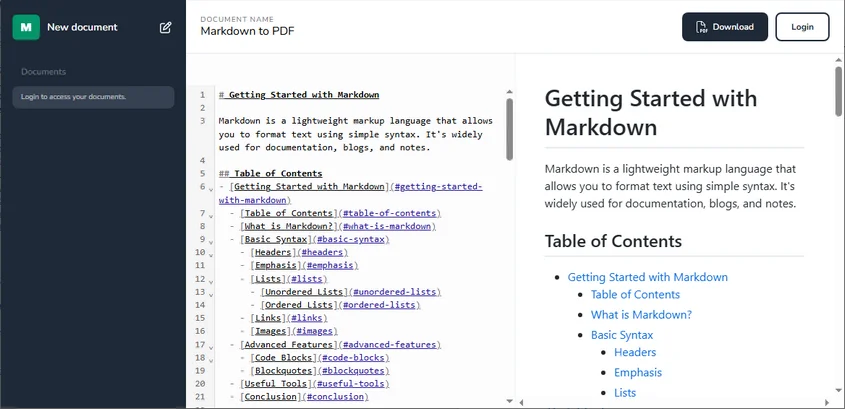
Pegue su contenido de Markdown en el área designada en el lado izquierdo de la página web.
-
Haga clic en el botón Descargar en la parte superior derecha para descargar el archivo PDF.
Pros:
- Rápido y sencillo: no se requiere instalación de software ni configuración complicada, perfecto para conversiones sobre la marcha.
- Compatible con dispositivos: accesible desde cualquier dispositivo con conexión a Internet, lo que ofrece comodidad dondequiera que esté.
- Gratuito: la mayoría de las herramientas en línea ofrecen conversiones gratuitas sin tarifas ocultas ni suscripciones.
Contras:
- Personalización limitada: estas herramientas generalmente ofrecen opciones de formato mínimas, lo que puede restringir el control sobre la apariencia final del PDF.
- Riesgos de privacidad: la carga de documentos confidenciales o sensibles a sitios web de terceros puede plantear posibles problemas de seguridad y privacidad.
Ideal para:
- Conversiones rápidas de documentos pequeños que no requieren formato avanzado.
- Usuarios que buscan una solución sencilla basada en navegador sin necesidad de software adicional.
2. Convertir de Markdown a PDF usando editores de Markdown de escritorio
Si necesita más control sobre el formato de su documento o prefiere trabajar sin conexión, los editores de Markdown de escritorio como Typora y Visual Studio Code (VS Code) son excelentes opciones. Estas herramientas permiten una mayor personalización y son ideales para documentos más grandes o complejos.
a. Usando Typora
Typora es un conocido editor de Markdown con una interfaz limpia y una función de vista previa en tiempo real. Permite a los usuarios editar y exportar fácilmente contenido de Markdown a PDF. Typora es una excelente opción para desarrolladores, escritores técnicos y creadores de contenido que buscan un entorno de escritura simple y sin distracciones sin configuraciones complicadas.
Pasos para convertir de Markdown a PDF con Typora:
-
Instalar Typora: descargue Typora de su sitio web oficial (disponible para Windows, macOS y Linux) e instálelo.
-
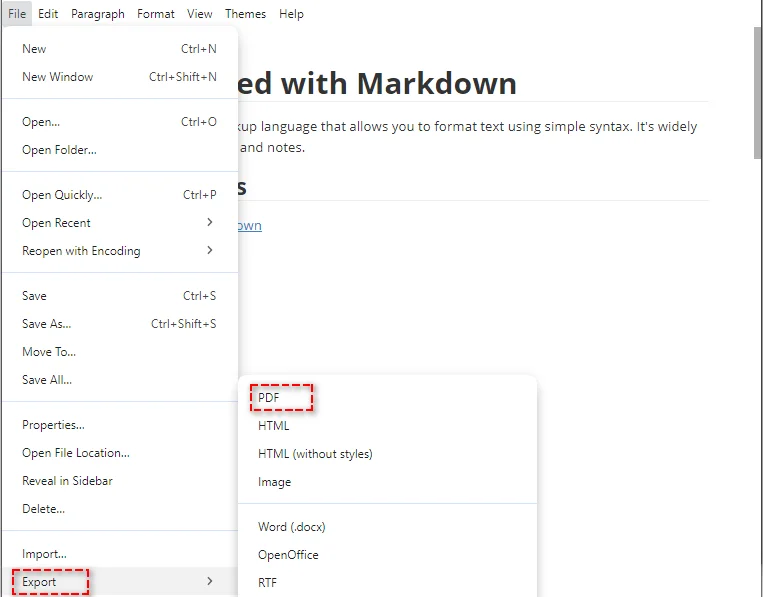
Abra su archivo Markdown: inicie Typora y abra su archivo Markdown seleccionando Archivo → Abrir o arrastrando y soltando el archivo .md en la ventana del editor.
-
Exportar a PDF: una vez que su documento esté listo, vaya a Archivo → Exportar → PDF, luego elija una carpeta de destino y guarde el PDF.
Pros:
- Vista previa en vivo: vista previa instantánea de cómo se verá el PDF final.
- Interfaz simple: diseño simple y sin distracciones, perfecto para escribir.
- Uso sin conexión: funciona sin conexión a Internet.
Contras:
- Sin soporte por lotes: solo puede convertir un archivo a la vez.
Ideal para:
- Conversiones rápidas de un solo archivo.
- Usuarios que buscan una experiencia de escritura simple y sin distracciones.
- Trabajo sin conexión sin necesidad de conexión a Internet.
b. Usando Visual Studio Code (VS Code)
VS Code es un editor de código muy versátil que también se puede utilizar para la edición y conversión de Markdown con la ayuda de extensiones como Markdown PDF. Es especialmente adecuado para desarrolladores o usuarios avanzados que necesitan más control sobre el proceso de conversión.
Pasos para exportar de Markdown a PDF usando VS Code:
-
Instalar VS Code: descargue e instale Visual Studio Code si aún no lo ha hecho.
-
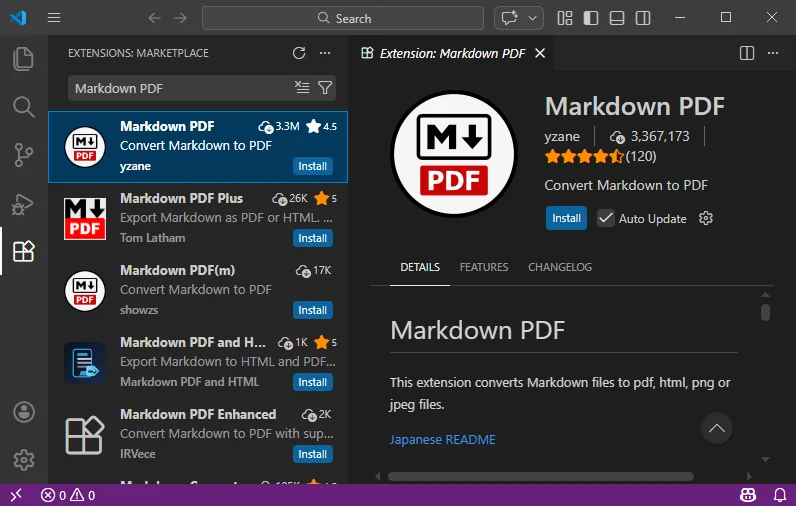
Instale la extensión Markdown PDF: vaya al Mercado de extensiones, busque la extensión Markdown PDF e instálela.
-
Abra su archivo Markdown: abra su archivo Markdown en VS Code.
-
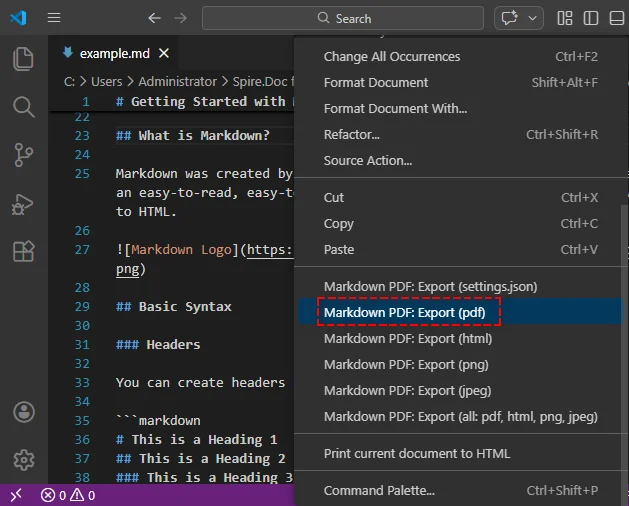
Exportar a PDF: haga clic con el botón derecho dentro de la ventana del editor, luego seleccione Markdown PDF: Exportar (pdf) en el menú contextual. El PDF se generará y guardará en la misma carpeta que su archivo Markdown.
Pros:
- Altamente personalizable: ofrece un control detallado sobre el formato de salida del PDF, incluidas configuraciones y plantillas adicionales.
- Admite múltiples formatos: además de PDF, VS Code puede convertir Markdown a otros formatos como HTML, imágenes PNG y JPEG, lo que lo convierte en una herramienta versátil para diferentes necesidades de contenido.
- Ideal para desarrolladores: si ya está utilizando VS Code para el desarrollo, integra a la perfección la conversión de Markdown sin necesidad de cambiar de herramienta.
Contras:
- Se requiere extensión: debe instalar la extensión Markdown PDF y posiblemente configurar ajustes adicionales.
- Complejo para principiantes: VS Code puede ser abrumador si solo lo está utilizando para la conversión de Markdown a PDF, ya que es principalmente una herramienta de desarrollo.
- Sin procesamiento por lotes integrado: al igual que Typora, VS Code no admite de forma nativa las conversiones por lotes, aunque esto se puede lograr con secuencias de comandos personalizadas.
Ideal para:
- Desarrolladores o usuarios frecuentes de Markdown que ya utilizan VS Code.
- Usuarios que necesitan personalización avanzada y control sobre la salida del PDF.
3. Automatizar la conversión masiva de Markdown a PDF usando Python
Para los desarrolladores o equipos que manejan grandes volúmenes de archivos Markdown, la conversión manual de cada documento puede ser ineficiente. La automatización de este proceso con Python no solo ahorra tiempo, sino que también garantiza la coherencia en todos sus documentos. Las bibliotecas de Python como Spire.Doc for Python le permiten convertir por lotes archivos Markdown a PDF, lo que lo hace ideal para canalizaciones de documentación automatizadas o generación de informes.
Pasos para convertir por lotes de Markdown a PDF usando Python:
-
Instale la biblioteca requerida:
Primero, instale spire.doc desde PyPI usando pip:
pip install spire.doc -
Escriba un script de Python:
Cree un script de Python para convertir varios archivos Markdown. Aquí hay un ejemplo simple que convierte todos los archivos MD en un directorio específico a PDF:
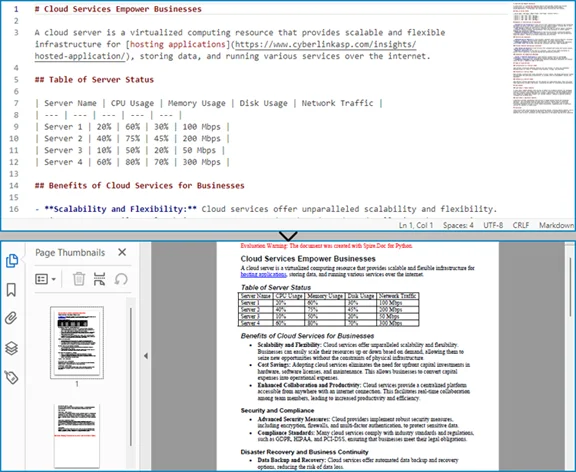
import os from spire.doc import * # Cree un objeto de la clase Document doc = Document() # Defina el directorio donde se almacenan sus archivos Markdown input_directory = "ruta_de_la_carpeta_de_entrada" # Reemplace con la ruta de su carpeta de entrada output_directory = "ruta_de_la_carpeta_de_salida" # Reemplace con la ruta de su carpeta de salida # Asegúrese de que el directorio de salida exista if not os.path.exists(output_directory): os.makedirs(output_directory) # Recorra todos los archivos en el directorio de entrada for filename in os.listdir(input_directory): if filename.endswith(".md"): # Compruebe si el archivo es un archivo Markdown input_file_path = os.path.join(input_directory, filename) # Cree la ruta del archivo de salida con la extensión .pdf output_file_path = os.path.join(output_directory, f"{os.path.splitext(filename)[0]}.pdf") # Cargue el archivo Markdown doc.LoadFromFile(input_file_path, FileFormat.Markdown) # Guarde el archivo en un documento PDF doc.SaveToFile(output_file_path, FileFormat.PDF) # Deseche el objeto Document doc.Dispose() print("¡La conversión por lotes se completó con éxito!") -
Ejecute el script:
Ejecute su script en su entorno de Python. El archivo Markdown se convertirá a PDF y se guardará en la ubicación de salida especificada.
Pros:
- Procesamiento por lotes: automatice la conversión de varios archivos a la vez, ahorrando tiempo y esfuerzo.
- Funciones avanzadas: integre fácilmente en flujos de trabajo más grandes o sistemas automatizados para un procesamiento de documentos más complejo.
Contras:
- Se requieren habilidades técnicas: requiere conocimientos de Python y de la biblioteca involucrada.
- Tiempo de configuración: lleva algún tiempo instalar las dependencias y escribir el script de conversión.
- Sin GUI: carece de una interfaz gráfica de usuario, lo que lo hace menos fácil de usar para los no desarrolladores.
Ideal para:
- Desarrolladores o empresas que necesitan convertir grandes cantidades de archivos Markdown a PDF sin esfuerzo manual.
Mejores prácticas para una conversión de Markdown a PDF de alta calidad
Para garantizar que su conversión de Markdown a PDF sea fluida y que el PDF final se vea profesional, considere las siguientes mejores prácticas:
- Use una sintaxis de Markdown limpia: asegúrese de que todos los encabezados, listas y bloques de código estén formateados correctamente para evitar problemas durante la conversión.
- Obtenga una vista previa del resultado: siempre verifique la vista previa del PDF para asegurarse de que el documento se vea como desea antes de finalizar la conversión.
- Optimice las imágenes: si su documento incluye imágenes, asegúrese de que tengan el tamaño y la resolución adecuados para la impresión.
- Considere los saltos de página: en documentos más largos, use saltos de página para garantizar que el diseño se mantenga ordenado en la versión PDF.
Casos de uso del mundo real de la conversión de Markdown a PDF
La conversión de Markdown a PDF se utiliza ampliamente en varios escenarios, que incluyen:
- Documentación técnica: los desarrolladores e ingenieros a menudo convierten archivos Markdown en PDF para manuales y guías.
- Informes y trabajos académicos: muchos investigadores y estudiantes usan Markdown para escribir trabajos y luego los convierten a PDF para su envío.
- Libros y libros electrónicos: los autores pueden redactar contenido en Markdown y luego convertirlo a PDF para su impresión o distribución.
Reflexiones finales y recomendaciones
Ahora que comprende cómo convertir de Markdown a PDF, aquí tiene una guía rápida para ayudarle a elegir el método adecuado para sus necesidades:
- Herramientas en línea: ideales para conversiones rápidas y únicas cuando necesita una solución rápida y fácil sin instalar software.
- Editores de escritorio: ideales para usuarios que necesitan más control sobre el formato o que trabajan con documentos más grandes o complejos.
- Automatización de Python: perfecta para aquellos que necesitan convertir varios archivos a la vez o integrar el proceso de conversión en un flujo de trabajo automatizado más grande.
Seleccione el método que se alinee con sus necesidades para ahorrar tiempo, mejorar la eficiencia y optimizar su proceso de Markdown a PDF.
Preguntas frecuentes sobre la conversión de Markdown a PDF
P1: ¿Cómo convierto de Markdown a PDF?
R1: Para convertir de Markdown a PDF, puede usar herramientas en línea como MarkdowntoPDF, editores de escritorio como Typora o automatizar el proceso con scripts de Python.
P2: ¿Cuál es la forma más fácil de convertir de Markdown a PDF?
R2: La forma más fácil es usar convertidores en línea gratuitos como MarkdowntoPDF, donde pega su Markdown y descarga el PDF al instante.
P3: ¿Puedo convertir varios archivos Markdown a PDF a la vez?
R3: Sí, usando Python con bibliotecas como Spire.Doc, puede automatizar la conversión por lotes de archivos Markdown a PDF con un script simple.
P4: ¿Por qué debería convertir de Markdown a PDF?
R4: La conversión de Markdown a PDF garantiza que su contenido se muestre de manera consistente en todos los dispositivos, lo que lo hace ideal para compartir, imprimir y distribuir profesionalmente.