En Esta Publicación:
- HTML vs. Formatos de Imagen: Diferencias Clave y Cuándo Tiene Sentido la Conversión
- Método 1. Guardar Archivos HTML a PDF y Luego a Imagen
- Método 2. Convertir HTML a Imagen en Línea Usando CloudXDocs
- Método 3. Cómo Convertir HTML a Imagen en Java con Spire.Doc
- Conclusiones Finales
- Preguntas Frecuentes
Convertir archivos HTML en imágenes es un requisito común en muchos escenarios del mundo real, como generar vistas previas, archivar informes basados en la web o incrustar contenido en archivos PDF. Aunque el HTML es flexible y dinámico, las diferencias en los navegadores, las fuentes y los entornos de renderizado pueden dar lugar a resultados de visualización incoherentes. Al convertir HTML en imágenes estáticas, puede preservar la apariencia visual original y garantizar una renderización coherente en todas las plataformas.
En este artículo, exploraremos varias formas de convertir HTML a imágenes. Cubriremos un método basado en el navegador, una herramienta en línea como CloudXDocs y una solución en Java usando Spire.Doc. Cada método sirve para diferentes escenarios, por lo que puede elegir el que mejor se adapte a sus necesidades.
HTML vs. Formatos de Imagen: Diferencias Clave y Cuándo Tiene Sentido la Conversión
Aunque tanto los formatos HTML como los de imagen se utilizan ampliamente para presentar contenido visual, están diseñados para objetivos fundamentalmente diferentes. Comprender estas diferencias es esencial para elegir el formato de salida correcto en aplicaciones del mundo real.
Diferencias Clave Entre los Formatos HTML y de Imagen
| HTML | Imagen (PNG, JPG, etc.) | |
|---|---|---|
| Renderizado | Depende del navegador y del motor de renderizado | Salida visual fija |
| Diseño | Adaptable y dinámico | Estático y fijo |
| Interactividad | Admite scripts, enlaces y acciones del usuario | No interactivo |
| Consistencia Visual | Puede variar entre navegadores y dispositivos | Idéntico en todas partes |
| Dependencia en Tiempo de Ejecución | Requiere un entorno de renderizado HTML/CSS | Autónomo |
| Estabilidad de la Salida | Afectado por CSS, fuentes y viewport | Inmune a los cambios del entorno |
El HTML es muy adecuado para mostrar contenido dinámico e interactivo en un navegador. Sin embargo, esta flexibilidad también introduce incertidumbre: el mismo HTML puede renderizarse de manera diferente dependiendo de los motores del navegador, los tamaños de pantalla, la disponibilidad de fuentes o la configuración del usuario. En contraste, una imagen representa un estado visual finalizado que ya no depende de las condiciones de renderizado externas.
Por Qué Convertir HTML a Imagen
Convertir HTML a una imagen no es simplemente un cambio de formato; es una forma de congelar el resultado visual del contenido web y eliminar la variabilidad introducida por los entornos de ejecución. Este enfoque se vuelve especialmente valioso en situaciones donde la previsibilidad, la repetibilidad y la compatibilidad descendente son críticas.
Específicamente, la conversión de HTML a imagen es la elección correcta cuando:
- Se requiere una fidelidad visual exacta: cuando el diseño, la tipografía y el estilo deben aparecer exactamente iguales para todos los usuarios, las imágenes eliminan las diferencias relacionadas con el navegador y el dispositivo.
- El renderizado de HTML no está disponible o no es deseable: los servicios de backend, las canalizaciones de documentos o los sistemas de terceros a menudo no pueden renderizar HTML de manera fiable, pero pueden manejar fácilmente archivos de imagen.
- El contenido necesita ser incrustado o reutilizado: las imágenes se pueden insertar directamente en archivos PDF, documentos de Word, presentaciones, correos electrónicos o informes sin lógica de renderizado adicional.
- El contenido dinámico o con estilo debe capturarse como una instantánea: los paneles, gráficos o páginas generadas se pueden convertir en imágenes para preservar un estado específico en el tiempo.
- Se requiere almacenamiento a largo plazo o cumplimiento: las imágenes garantizan que el contenido archivado permanezca visualmente intacto incluso si CSS, scripts o recursos externos cambian en el futuro.
- Se involucra el procesamiento automatizado o por lotes: la conversión del lado del servidor permite la generación escalable de vistas previas, miniaturas y activos visuales sin intervención manual.
En estos escenarios, convertir HTML a formatos de imagen como PNG o JPG proporciona una salida estable y predecible, lo que facilita la integración de contenido basado en la web en flujos de trabajo de aplicaciones más amplios.
Método 1. Guardar Archivos HTML a PDF y Luego a Imagen
Pros:
- Utiliza la funcionalidad integrada del navegador
- Alta precisión de renderizado para HTML estático y CSS
- Funciona sin conexión una vez que el navegador está instalado
Contras:
- Proceso manual, no apto para la automatización
- Control limitado sobre la resolución y el tamaño de salida
- No es ideal para páginas dinámicas o con mucho JavaScript
Ideal para: conversiones únicas, páginas HTML estáticas, vistas previas rápidas o instantáneas de documentación, y entornos con políticas estrictas de instalación de software
Si su objetivo es convertir HTML a una imagen sin depender de Internet y solo para una conversión única, una solución práctica es introducir un formato de documento como paso intermedio. Los navegadores modernos ya proporcionan capacidades integradas para renderizar HTML con precisión y exportarlo como PDF. Al guardar primero el archivo HTML como PDF y luego convertir ese PDF en una imagen, puede lograr resultados visuales fiables manteniendo el flujo de trabajo simple. Este enfoque es especialmente adecuado para páginas estáticas, vistas previas rápidas o entornos donde no es una opción instalar software adicional.
Los pasos específicos se enumeran a continuación:
Paso 1. Abra el archivo HTML en un navegador moderno como Chrome o Edge. Presione Ctrl + P (o Cmd + P en macOS) para abrir el diálogo de impresión.
Paso 2. Seleccione "Guardar como PDF" como destino y ajuste la configuración de diseño si es necesario.
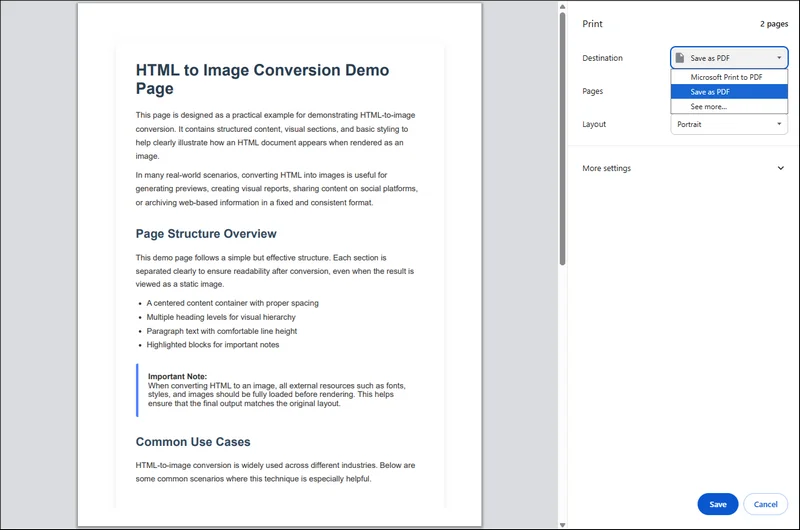
Paso 3. Haga clic en el botón "Guardar" a continuación para exportar el archivo HTML como PDF.
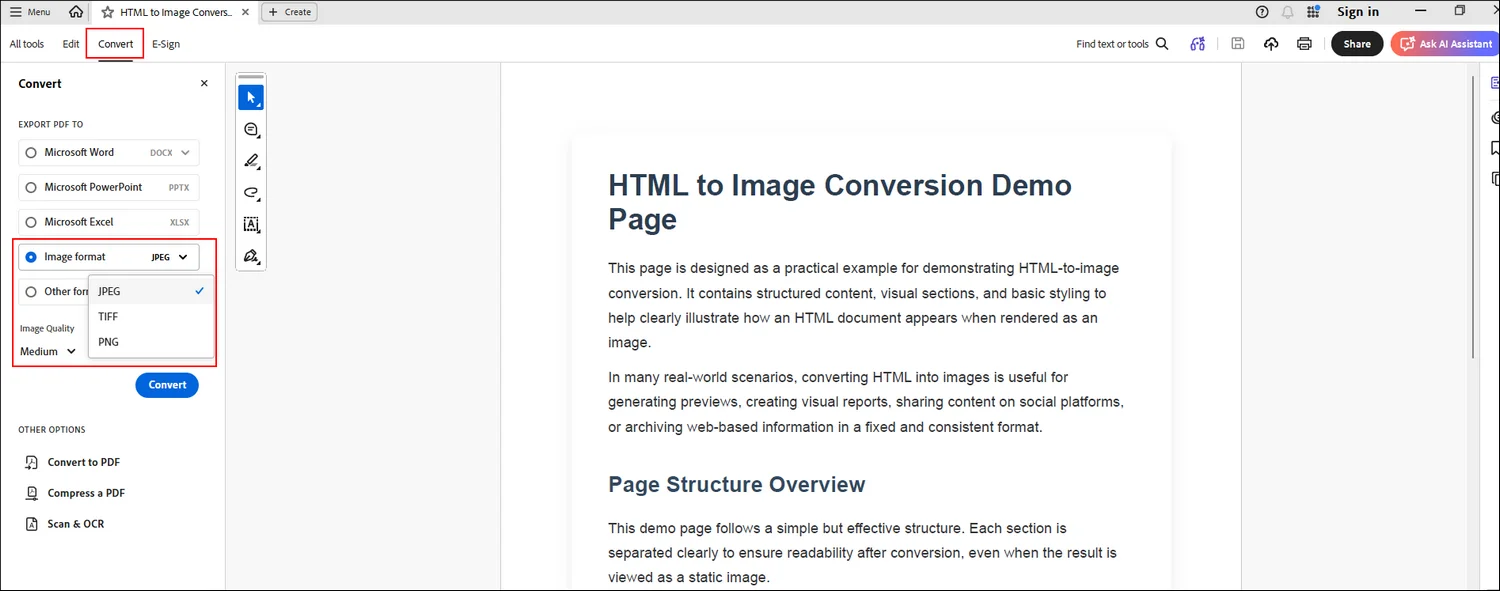
Paso 4. Abra el archivo PDF convertido con Adobe Acrobat. Vaya a la herramienta "Convertir" para elegir el formato de imagen específico al que desea convertir.
Método 2. Convertir HTML a Imagen en Línea Usando CloudXDocs
Pros:
- No se requiere codificación
- Rápido y fácil de usar
- Accesible desde cualquier dispositivo con un navegador
- No se necesita instalación local
Contras:
- Requiere una conexión a internet
- No apto para datos sensibles o confidenciales
Ideal para: usuarios no técnicos, conversiones ocasionales de HTML a imagen, tareas de marketing, diseño, documentación y prueba de la salida de conversión antes de la automatización
Después de explorar el enfoque de convertir primero HTML a PDF y luego exportar el PDF como una imagen, vale la pena señalar que este flujo de trabajo no siempre es necesario, especialmente cuando no necesita un control total a través del código o cuando la tarea de conversión es relativamente simple. Para los usuarios que prefieren una solución más rápida y ligera, las herramientas en línea de HTML a imagen ofrecen una alternativa práctica.
El Convertidor de HTML a Imagen en Línea de CloudXDocs proporciona una solución basada en el navegador que le permite cargar archivos HTML y convertirlos directamente en formatos de imagen con solo unos pocos clics. Esto lo hace particularmente útil para usuarios no técnicos, así como para desarrolladores que desean previsualizar o validar rápidamente los resultados de la conversión antes de implementar un flujo de trabajo automatizado.
Pasos específicos para usar el Convertidor de HTML a Imagen de CloudXDocs:
Paso 1. Vaya primero al sitio web oficial del Convertidor de HTML a Imagen en Línea de CloudxDocs. Puede arrastrar o hacer clic desde la interfaz principal para cargar el archivo HTML original.
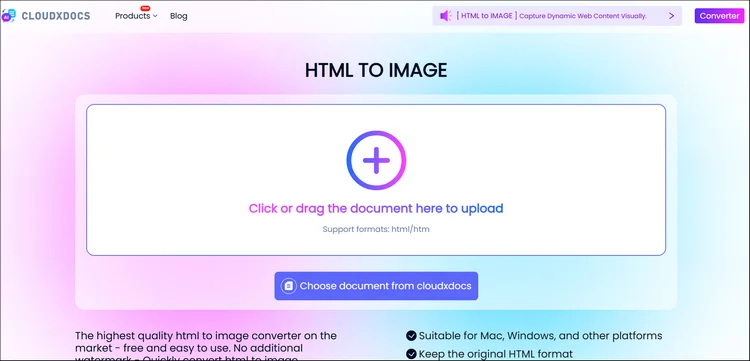
Paso 2. Espere unos segundos mientras CloudXDocs analiza automáticamente el archivo HTML cargado y comienza el proceso de conversión.
Paso 3. Después de la conversión, puede descargar el archivo comprimido que incluye los archivos de imagen convertidos desde la página de resultados. Descárguelo y descomprímalo para guardar todas las imágenes en su computadora local.
Método 3. Cómo Convertir HTML a Imagen en Java con Spire.Doc
Pros:
- Totalmente automatizado y escalable
- Alta precisión para diseños complejos
- Sin dependencia de Microsoft Word
- Adecuado para uso en el lado del servidor y empresarial
Contras:
- Requiere experiencia en desarrollo de Java
- Necesita integración y configuración de la biblioteca
- Se requiere licencia para uso en producción
Ideal para: desarrolladores, aplicaciones de backend o del lado del servidor, conversiones de HTML a imagen por lotes o a gran escala, y sistemas de procesamiento de documentos empresariales
Si bien las herramientas en línea son convenientes para conversiones rápidas u ocasionales, es posible que no sean la mejor opción cuando necesita automatización, escalabilidad o control total sobre el proceso de conversión. En entornos de producción o flujos de trabajo de backend, los desarrolladores a menudo requieren una solución programática que se pueda integrar directamente en las aplicaciones de Java.
En tales casos, usar código Java para convertir HTML a imágenes se convierte en un enfoque más fiable y flexible. Spire.Doc para Java proporciona una potente API que le permite cargar contenido HTML, convertirlo en documentos y exportar el resultado como imágenes con alta fidelidad. Este método es especialmente adecuado para desarrolladores que necesitan procesamiento por lotes, resultados consistentes o una integración perfecta en los sistemas existentes sin depender de servicios externos.
¿Por Qué Elegir Spire.Doc?
Spire.Doc es una biblioteca de procesamiento de documentos que admite la importación de HTML y la exportación de imágenes sin requerir Microsoft Word ni ninguna dependencia de terceros. Es muy adecuado para entornos del lado del servidor y aplicaciones empresariales.
Las ventajas clave incluyen:
- Soporte para contenido HTML complejo
- Diseño y formato precisos
- Múltiples formatos de imagen de salida
- API simple e intuitiva
Para escenarios que requieren automatización y alta precisión de conversión, Spire.Doc ofrece una solución robusta para convertir contenido HTML en imágenes. Como biblioteca profesional de procesamiento de documentos, Spire.Doc admite la importación de HTML y su exportación a varios formatos de imagen sin depender de aplicaciones externas.
Para Convertir HTML a imágenes con Spire.Doc para Java:
Paso 1. Instale Spire.Doc para Java
Primero, agregue el archivo Spire.Doc.jar como una dependencia en su programa Java. Puede descargar el archivo .jar desde el enlace de descarga oficial.
Si está utilizando Maven, puede agregar el siguiente código al archivo pom.xml de su proyecto para agregar la dependencia fácilmente:
<repositories>
    <repository>
        <id>com.e-iceblue</id>
        <name>e-iceblue</name>
        <url>https://repo.e-iceblue.com/nexus/content/groups/public/</url>
    </repository>
</repositories>
<dependencies>
    <dependency>
        <groupId>e-iceblue</groupId>
        <artifactId>spire.doc</artifactId>
        <version>14.10.6</version>
    </dependency>
</dependencies>
Use el siguiente código de muestra para convertir HTML a imagen:
import com.spire.doc.Document;
import com.spire.doc.FileFormat;
import com.spire.doc.Section;
import com.spire.doc.documents.ImageType;
import com.spire.doc.documents.XHTMLValidationType;

import javax.imageio.ImageIO;
import java.awt.image.BufferedImage;
import java.io.File;
import java.io.IOException;

public class ConvertHtmlToImage {

    public static void main(String[] args) throws IOException {

        // Create a Document object
        Document document = new Document();

        // Load an HTML file
        document.loadFromFile("src\\main\\resources\\sample.html", FileFormat.Html, XHTMLValidationType.None);

        // Get the first section
        Section section = document.getSections().get(0);

        // Set the page margins
        section.getPageSetup().getMargins().setAll(2);

        // Convert the document to an array of BufferedImage
        BufferedImage[] images = document.saveToImages(ImageType.Bitmap);

        // Iterate through the images
        for (int index = 0; index < images.length; index++)
        {
            // Specify the output file name
            String fileName = String.format("output\\sample-html-to-image_%d.png", index);

            // Save each image as a PNG file
            File file= new File(fileName);
            ImageIO.write(images[index], "PNG", file);
        }

        // Dispose resources
        document.dispose();
    }
}
RESULTADO:
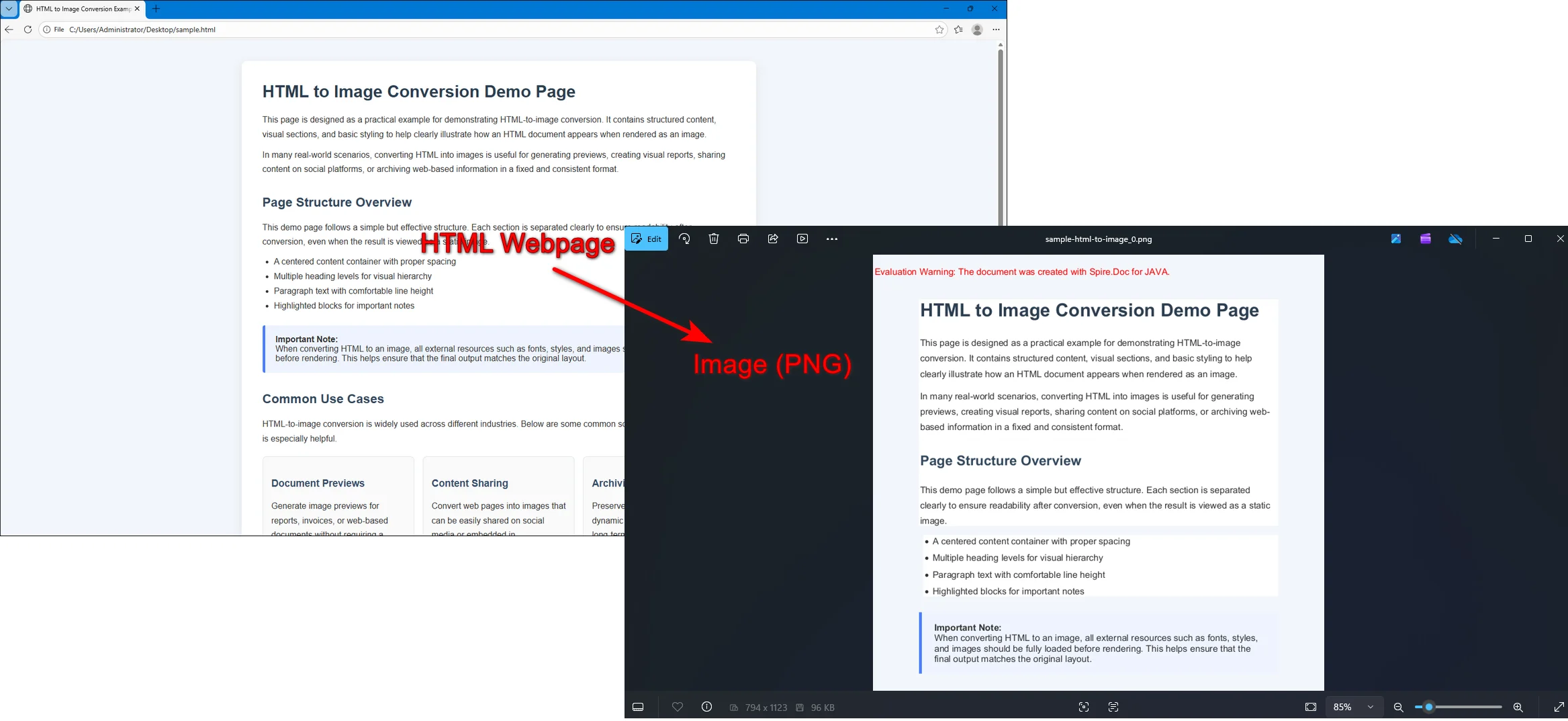
Internamente, Spire.Doc convierte HTML en un modelo de documento de Word antes de renderizarlo en imágenes. Esto permite a los desarrolladores ajustar la configuración de la página, como los márgenes, el tamaño del papel y el diseño antes de exportar, lo que garantiza un mejor control sobre la salida de la imagen final.
Conclusiones Finales
Convertir HTML a imágenes garantiza una salida visual consistente, reduce la variabilidad del renderizado, y facilita compartir, almacenar o incrustar contenido en diferentes plataformas y documentos. Al convertir páginas web dinámicas en imágenes estáticas, puede preservar el diseño, el estilo y la tipografía exactos sin preocuparse por las diferencias del navegador o los recursos faltantes.
- Para tareas rápidas y únicas, guardar HTML como PDF y luego exportarlo a una imagen funciona bien.
- Para conversiones rápidas y sin código, CloudXDocs proporciona una solución en línea conveniente.
- Para flujos de trabajo automatizados y escalables, Spire.Doc para Java ofrece un control preciso y resultados fiables.
Considere su flujo de trabajo, los requisitos técnicos y la calidad de salida deseada para elegir el método que mejor se adapte a sus necesidades, asegurando que su contenido HTML se conserve exactamente como se pretende y se vea consistente donde sea que se use.
Preguntas Frecuentes:
P1. ¿La conversión de HTML a imagen es gratuita?
R: Sí, la conversión de HTML a imagen puede ser gratuita, dependiendo de la herramienta que utilice. Muchos convertidores en línea y bibliotecas de código abierto ofrecen opciones gratuitas para uso básico u ocasional.
P2. ¿Qué formatos de imagen se admiten al convertir HTML?
R: Los formatos comunes incluyen PNG, JPG y BMP. Generalmente se prefiere PNG para imágenes de alta calidad sin pérdidas, mientras que JPG se puede usar para tamaños de archivo más pequeños.
P3. ¿La imagen convertida se verá exactamente como la página HTML original?
R: Para HTML estático con CSS estándar, las imágenes suelen conservar el diseño y el estilo con precisión. Sin embargo, el contenido dinámico, las animaciones o los scripts pueden no aparecer en la imagen convertida a menos que se capturen en el momento adecuado.
Lea También: