A veces te encuentras con una página web que quieres conservar, pero no está permitido copiarla o guardarla directamente. En tales casos, guardar la página web como PDF es una gran solución. Te permite acceder a la página sin conexión en cualquier momento e incluso editar o resaltar el contenido más tarde. En esta guía, explorarás tres formas sencillas de descargar una página web como PDF: utilizando las funciones integradas del navegador, herramientas en línea y métodos basados en código.
- Descargar Página Web como PDF con la Función Incorporada
- Cómo Descargar una Página Web como PDF con Herramientas en Línea
- Cómo Descargar una Página Web como PDF con Código
- La Conclusión
Descargar Página Web como PDF con la Función Incorporada
Cuando necesitas guardar una página web como PDF, el primer instinto de la mayoría de las personas es usar la función de descarga incorporada del navegador. Es la forma más rápida y conveniente de hacerlo. Sin embargo, los pasos pueden variar ligeramente según tu sistema operativo. Veamos cómo descargar una página web como PDF en las dos plataformas más comunes: Windows y macOS.
Descargar una Página Web como PDF en Windows
- Presiona Ctrl + P para abrir el diálogo de impresión.

- En la lista desplegable Impresora, selecciona Microsoft Print to PDF o Guardar como PDF (el nombre puede variar según tu navegador).
- Haz clic en Imprimir para continuar.
- Cuando aparezca el diálogo de archivo, elige una carpeta de destino y haz clic en Guardar.
- Si tu versión de Windows no incluye Microsoft Print to PDF, aún puedes usar la opción incorporada de Chrome Guardar como PDF para descargar la página web como PDF.
Descargar una Página Web como PDF en macOS
- Presiona Command + P para abrir la ventana de impresión.

- En la esquina inferior izquierda, haz clic en el menú desplegable PDF y selecciona Guardar como PDF.
- En Chrome, también puedes elegir Abrir PDF en Vista Previa para verlo antes de guardarlo.
- Cuando se te solicite, selecciona una ubicación para guardar el archivo y confirma.
Cómo Descargar una Página Web como PDF con Herramientas en Línea
Además de las teclas de acceso directo incorporadas en tu computadora, también puedes usar herramientas en línea para guardar una página web como PDF. Estas herramientas son convenientes porque no requieren instalación, funcionan en cualquier dispositivo (computadoras, portátiles y teléfonos móviles) y pueden procesar rápidamente diferentes tipos de contenido web. Los pasos son simples: solo busca "HTML a PDF" o "Descargar página web como PDF" en tu navegador. En el ejemplo a continuación, usaremos iLovePDF, una de las herramientas más populares para este propósito.
- Ve al sitio web oficial de iLovePDF y busca la herramienta HTML a PDF.
- Haz clic en el botón Añadir HTML, luego ingresa la URL de la página web que deseas guardar en la ventana emergente. Después de confirmar que todo es correcto, haz clic en el botón rojo Añadir en la parte inferior derecha.
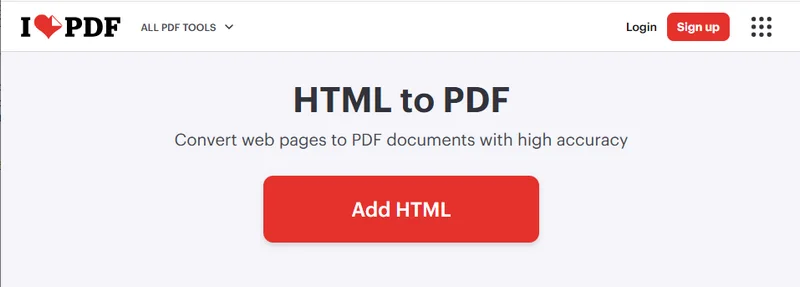
- A continuación, ajusta la configuración en el panel derecho según sea necesario, luego haz clic en Convertir a PDF. Una vez que se completa la conversión, puedes descargar el archivo PDF a tu computadora.
Cómo Descargar una Página Web como PDF con Código
Además de los dos métodos comunes mencionados anteriormente, también puedes realizar esta tarea usando código, una opción más flexible diseñada para desarrolladores. Este enfoque ofrece varias ventajas que los métodos anteriores no tienen, como la descarga por lotes, la operación completa sin conexión y una mejor automatización para tareas a gran escala.
En este tutorial, usaremos Spire.Doc for Python para demostrar cómo descargar una página web como PDF. Como una biblioteca profesional de Python, permite a los desarrolladores manejar todo, desde conversiones simples de formato de documentos hasta tareas avanzadas como la edición de contenido y el cifrado.
Pasos para descargar una página web completa como PDF en Python:
-
Instala Spire.Doc usando el comando
pip install spire.doc. También necesitarás instalar requests, una biblioteca utilizada para obtener el contenido de la página web. -
Importa los módulos requeridos:
from spire.doc import *
from spire.doc.common import *
import requests
- Especifica la URL de la página web y obtén el contenido de HTML:
# Obtener contenido HTML de la página web
url = "/Tutorials/Python/Spire.Doc-for-Python/Program-Guide/Conversion/Python-Convert-HTML-to-PDF.html"
html = requests.get(url).text
- Escribe el contenido HTML en un documento de Word:
# Escribir HTML en un documento de Word
doc = Document()
section = doc.AddSection()
paragraph = section.AddParagraph()
paragraph.AppendHTML(html)
- Finalmente, guarda el documento como un archivo PDF:
# Guardar el documento como PDF
doc.SaveToFile("E:/Administrator/Python1/webpage_to_pdf11.pdf", FileFormat.PDF)
Aquí está el ejemplo de código completo:
from spire.doc import *
from spire.doc.common import *
import requests

#  HTML Obtener HTML de la web
url = "/Tutorials/Python/Spire.Doc-for-Python/Program-Guide/Conversion/Python-Convert-HTML-to-PDF.html"
html = requests.get(url).text

# Escribir HTML en el documento
doc = Document()
section = doc.AddSection()
paragraph = section.AddParagraph()
paragraph.AppendHTML(html)

# Guardar el documento en un archivo PDF
doc.SaveToFile("E:/Administrator/Python1/webpage_to_pdf11.pdf", FileFormat.PDF)
doc.Close()
A continuación se muestra una vista previa del archivo PDF resultante: 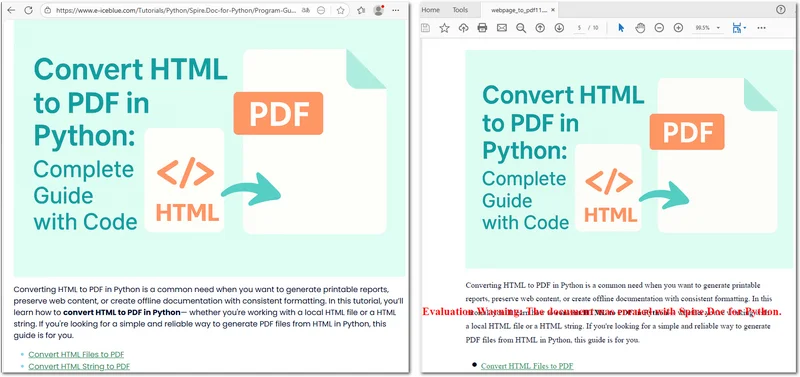
Si guardas una página web en formato HTML, Spire.Doc también puede convertirla fácilmente a PDF usando el método Document.SaveToFile().
La Conclusión
Este artículo presentó tres formas diferentes de descargar una página web como PDF. Dependiendo de tus necesidades, puedes elegir el método que mejor se adapte a ti, ya sea utilizando funciones integradas, herramientas en línea o la biblioteca Spire.Doc para Python. Si deseas explorar funciones de PDF más avanzadas, considera probar la licencia gratuita de 30 días de Spire.Doc para experimentar todo su potencial.
TAMBIÉN LEA