Incluir fragmentos de código en documentos de Word es una necesidad común para desarrolladores, redactores técnicos y educadores. Sin embargo, lograr bloques de código legibles, visualmente atractivos y mantenibles en Word puede ser complicado.
Algunos usuarios simplemente copian y pegan desde un IDE, lo que puede alterar el formato, mientras que otros aplican estilo manualmente al texto o usan capturas de pantalla, lo que puede llevar mucho tiempo. Para documentos que requieren consistencia, edición o automatización, elegir el método correcto puede ahorrar horas de trabajo.
En esta guía, cubrimos siete formas inteligentes de insertar bloques de código en Word, desde enfoques manuales rápidos hasta flujos de trabajo totalmente automatizados usando Python y Spire.Doc, para que puedas seleccionar el método que mejor se adapte a tus necesidades.
Resumen de Métodos
- Método 1: Copiar Código desde un IDE (Resaltado de Sintaxis)
- Método 2: Aplicar un Estilo de Código Personalizado en Word
- Método 3: Enmarcar Código Usando Tablas de 1 Celda
- Método 4: Añadir Fragmentos de Código a Word como Imágenes
- Método 5: Incrustar Código como un Objeto de Documento
- Método 6: Formatear Bloques de Código Usando Complementos de Word
- Método 7: Automatizar la Inserción de Código a través de Python
Método 1: Copiar Código desde un IDE (Resaltado de Sintaxis)
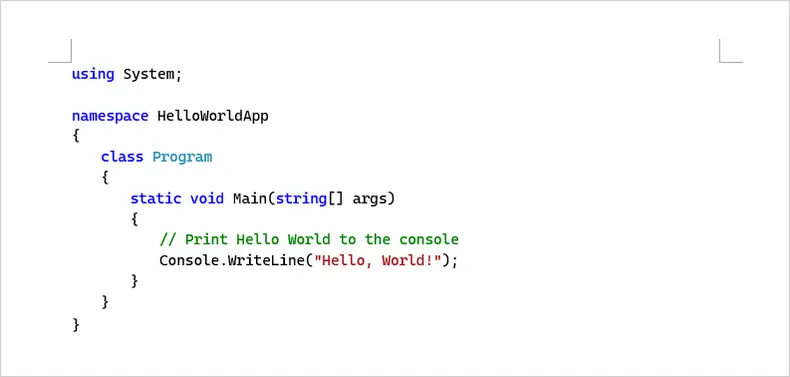
Este método implica copiar código directamente desde un IDE (como VS Code, Visual Studio o IntelliJ IDEA) y pegarlo en un documento de Word. La mayoría de los IDEs modernos conservan el resaltado de sintaxis y el formato básico automáticamente al copiar código.
Cuándo Usar Este Método:
Este enfoque es adecuado para ejemplos de código cortos en tutoriales, guías técnicas o informes donde el documento es en gran parte de solo lectura. Funciona mejor cuando el código no requiere actualizaciones frecuentes después de ser añadido a Word.
Cómo Copiar Código de un IDE a Word:
- Abre el archivo de código en tu IDE y selecciona las líneas deseadas.
- Copia la selección usando el comando de copia estándar.
- Pega el código en Word y elige Mantener Formato de Origen.
Puedes ajustar el tamaño de la fuente o el interlineado para que coincida mejor con el contenido circundante.
Ventajas:
- Rápido y conveniente
- Conserva el resaltado de sintaxis
- No se requieren herramientas adicionales
Desventajas:
- El formato puede variar entre versiones de Word
- No es ideal para bloques de código grandes o que se actualizan con frecuencia
Ideal para: Ejemplos de código cortos en tutoriales o documentos únicos
Método 2: Aplicar un Estilo de Código Personalizado en Word
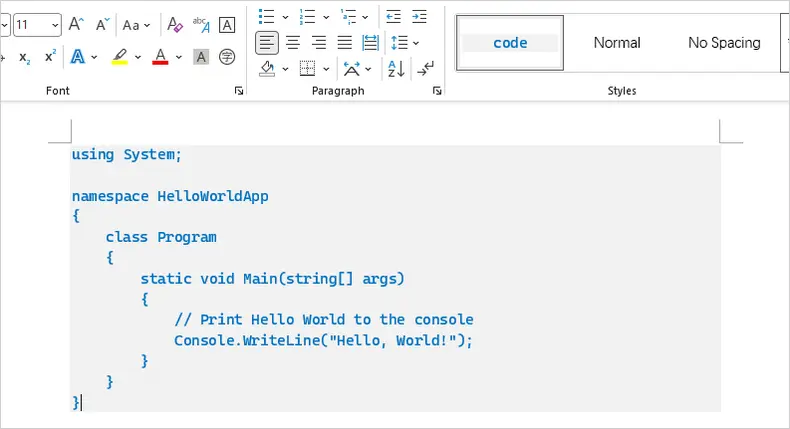
Este método utiliza los estilos integrados de Word para crear un estilo "Código" dedicado para formatear fragmentos de código de manera consistente. Puedes controlar la fuente, el tamaño, el color, el interlineado y el sombreado de fondo, asegurando que todos los bloques de código se vean uniformes en todo el documento.
Cuándo Usar Este Método:
Ideal para documentos que requieren múltiples ejemplos de código con formato consistente, especialmente cuando se esperan ediciones o actualizaciones. Funciona bien para tutoriales, guías o informes que se mantendrán a lo largo del tiempo.
Cómo Aplicar un Estilo de Código Personalizado:
- Selecciona tu código en Word.
- Abre el panel de Estilos y crea un nuevo estilo llamado "Código".
- Establece la fuente a un tipo monoespaciado (p. ej., Consolas, Courier New), ajusta el tamaño de la fuente y el interlineado, y opcionalmente añade un color de fondo claro (que se encuentra en Formato > Bordes).
- Aplica este estilo a todos los bloques de código para un formato consistente.
Ventajas:
- Apariencia consistente y profesional
- Totalmente editable y buscable
- Fácilmente reutilizable en todo el documento
Desventajas:
- Requiere configuración inicial
- Menos llamativo visualmente que el resaltado de sintaxis de un IDE
- Necesita aplicación manual del estilo para cada nuevo bloque de código
Ideal para: Documentos de medianos a largos con múltiples ejemplos de código editables
Método 3: Enmarcar Código Usando Tablas de 1 Celda
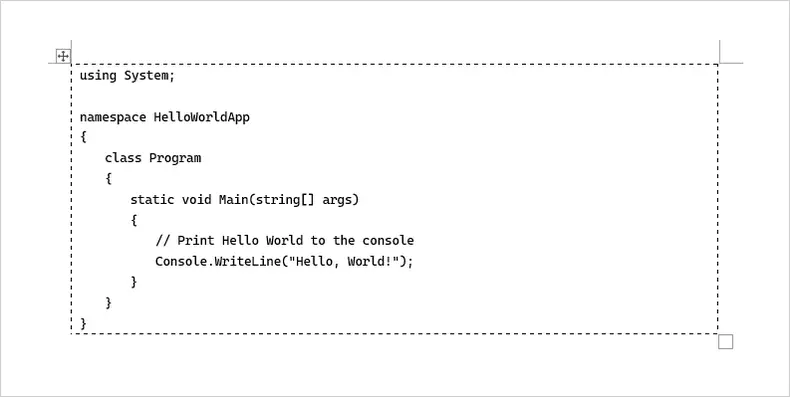
Este enfoque implica colocar cada fragmento de código dentro de una tabla de una sola celda. La tabla actúa como un contenedor, ayudando a que el código se destaque y evitando que el texto fluya a su alrededor.
Cuándo Usar Este Método:
Útil para comandos cortos o fragmentos donde la separación visual del texto circundante es importante. También es práctico para documentos que se pueden imprimir o exportar a PDF.
Cómo Enmarcar Código en una Tabla:
- Inserta una tabla de 1×1 en Word.
- Pega tu código en la celda de la tabla.
- Aplica una fuente monoespaciada y, opcionalmente, establece un sombreado de fondo claro.
- Ajusta el relleno de la celda o elimina los bordes según sea necesario.
Ventajas:
- Separación visual clara
- El diseño se mantiene estable en todas las páginas y exportaciones
- Funciona sin herramientas adicionales
Desventajas:
- Editar código largo dentro de una tabla puede ser engorroso
- Añadir muchos bloques de código puede desordenar el documento
- Los bordes de la tabla pueden requerir ajustes finos por estética
Ideal para: Comandos cortos o fragmentos que necesitan un diseño claro y aislado
Método 4: Añadir Fragmentos de Código a Word como Imágenes
Este método convierte el código en una imagen, asegurando que el formato, los colores y la alineación aparezcan exactamente como se desea en Word.
Cuándo Usar Este Método:
Perfecto para documentos donde la fidelidad visual es crítica y el código no necesita ser editado. Ejemplos incluyen materiales de marketing, informes para clientes externos o PDFs destinados a la distribución.
Cómo Insertar Código como una Imagen:
- Usa una herramienta de captura de pantalla o la función de exportación del IDE para crear una imagen de tu código.
- Inserta la imagen en Word usando Insertar → Imágenes.
- Cambia el tamaño según sea necesario y opcionalmente añade un borde.
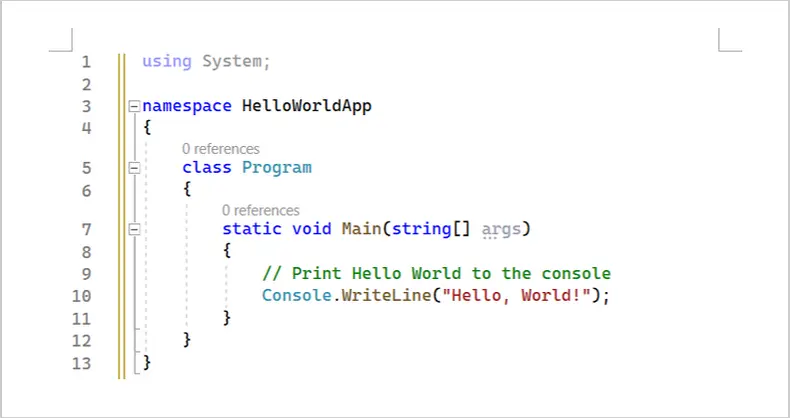
Ventajas:
- El formato y los colores se conservan exactamente
- Se ve profesional y pulido
- Seguro para PDFs impresos o compartidos
Desventajas:
- El código no es editable
- No se puede buscar ni copiar
- Problemas de accesibilidad para lectores de pantalla
Ideal para: Documentos de presentación final donde no se requiere editar el código
Método 5: Incrustar Código como un Objeto de Documento
Este método incrusta el código dentro del documento de Word como un objeto separado en lugar de texto en línea. En lugar de pegar el código directamente en el cuerpo del documento, insertas un pequeño documento incrustado que contiene el código. Esto mantiene el código visualmente aislado y evita que Word interfiera con el formato.
Cuándo Usar Este Método:
Este método funciona bien cuando deseas separar visualmente el código del contenido circundante o cuando el código debe permanecer sin cambios y de solo lectura. Es particularmente útil para informes, especificaciones o documentos donde el código se incluye como referencia en lugar de para edición activa.
Cómo Incrustar Código como un Objeto en Word:
- Ve a la pestaña Insertar en Word.
- Haz clic en la flecha desplegable de Objeto y selecciona Objeto.
- En la pestaña Crear Nuevo, elige Texto de OpenDocument como el tipo de objeto.
- Haz clic en Aceptar. Se abrirá una nueva ventana de documento.
- Pega o escribe tu código en el nuevo documento.
- Cierra la ventana del documento incrustado.
Una vez cerrado, el código aparece en tu documento de Word original como un objeto incrustado. Puedes moverlo o cambiar su tamaño según sea necesario.
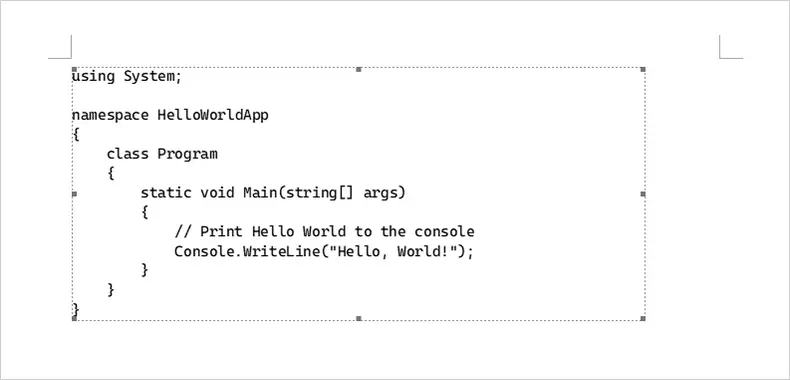
Ventajas:
- Mantiene el código claramente separado del texto principal del documento
- Evita que Word altere el formato
- El objeto se puede redimensionar o reposicionar fácilmente
- Adecuado para bloques de código de solo lectura
Desventajas:
- El código no se puede editar directamente en línea
- No es ideal para código largo o que se actualiza con frecuencia
Ideal para: Incrustar fragmentos de código estables y de solo lectura en informes o documentación donde el control del diseño importa más que la capacidad de edición
Método 6: Formatear Bloques de Código Usando Complementos de Word
Este enfoque utiliza un complemento de Word dedicado para formatear y resaltar fragmentos de código directamente dentro de tu documento. Un complemento popular disponible en la tienda de Complementos de Office es Easy Syntax Highlighter (gratuito), que admite muchos lenguajes de programación y temas.
Cuándo Usar Este Método:
Usa este método cuando quieras que el resaltado de sintaxis y el formato de código se apliquen automáticamente sin pegar imágenes o aplicar estilo manualmente. Es especialmente útil para conjuntos más grandes de fragmentos en documentación donde el resaltado consistente es importante.
Cómo Usar el Complemento Easy Syntax Highlighter:
- En Word, ve a la pestaña Insertar y elige Obtener complementos (o Complementos de Office).
- Busca Easy Syntax Highlighter e instálalo.
- Después de instalar, selecciona el bloque de código que deseas formatear.
- Usa la cinta de opciones o el panel del complemento para elegir un idioma y aplicar el resaltado.
- El código seleccionado se formateará con colores y estilos de sintaxis.
(Un complemento alternativo que puedes mencionar es Easy Code Formatter, que también formatea el texto seleccionado como código usando temas integrados.)
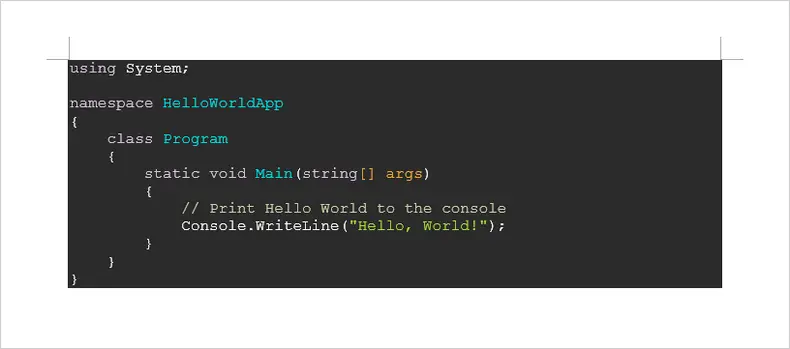
Ventajas:
- Aplica resaltado de sintaxis directamente en Word
- Admite muchos idiomas y temas
- Facilita mucho la inserción repetida en comparación con el estilo manual
Desventajas:
- Requiere instalar un complemento
- Algunas características/temas pueden requerir configuración
Ideal para: Documentos medianos a grandes donde la consistencia y la velocidad de formato son importantes
Método 7: Automatizar la Inserción de Código a través de Python
Para documentos grandes o inserciones de código repetidas, puedes automatizar el proceso usando Python. Este método aprovecha Spire.Doc for Python para crear documentos de Word y Pygments para aplicar el resaltado de sintaxis automáticamente. Funciona para Python, C#, Java y muchos otros lenguajes, lo que lo convierte en una solución universal para la documentación técnica.
Cuándo Usar Este Método:
Usa este método cuando tienes muchos fragmentos de código, necesitas resaltado de sintaxis consistente o quieres generar documentos automáticamente (para informes, tutoriales o manuales). Es ideal para situaciones donde el copiado y pegado manual o los complementos no son prácticos.
Cómo Automatizar la Inserción de Código:
-
Instala las bibliotecas necesarias si aún no lo has hecho:
pip install spire.doc pygments -
Prepara tu código como una cadena de texto.
-
Usa Pygments para convertir el código en RTF con resaltado de sintaxis, especificando el lexer apropiado para el lenguaje, o usa guess_lexer para detectarlo automáticamente.
-
Usa Spire.Doc para crear un documento de Word, añadir un párrafo e insertar la cadena RTF.
-
Guarda el documento como DOCX.
Aquí hay un ejemplo usando código Python:
from pygments import highlight
from pygments.lexers import CSharpLexer, guess_lexer
from pygments.formatters import RtfFormatter
from spire.doc import *

# Define el código a insertar (C#, Java, Python, etc.)
code = """
using System;

namespace HelloWorldApp
{
    class Program
    {
        static void Main(string[] args)
        {
            // Imprimir Hello World en la consola
            Console.WriteLine("Hello, World!");
        }
    }
}
"""

# Establecer nombre de fuente
formatter = RtfFormatter(fontface="Consolas")

# Opción 1: Especificar el lexer explícitamente (recomendado cuando se conoce el lenguaje)
rtf_text = highlight(code, CSharpLexer(), formatter)
rtf_text = rtf_text.replace(r"\f0", r"\f0\fs21")  # tamaño de fuente

# Opción 2: Detectar automáticamente el lenguaje de programación
# Esto es útil al procesar fragmentos de código mixtos o desconocidos
# lexer = guess_lexer(code)
# rtf_text = highlight(code, lexer, formatter)

# Cargar un documento de Word
doc = Document()
doc.LoadFromFile("Input.docx")

# Añadir un párrafo
section = doc.Sections.get_Item(0)
para = section.AddParagraph()

# Insertar el código con resaltado de sintaxis como RTF
para.AppendRTF(rtf_text)

# Guardar el documento
doc.SaveToFile("InsertCode.docx", FileFormat.Docx2016)
doc.Close()
Después de ejecutar el script, el documento de Word resultante contiene código completamente formateado y con resaltado de sintaxis, editable y consistente, independientemente del lenguaje de programación utilizado.
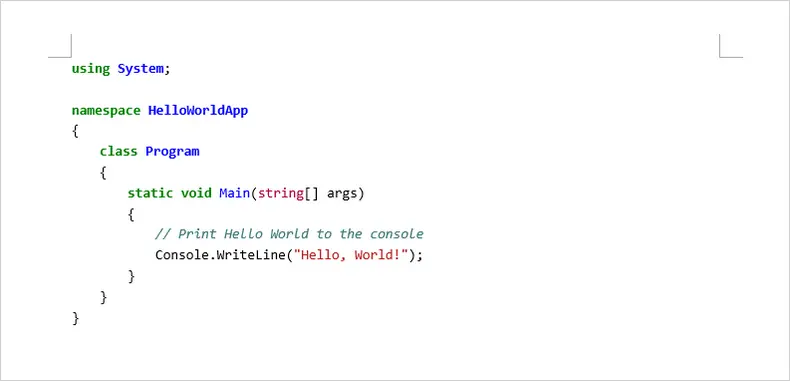
Ventajas:
- Totalmente automatizado y escalable para múltiples bloques de código
- Funciona para Python, C#, Java y muchos otros lenguajes
- Resaltado de sintaxis consistente y salida de Word editable
Desventajas:
- Requiere entorno Python y bibliotecas
- Ligera configuración y curva de aprendizaje para usuarios nuevos
Ideal para: Generar documentos técnicos grandes, tutoriales o informes con múltiples fragmentos de código donde la automatización y la consistencia son prioridades
Además de insertar bloques de código con resaltado de sintaxis a través de RTF, Spire.Doc for Python también admite la adición de fragmentos de código a documentos de Word usando HTML o imágenes, lo que puede ser útil cuando el formato ya está preparado en otro lugar. Además, los archivos Markdown que contienen bloques de código se pueden convertir en documentos de Word, conservando la estructura y la legibilidad.
Una vez que se genera el documento, se puede exportar directamente a PDF, lo que hace que este enfoque sea adecuado para flujos de trabajo de documentación de extremo a extremo que comienzan con código y terminan con un formato de archivo distribuible.
Comparación: Eligiendo el Método Correcto
| Método | Facilidad de Uso | Configuración / Herramientas Requeridas | Escalabilidad | Ideal Para |
|---|---|---|---|---|
| Copiar desde IDE | ★★★★★ | Ninguna | Baja | Ejemplos de código cortos y únicos |
| Estilo Personalizado de Word | ★★★★☆ | Configuración manual de estilo | Media | Documentos con bloques de código repetidos |
| Tabla de 1 Celda | ★★★★☆ | Solo Word | Baja | Código enmarcado con control de diseño |
| Código como Imágenes | ★★★★☆ | Herramienta de captura de pantalla o exportación de IDE | Baja | Documentos de solo lectura o centrados en el diseño |
| Objeto de Documento | ★★★☆☆ | Soporte de objetos de Word | Baja | Bloques de código incrustados y aislados |
| Complementos de Word | ★★★★☆ | Instalación de complemento | Media | Formato rápido sin codificación |
| Programático (Python) | ★★☆☆☆ | Python + Bibliotecas | Alta | Documentos grandes o actualizados con frecuencia |
Conclusiones Finales
No existe un enfoque único para insertar código en Word. Para fragmentos rápidos y únicos, la copia manual o las tablas pueden ser suficientes. Si tu documento se editará con frecuencia o contiene múltiples fragmentos, usar estilos personalizados de Word o un complemento de fragmentos garantiza la consistencia. Para flujos de trabajo a gran escala o automatizados, Python con Spire.Doc y Pygments ofrece la máxima eficiencia y control.
Al comprender las fortalezas y limitaciones de cada método, puedes producir documentos que sean profesionales, legibles y mantenibles, mientras minimizas la frustración a menudo asociada con el formato de código en Word.
Preguntas Frecuentes
P1: ¿Puedo copiar código de cualquier IDE a Word y mantener el formato?
La mayoría de los IDEs modernos, incluidos VS Code, Visual Studio e IntelliJ IDEA, conservan el formato básico y el resaltado de sintaxis al copiar. Pueden ocurrir algunas diferencias dependiendo de los temas y fuentes de Word.
P2: ¿Puedo incluir múltiples lenguajes de programación en un solo documento de Word?
Sí. Los métodos 1 a 6 funcionan para cualquier lenguaje siempre que elijas el formato correcto. El método 7 (Python + Pygments) admite muchos lenguajes, y guess_lexer puede detectar el lenguaje automáticamente.
P3: ¿Es difícil de configurar el método automatizado de Python?
Requiere instalar Python y las bibliotecas necesarias (Spire.Doc y pygments), pero el flujo de trabajo es simple una vez configurado y ahorra tiempo para inserciones de código grandes o repetidas.
P4: ¿Qué método es mejor para documentos finales listos para presentación?
Si la fidelidad visual es crítica y no se necesita edición, insertar el código como una imagen (Método 4) garantiza un formato perfecto.