Convertir archivos PDF a Markdown (.md) es un dolor de cabeza común cuando necesitas importar documentos a bases de conocimiento personales como Obsidian, limpiar texto para alimentar Modelos de Lenguaje Extensos (LLMs) o simplemente deshacerte de formatos rígidos y pesados.
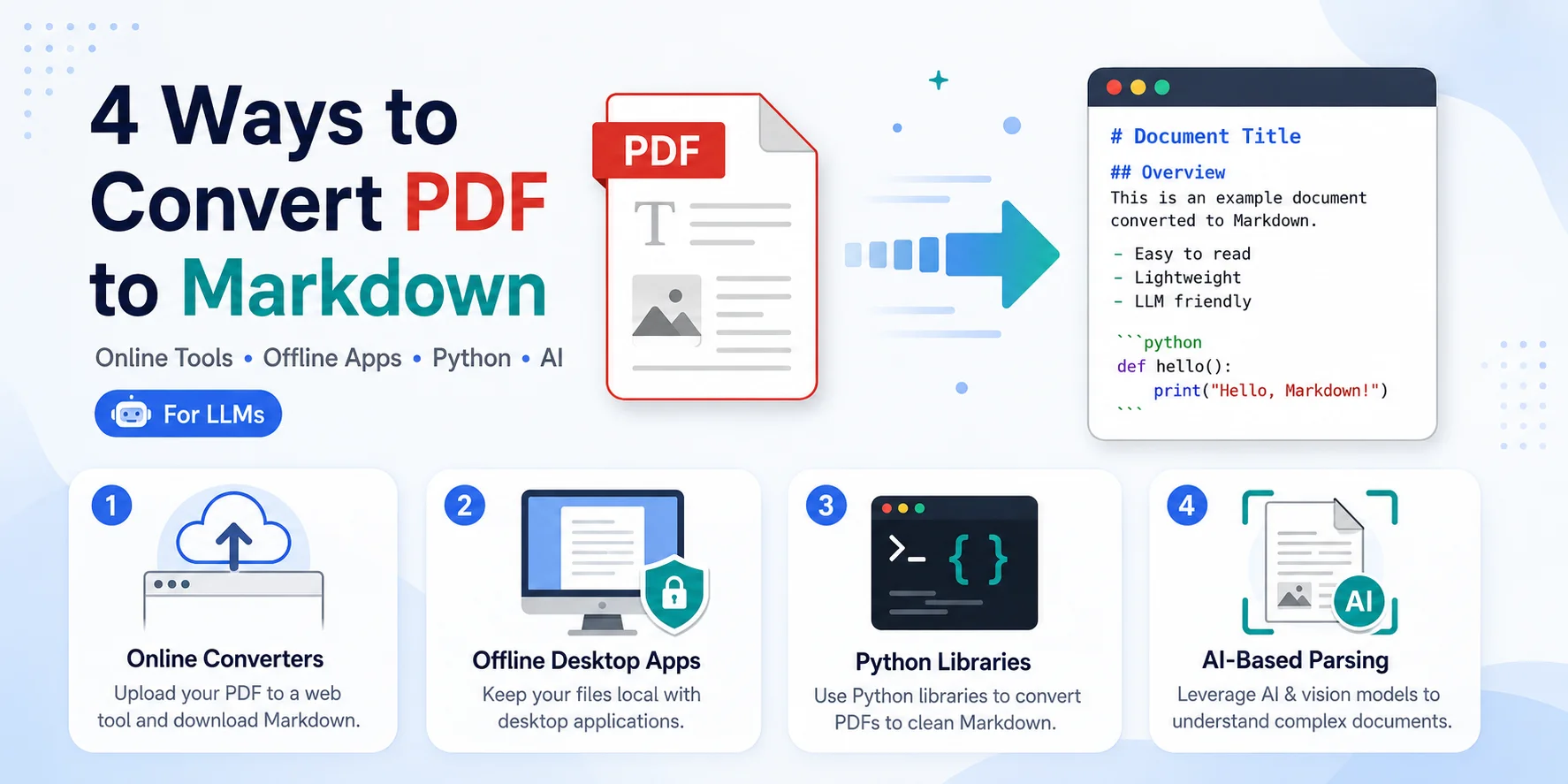
No existe una herramienta única que maneje todos los PDF a la perfección. El mejor enfoque depende de si tienes un solo archivo o miles, qué tan complejo es el diseño y si tus datos son privados. Basándonos en estos escenarios comunes, hemos descrito cuatro métodos prácticos de PDF a MD a continuación. ¡Vamos a ello!
Respuesta rápida: ¿Qué método de PDF a Markdown deberías usar?
| Método | Ideal para | Nivel de privacidad | Limitación principal |
|---|---|---|---|
| Convertidores en línea | PDFs únicos y no sensibles | Bajo a medio | Los archivos son procesados por un servicio de terceros |
| Aplicaciones de escritorio | Notas privadas, contratos, documentos internos | Alto si es totalmente local | Puede tener dificultades con PDFs escaneados o complejos |
| Bibliotecas de Python | Conversión por lotes y automatización | Alto si se ejecuta localmente | Requiere programación y gestión de dependencias |
| IA multimodal | PDFs escaneados, ecuaciones, diseños de varias columnas | Depende de la herramienta | Requiere costos de API o hardware local potente (GPU); posibles alucinaciones de la IA. |
Método 1: Convertidores en línea (El más fácil)
Si solo tienes unos pocos archivos, tu PDF es mayormente texto estándar y prefieres una solución sin código, las herramientas gratuitas de conversión de PDF a Markdown en línea ofrecen una conversión instantánea sin necesidad de configurar ningún entorno.
Principales convertidores en línea
- CloudConvert: Utilidad web altamente confiable que conserva las estructuras básicas de encabezados y viñetas.
- Md-to.com: Una herramienta web sencilla optimizada específicamente para convertir entre Markdown y diferentes formatos de archivo, incluidos PDF, Word, HTML y más.
Cómo convertir PDF a Markdown en línea
-
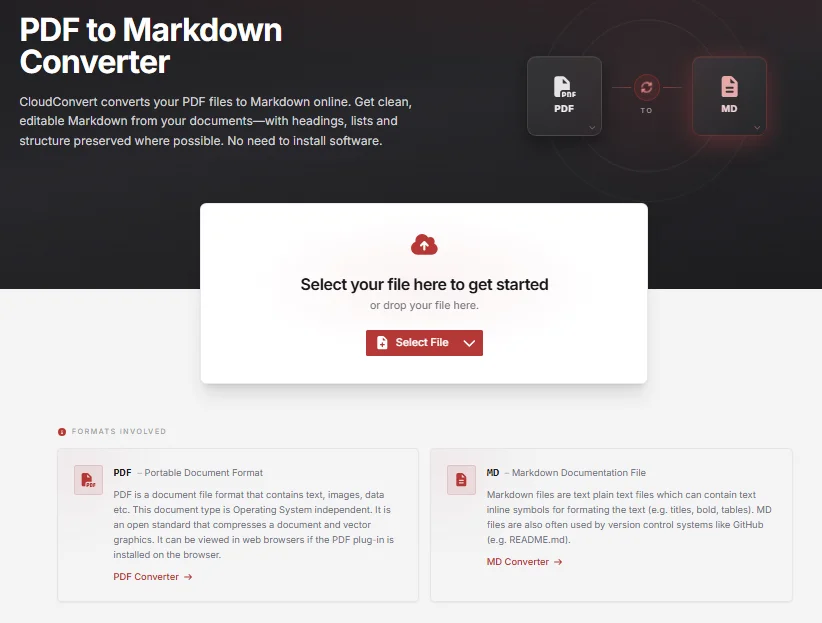
Abre el convertidor en línea que hayas elegido (por ejemplo, la herramienta de PDF a MD de CloudConvert).
-
Haz clic en Seleccionar archivo y sube tu PDF.
-
Asegúrate de que el formato de salida en el menú desplegable esté configurado como MD o Markdown.
-
Haz clic en Convertir, espera unos segundos a que el archivo se procese y haz clic en Descargar.
⚠️ Notas críticas:
- Advertencia de privacidad: Nunca subas estados financieros, contratos legales o datos propietarios a herramientas gratuitas en línea. Para archivos confidenciales, pasa directamente al Método 2.
- Límites: Algunas herramientas restringen las conversiones diarias o el tamaño del archivo. Comprueba siempre los límites actuales antes de subir PDFs grandes.
Resultado:
El PDF se convierte a Markdown editable con encabezados, listas y estructuras básicas preservadas: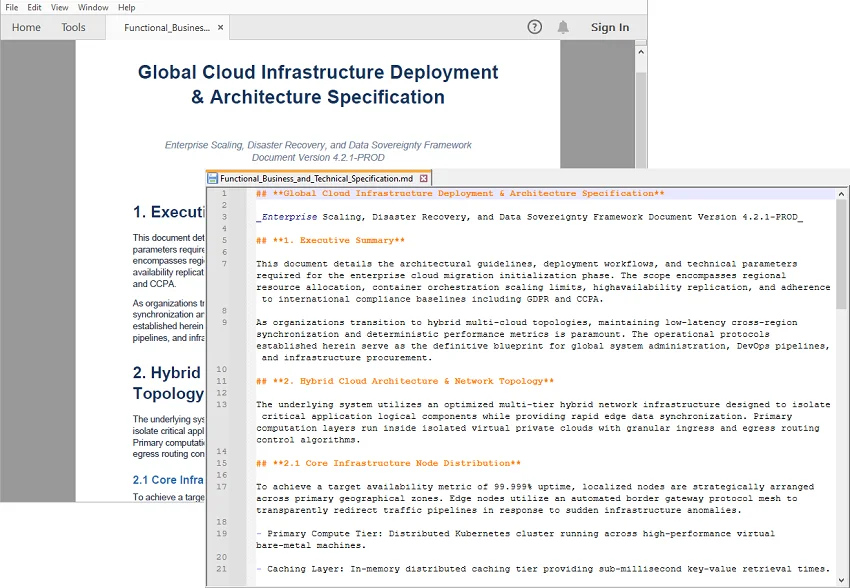
Método 2: Aplicaciones de escritorio sin conexión (El más seguro)
Si manejas documentos confidenciales, estados financieros o notas privadas, deberías convertir tus archivos localmente con aplicaciones de escritorio sin subirlos a la nube.
Opción A: Interfaz gráfica de MarkItDown
Ideal para una interfaz rápida de apuntar y hacer clic sin tocar código.
-
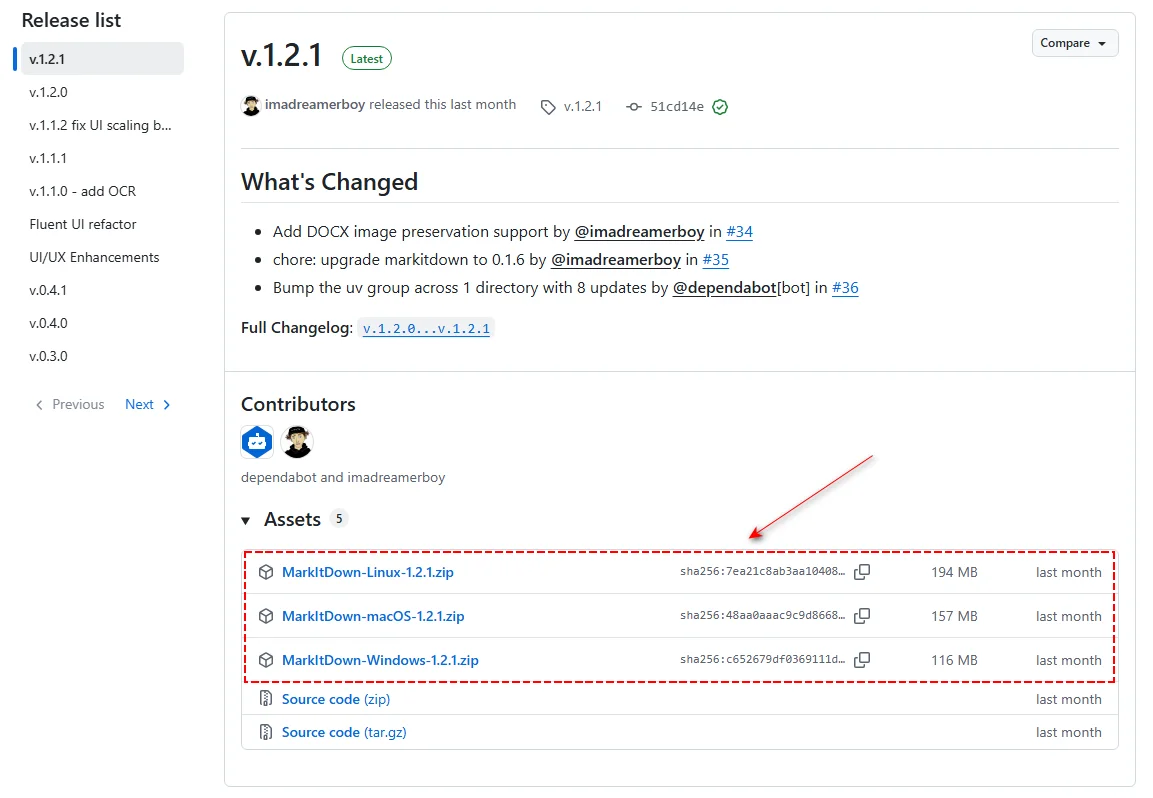
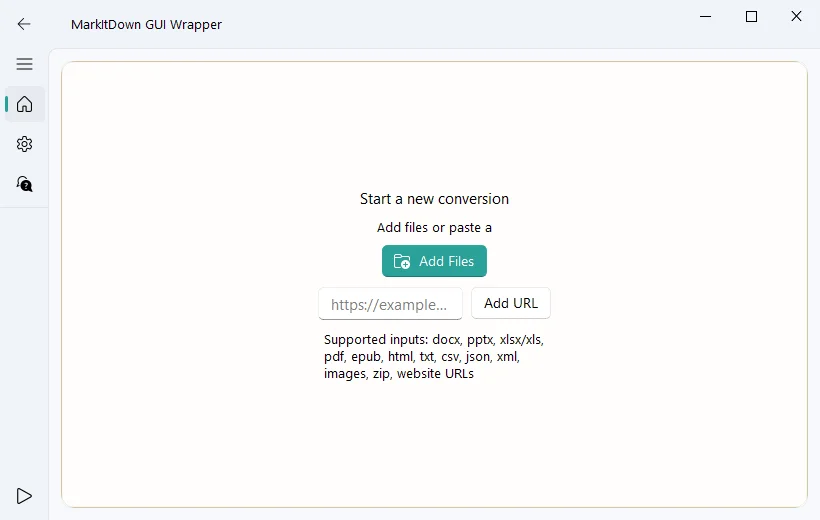
Descarga la última versión de Markitdown-gui para tu sistema operativo (Windows, Linux o Mac) desde la página de lanzamientos de GitHub.
-
Extrae el archivo ZIP descargado y haz doble clic en MarkItDown.exe (o el equivalente en Mac/Linux) para ejecutarlo.
-
En la ventana abierta, haz clic en Añadir archivos para cargar tu PDF, luego haz clic en Convertir para generar tu archivo .md.
⚠️ ¿Obtienes un archivo en blanco?
MarkItDown funciona mejor con PDFs que contienen una capa de texto seleccionable. Si la salida está vacía, es posible que tu PDF sea escaneado o basado en imágenes. Pasa al Método 4 (IA de visión) en su lugar.
Opción B: VS Code y extensión MarkItDown
Ideal si ya usas VS Code y quieres convertir archivos directamente dentro de tu espacio de trabajo.
-
Abre Visual Studio Code.
-
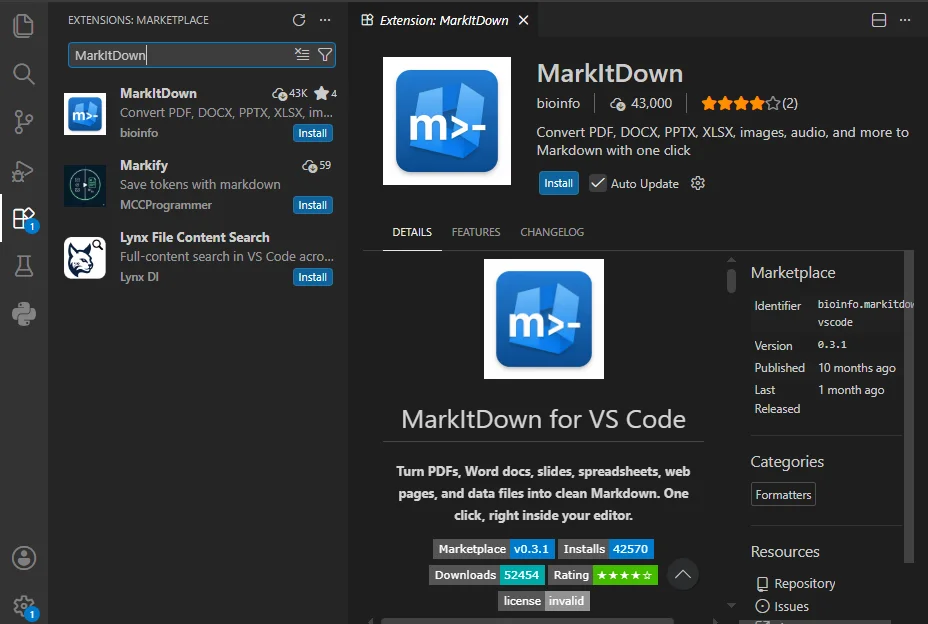
Ve al Marketplace de extensiones presionando Ctrl+Shift+X (o Cmd+Shift+X en Mac).
-
Busca MarkItDown y haz clic en Instalar.
-
Abre la carpeta de tu proyecto (Archivo > Abrir carpeta) y arrastra tu PDF a la barra lateral del Explorador de VS Code.
-
En la barra lateral izquierda del Explorador, haz clic derecho sobre el nombre del archivo PDF y selecciona MarkItDown: Convertir archivo a Markdown.
⚠️ ¡No hagas doble clic en el PDF!
Abrir un PDF directamente dentro del panel del editor de VS Code solo mostrará texto binario ilegible. Usa siempre el menú de clic derecho en la barra lateral.
Método 3: Bibliotecas de Python (Mejor para texto limpio y automatización masiva)
Si tienes docenas o cientos de PDFs basados en texto para convertir, hacer clic manualmente es altamente ineficiente. Las bibliotecas de Python permiten construir una tubería automatizada para procesar una carpeta completa de documentos de una sola vez.
Opción A: Utilidad de Python Microsoft MarkItDown
Usa esta biblioteca de código abierto cuando desees una forma directa y completamente gratuita de convertir PDFs a Markdown.
-
Abre tu terminal e instala el paquete MarkItDown vía pip:
pip install "markitdown[all]" -
Crea un nuevo archivo de Python (por ejemplo, batch_convert.py) y pega el siguiente código para convertir todos los PDFs en el directorio actual:
import glob import os from markitdown import MarkItDown md = MarkItDown() # Obtener todos los archivos PDF en la carpeta actual pdf_files = glob.glob("*.pdf") if not pdf_files: print("No se encontraron archivos PDF.") else: print(f"Procesando {len(pdf_files)} archivo(s)...") for pdf_file in pdf_files: output_file = os.path.splitext(pdf_file)[0] + ".md" try: print(f"Convirtiendo: {pdf_file}") result = md.convert(pdf_file) with open(output_file, "w", encoding="utf-8") as f: f.write(result.text_content) except Exception as e: print(f"Error al convertir {pdf_file}: {e}") print("Hecho.") -
Ejecuta el script en tu terminal para generar tu archivo Markdown al instante.
Opción B: Spire.PDF para Python
Si trabajas en un entorno empresarial y requieres controles avanzados y granulares, como apuntar a rangos de páginas específicos o aislar tablas de texto normal, las bibliotecas de nivel empresarial como Spire.PDF para Python ofrecen APIs dedicadas para manejar estos requisitos.
-
Instala la biblioteca vía terminal:
pip install Spire.PDF -
Añade un archivo de Python y pega los siguientes fragmentos de código para convertir fragmentos de páginas específicos de todos los PDFs en la carpeta actual a Markdown:
import glob
import os
from spire.pdf.common import *
from spire.pdf import *

pdf_files = glob.glob("*.pdf")

if not pdf_files:
    print("No se encontraron archivos PDF.")
else:
    for pdf_file in pdf_files:
        output_file = os.path.splitext(pdf_file)[0] + "_partial.md"
        print(f"Extrayendo páginas de: {pdf_file}")

        src_pdf = PdfDocument()
        src_pdf.LoadFromFile(pdf_file)
        extracted_pdf = PdfDocument()

        # Guardar rango de páginas específico a Markdown (índice basado en cero: 1 a 4 extrae páginas 2 a 5)
        if src_pdf.Pages.Count > 1:
            extracted_pdf.InsertPageRange(src_pdf, 1, min(4, src_pdf.Pages.Count - 1))
            extracted_pdf.SaveToFile(output_file, FileFormat.Markdown)
        else:
            print(f"Omitido {pdf_file}: Menos de 2 páginas.")

        src_pdf.Close()
        extracted_pdf.Close()

print("Procesamiento por lotes finalizado.")
⚠️ Nota para desarrolladores:
La versión de evaluación de Spire.PDF tiene límites básicos de procesamiento de páginas e incluye marcas de agua. Si estás probando estos escenarios en un entorno de producción empresarial, puedes solicitar una licencia temporal gratuita para desbloquear capacidades programáticas sin restricciones.
Método 4: IA multimodal (Ideal para PDFs escaneados y diseños complejos)
Al tratar con PDFs escaneados, artículos académicos de varias columnas o tablas financieras complejas, los analizadores tradicionales a menudo tienen dificultades para mantener el formato. Las herramientas de IA multimodal conscientes del diseño pueden ayudar analizando visualmente la estructura del documento para mapearlo con precisión en Markdown.
Opción A: Microsoft MarkItDown con LLMs multimodales (Configuración de API en la nube)
Puedes configurar la biblioteca MarkItDown de Microsoft para analizar documentos visuales instalando su extensión OCR oficial y conectándola a un Modelo de Lenguaje Extenso con capacidad de visión, como GPT-4o de OpenAI.
-
Instala la biblioteca central, el plugin OCR y el puente de OpenAI:
pip install "markitdown[all]" markitdown-ocr openai -
Ejecuta el script de Python:
from markitdown import MarkItDown
from openai import OpenAI

# Inicializar el cliente de OpenAI
client = OpenAI(api_key="tu-clave-api-openai")

# Habilitar plugins para cargar 'markitdown-ocr' y vincularlo a GPT-4o para análisis visual
md = MarkItDown(
    enable_plugins=True,
    llm_client=client,
    llm_model="gpt-4o",
)

# El plugin renderiza las páginas PDF internamente y usa el LLM para estructurar el Markdown
result = md.convert("informe_escaneado.pdf")

# Imprimir la salida Markdown estructurada
print(result.text_content)
⚠️ Advertencia de costos:
Dado que este enfoque envía páginas de documentos como tokens visuales a OpenAI, procesar cientos de páginas escaneadas puede aumentar rápidamente tu factura de API. Prueba siempre primero con una muestra pequeña de 2 páginas.
Opción B: Modelos de IA locales de código abierto (Ideal para privacidad y tareas por lotes gratuitas)
Para datos sensibles o tuberías de documentos a gran escala donde los costos de API en la nube podrían escalar, los modelos de documentos de código abierto ofrecen una alternativa local.
- MinerU (Magic-PDF): Optimizado para diseños científicos complejos. Está diseñado para eliminar encabezados y pies de página mientras convierte fórmulas matemáticas en Markdown LaTeX.
- Marker: Adaptado para libros de texto y documentos de varias columnas. Ayuda a detectar órdenes de lectura para producir tablas y bloques de texto en Markdown más limpios.
-
LLMs de visión local (vía Ollama): Al ejecutar modelos multimodales como
llama3.2-visionominicpm-vlocalmente a través de Ollama, puedes crear scripts para procesar capturas de pantalla de páginas directamente a través de un punto final local de forma gratuita.
⚠️ Requisitos de hardware:
Ejecutar estas herramientas de IA de código abierto localmente generalmente requiere una máquina equipada con una tarjeta gráfica dedicada (una GPU NVIDIA con soporte CUDA) y aproximadamente de 8GB a 16GB de VRAM para garantizar velocidades de procesamiento eficientes.
Soluciones rápidas para problemas comunes de PDF a MD
-
Las columnas de texto se mezclaron
Si tu PDF tiene un diseño de varias columnas, los convertidores estándar pueden leer a través de toda la página y mezclar el texto. Para solucionar esto, prueba herramientas de IA que puedan leer visualmente el diseño y mantener las columnas separadas. -
Las imágenes y gráficos faltan o están rotos
Markdown maneja las imágenes a través de enlaces de archivos externos o datos de texto incrustados (como Base64). Si tus imágenes no aparecen, verifica si las rutas de archivo o los códigos de incrustación son correctos. Para herramientas más simples que eliminan completamente las imágenes durante la conversión, tendrás que guardar manualmente los gráficos y enlazarlos en tu texto Markdown. -
Aparecen símbolos extraños y cuadros raros
Los PDFs antiguos con fuentes personalizadas a menudo se convierten en galimatías durante la conversión. Intenta usar una aplicación de escritorio sin conexión (Método 2) para un mejor manejo de fuentes locales. Si eso falla, trátalo como un archivo escaneado y deja que la IA lo lea visualmente. -
El archivo es demasiado grande para convertir
Algunas herramientas gratuitas en línea rechazan archivos de más de 10MB. Para solucionar esto, divide el archivo PDF antes de subirlo.
Preguntas frecuentes
P1: ¿Convertir un PDF a Markdown conservará los hipervínculos y la tabla de contenidos?
R1: Las etiquetas de hipervínculo estándar ([Texto](URL)) generalmente se conservan. Sin embargo, los enlaces de anclaje internos del PDF (como una tabla de contenidos en la que se puede hacer clic para saltar a la página 5) se romperán, ya que Markdown maneja la navegación de documentos de manera diferente a través de IDs de encabezado (#).
P2: ¿Por qué mi salida de PDF a Markdown está vacía?
R2: Es probable que tu PDF esté escaneado o basado en imágenes, por lo que los convertidores normales no pueden leer su capa de texto. Usa OCR o IA de visión en su lugar.
P3: ¿Es seguro usar convertidores de PDF a Markdown en línea?
R3: Solo para PDFs no sensibles. No subas contratos, registros financieros, datos personales o documentos comerciales internos a convertidores en línea.
Reflexiones finales
No existe un mejor convertidor universal de PDF a Markdown. El método correcto depende de tu tipo de documento, requisitos de privacidad y tamaño del flujo de trabajo.
En resumen, usa herramientas en línea para mayor comodidad, aplicaciones sin conexión para una privacidad estricta, bibliotecas de Python para automatización masiva y métodos basados en IA para diseños complejos o escaneados.
Descargo de responsabilidad: Todas las herramientas, plataformas y proyectos de código abierto de terceros mencionados en este artículo se citan estrictamente con fines informativos y educativos. No estamos afiliados, patrocinados ni respaldados por ninguno de estos servicios externos.