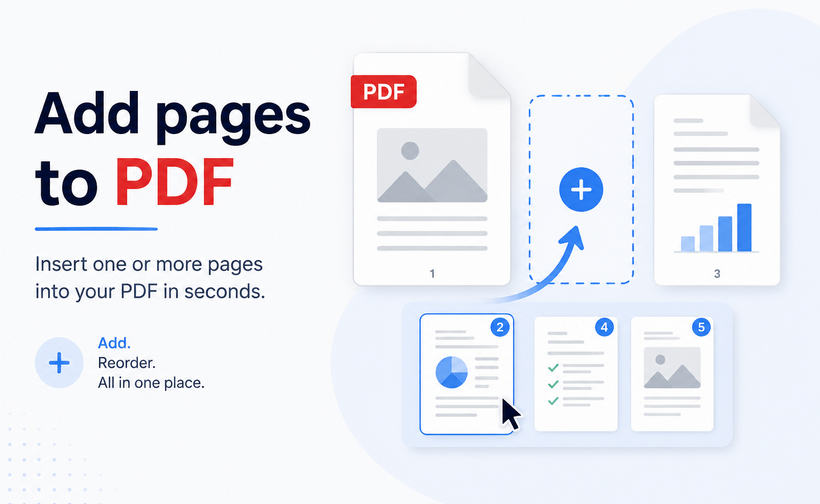
Cualquiera que trabaje con documentos digitales probablemente se haya encontrado con este escenario común: a un PDF finalizado le falta una página crítica. Debido a que los archivos PDF están diseñados para preservar el formato en todos los dispositivos y plataformas, no admiten las ediciones rápidas y sencillas propias de los procesadores de texto; es precisamente por esto que saber cómo añadir una página a un PDF es una habilidad práctica esencial.
En las secciones siguientes, cubriremos métodos prácticos paso a paso para insertar páginas en un PDF, desde herramientas rápidas basadas en navegador y aplicaciones de escritorio sin conexión, hasta una biblioteca para desarrolladores destinada al procesamiento automático por lotes.
Resumen del contenido:
- Por qué podría necesitar añadir páginas a un PDF
- Método 1: Añadir páginas a un PDF usando Adobe Acrobat Pro
- Método 2: Alternativa de escritorio - PDF24 Creator
- Método 3: Herramientas gratuitas para añadir páginas a un PDF en línea
- Método 4: Soluciones de programación mediante C#
- Tabla comparativa: ¿Qué método debería elegir?
- Preguntas frecuentes (FAQs)
Por qué podría necesitar añadir páginas a un PDF
Los PDF están en todas partes en los negocios, la educación y la administración personal. Los escenarios comunes donde necesitará añadir páginas a un PDF incluyen:
- Añadir firmas o notas manuscritas – Insertar una página en blanco en un PDF para firmas digitales.
- Incluir archivos adjuntos olvidados – Añadir recibos, formularios o imágenes que omitió.
- Crear divisores de sección – Usar páginas en blanco para separar capítulos o secciones.
- Combinar varios PDF – Unir varios documentos en un archivo completo.
- Insertar contenido actualizado – Reemplazar o añadir páginas corregidas sin tener que recrear todo el documento.
Método 1: Añadir páginas a un PDF usando Adobe Acrobat Pro
Adobe Acrobat Pro es el estándar de la industria para la edición de PDF. Ofrece un control preciso sobre la inserción de páginas, incluida la capacidad de extraer páginas de otros archivos, insertar páginas en blanco e incluso importar contenido desde escáneres o páginas web.
Paso a paso: Añadir una página en Adobe Acrobat
Paso 1: Abra su PDF en Adobe Acrobat.
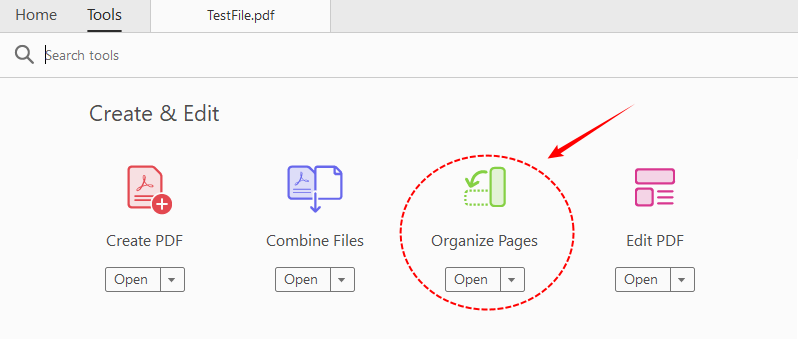
Paso 2: Haga clic en "Todas las herramientas" y seleccione "Organizar páginas". Esto mostrará todas las páginas como miniaturas para una edición visual.
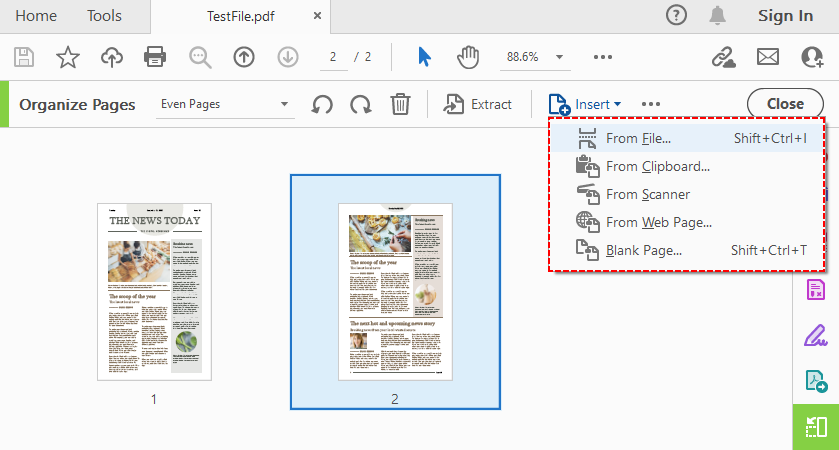
Paso 3: Haga clic en el botón "Insertar" para ver sus opciones de inserción:
- Desde archivo: Insertar páginas desde otro PDF o documento.
- Desde el portapapeles: Pegar contenido copiado como una página nueva.
- Desde el escáner: Añadir páginas escaneadas directamente.
- Desde página web: Insertar una página web como una página PDF.
- Página en blanco: Añadir una página en blanco al PDF.
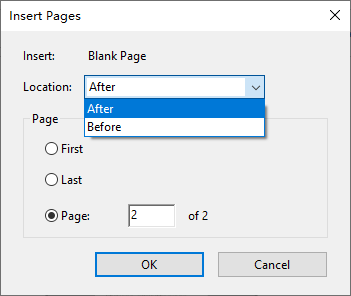
Paso 4: En el cuadro de diálogo "Insertar páginas", elija la ubicación: antes o después de la primera página, la última página o un número de página específico.
Paso 5: Haga clic en "Aceptar" y las páginas se insertarán.
Consejo rápido: También puede pasar el cursor entre las miniaturas de las páginas hasta que aparezca una barra azul; luego haga clic en ella para insertar páginas directamente.
Una vez que haya añadido páginas, puede reordenar las páginas del PDF fácilmente para refinar la estructura de su documento hasta que cada sección fluya de forma lógica.
Método 2: Alternativa de escritorio - PDF24 Creator
Si busca una aplicación de escritorio potente, completamente gratuita y que funcione sin conexión, PDF24 Creator es una excelente opción. Es una aplicación basada en Windows que funciona como una impresora PDF virtual, un conversor de archivos y un editor de PDF completo.
Añadir páginas a un PDF de forma gratuita usando PDF24 Creator:
- Abra PDF24 Tool Box y haga clic en "Organizar PDF".
- Cargue su archivo PDF arrastrándolo y soltándolo o usando el explorador de archivos.
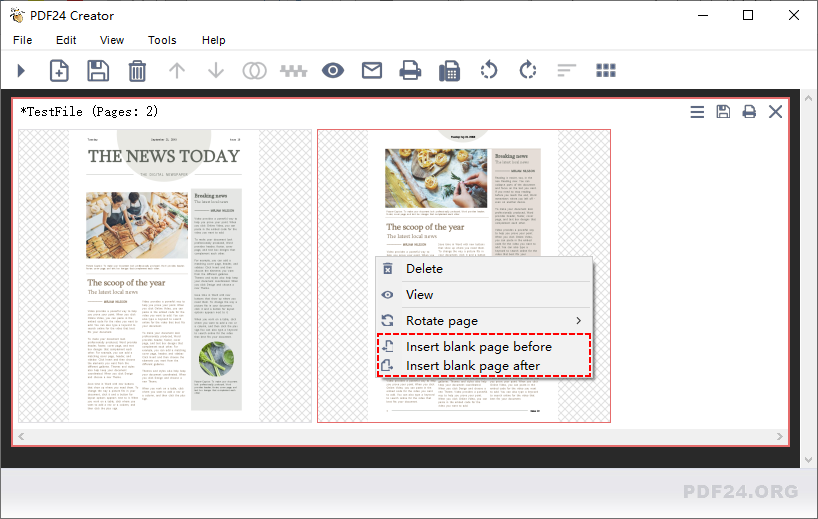
- En la vista previa de las páginas, haga clic derecho en la miniatura de la página donde desea añadir una nueva página en el PDF.
- En el menú contextual, seleccione "Insertar página en blanco antes" o "Insertar página en blanco después" para añadir una página vacía en esa posición.
- Una vez que haya terminado, guarde su PDF editado.
Para insertar páginas de otro archivo PDF, abra ambos documentos en la caja de herramientas, seleccione las páginas que desea del archivo de origen y arrástrelas y suéltelas en la posición exacta de su documento de destino.
Método 3: Herramientas gratuitas para añadir páginas a un PDF en línea
Los editores de PDF en línea son la forma más fácil de insertar páginas en un PDF. No requieren instalación de software, funcionan en cualquier dispositivo con un navegador web y la mayoría de las funciones básicas están disponibles de forma gratuita.
Ejemplo de cómo añadir páginas a un PDF mediante iLovePDF:
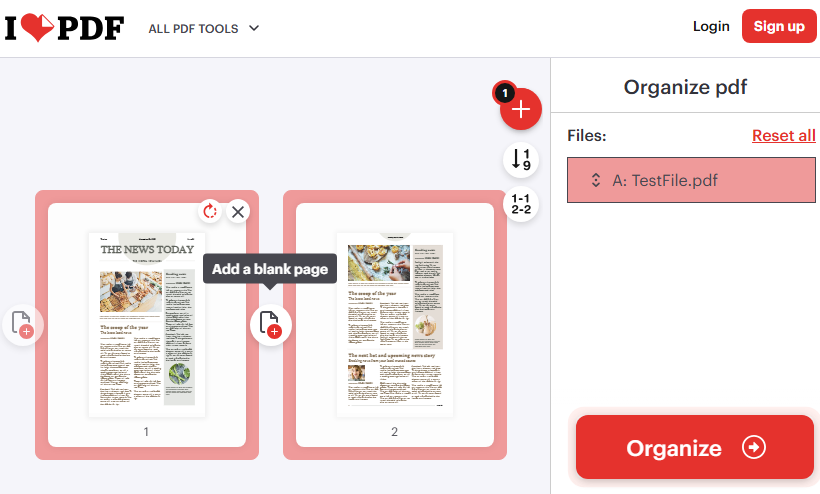
- Vaya a la herramienta Organizar PDF en el sitio web de iLovePDF.
- Suba su PDF principal desde su computadora, Google Drive o Dropbox.
- Para insertar una página en blanco: Pase el cursor sobre una página y haga clic en el icono "+" para añadir una página en blanco después de ella.
- Para añadir páginas de otro archivo: Haga clic en el botón rojo "+" en la parte superior derecha y suba el segundo archivo PDF.
- Haga clic en "Organizar" y luego descargue el archivo para guardar su PDF actualizado.
Nota sobre privacidad: Lea siempre la política de datos de una herramienta antes de subir documentos confidenciales. La mayoría de los servicios de buena reputación eliminan los archivos en un plazo de 1 a 2 horas. Para trabajos confidenciales, prefiera software de escritorio sin conexión.
Método 4: Soluciones de programación mediante C#
Para los desarrolladores que necesitan automatizar la manipulación de PDF de forma masiva o integrarla en flujos de trabajo empresariales, el uso de una biblioteca dedicada es la ruta más eficiente. Free Spire.PDF for .NET es una biblioteca potente que le permite añadir y eliminar páginas de un PDF en C# sin necesidad de tener instalado Adobe Acrobat.
Insertar páginas en blanco en un PDF con código C#
El siguiente código en C# carga un PDF existente, inserta una página en blanco en un índice específico y añade una segunda página en blanco al final del documento:
using Spire.Pdf;

namespace InsertPage
{
    class Program
    {
        static void Main(string[] args)
        {
            // Crear una instancia de PdfDocument y cargar el archivo existente
            PdfDocument pdf = new PdfDocument();
            pdf.LoadFromFile("TestFile.pdf");

            // Insertar una página en blanco como la segunda página
            // El índice 1 significa que la página se convertirá en la segunda página.
            pdf.Pages.Insert(1);

            // Añadir una página en blanco al final del documento
            pdf.Pages.Add();

            // Guardar el documento modificado en un nuevo archivo
            pdf.SaveToFile("AddPages.pdf");
            pdf.Close();
        }
    }
}
Explicación de los métodos clave
- pdf.Pages.Add(): Añade una página en blanco al final de su PDF.
- pdf.Pages.Insert(1): Inserta una página en blanco en el índice 1 (que es la segunda página, ya que los índices comienzan en cero). Todas las páginas subsiguientes se desplazan a la derecha.
Resultado:
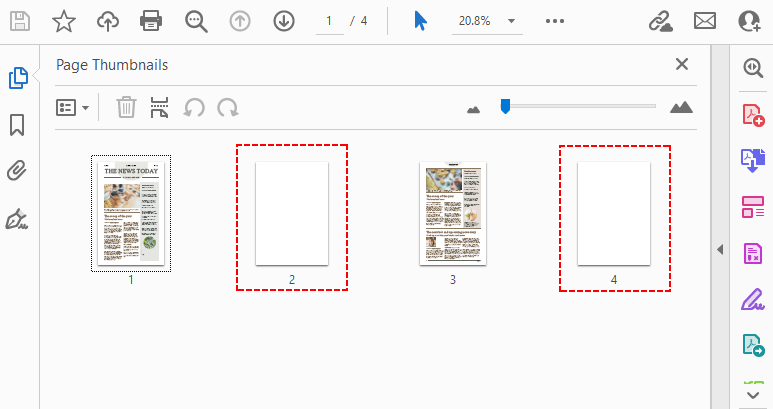
Tabla comparativa: ¿Qué método debería elegir?
| Método | Ideal para | Costo | Plataforma | Privacidad | Facilidad de uso |
|---|---|---|---|---|---|
| Adobe Acrobat Desktop | Ediciones profesionales y complejas | Pago | Win/Mac | Alta | Moderada |
| PDF24 Creator | Herramienta gratuita de Windows sin conexión | Gratis | Windows | Alta | Fácil |
| iLovePDF | Múltiples herramientas, integración en la nube | Gratis | Navegador | Media | Muy fácil |
| Free Spire.PDF | Automatización, desarrolladores .NET | Gratis (límite de 10 páginas) | .NET (Multiplataforma) | Alta | Avanzado |
Reflexiones finales
Añadir una página a un PDF no requiere conocimientos especializados. Para ediciones rápidas y ocasionales con archivos no confidenciales, una herramienta gratuita en línea hará el trabajo en segundos. Para el trabajo profesional regular, especialmente con documentos confidenciales, un editor de escritorio como Adobe Acrobat Pro o PDF24 Creator ofrece una mayor privacidad y funciones más robustas.
Para los desarrolladores y equipos de operaciones que gestionan documentos a gran escala, una biblioteca programática como Free Spire.PDF for .NET elimina el trabajo manual por completo. La mejor solución es siempre la que se ajusta a su flujo de trabajo, sus necesidades de privacidad y su presupuesto. Comience con el método que le resulte más natural y tenga las alternativas a mano para cuando sus requisitos cambien.
Preguntas frecuentes (FAQs)
P: ¿Puedo añadir páginas a un PDF sin Adobe?
Sí. Los editores de PDF gratuitos en línea como iLovePDF le permiten subir su PDF e insertar páginas en blanco o añadir páginas de otro archivo sin necesidad de instalar ningún software. Las alternativas de escritorio como PDF24 Creator y los métodos de programación con Free Spire.PDF también ofrecen una funcionalidad completa de forma gratuita.
P: ¿Puedo insertar una página en blanco en medio de un documento?
Absolutamente. Todas las herramientas mencionadas en esta guía le permiten elegir el punto de inserción exacto: antes o después de cualquier página específica de su documento. En la mayoría de las herramientas, simplemente haga clic entre las miniaturas de las páginas o especifique el número de página.
P: ¿Puedo añadir páginas a un PDF en Mac de forma gratuita?
Sí. Los usuarios de Mac pueden usar la aplicación Vista Previa integrada para insertar páginas a través del menú Visualización > Miniaturas, o utilizar cualquier herramienta PDF en línea basada en navegador sin instalar software adicional.
P: ¿Puedo añadir una imagen como una página nueva a un PDF?
Sí. La mayoría de los editores de escritorio y herramientas en línea le permiten convertir una imagen en una página PDF e insertarla. En Adobe Acrobat, use Insertar > Desde archivo y seleccione su imagen. Con bibliotecas de programación como Spire.PDF, puede dibujar imágenes en una página en blanco mediante programación.
Ver también
- Cómo comprobar el tamaño de página de un PDF: 4 métodos fáciles y gratuitos
- Eliminar permisos de un PDF: en línea, sin conexión y mediante código
- 4 formas de guardar una página de un PDF (Windows, Mac y Python)
- Java: Añadir o eliminar páginas en documentos PDF
- Python: Añadir o eliminar páginas en un PDF