La mayoría de los usuarios necesitan ocultar diapositivas en PowerPoint al preparar una presentación para diferentes audiencias o escenarios. Esta guía cubre cuatro formas prácticas de hacerlo, desde métodos manuales rápidos para principiantes hasta enfoques automatizados para procesar docenas de presentaciones.
Primeros pasos: Por qué ocultar una diapositiva en lugar de eliminarla
En Microsoft PowerPoint, ocultar una diapositiva le permite mantener el contenido en su archivo sin mostrarlo durante una presentación.
Esto es útil cuando desea:
- Guardar diapositivas de respaldo para sesiones de preguntas y respuestas
- Personalizar presentaciones para diferentes audiencias
- Evitar eliminar contenido que podría reutilizar más tarde
- Mantener una única presentación maestra en lugar de múltiples versiones
A diferencia de la eliminación, las diapositivas ocultas siguen siendo totalmente editables y pueden mostrarse en cualquier momento.
Resumen rápido: La mejor forma de ocultar diapositivas en PowerPoint
Si tiene prisa, aquí tiene una guía de decisión:
| Método | Ideal para | Ventajas | Limitaciones |
|---|---|---|---|
| Aplicación de escritorio de PowerPoint | Ocultar diapositivas de forma puntual | Rápido, integrado | Lento para múltiples archivos |
| PowerPoint para la Web | Edición de diapositivas sobre la marcha | Funciona en cualquier lugar, sin instalación | Opciones avanzadas limitadas |
| Macro VBA | Ocultar diapositivas repetidamente dentro de PowerPoint | No requiere biblioteca externa | Necesita tener PowerPoint abierto |
| Automatización con Python | Procesamiento por lotes, automatización a nivel empresarial | No requiere PowerPoint, fácil integración con otros flujos de trabajo | Requiere configuración y una biblioteca externa |
Recomendación rápida:
- Si solo necesita hacerlo una vez → utilice la versión de escritorio o web de PowerPoint (la más sencilla).
- Si lo hace repetidamente dentro de PowerPoint → utilice una macro VBA.
- Si necesita ocultar diapositivas a gran escala o integrarlo en sistemas backend → utilice la automatización con Python (la más flexible).
Método 1: Ocultar una diapositiva en la aplicación de escritorio de PowerPoint (Windows y Mac)
Este es el método más sencillo para ocultar diapositivas si ya tiene el archivo abierto en PowerPoint. Funciona en casi todas las versiones de escritorio tanto para Windows como para Mac, incluyendo PowerPoint 2016, 2019, 2021, 2024 y Microsoft 365.
Ocultar una diapositiva
- Abra su presentación y cambie a la vista Normal o Clasificador de diapositivas para que pueda ver las miniaturas de las diapositivas.
- Haga clic derecho en la miniatura de la diapositiva que desea ocultar.
- Seleccione Ocultar diapositiva en el menú contextual.
Alternativamente, puede usar la cinta de opciones: seleccione la diapositiva → Vaya a la pestaña Presentación con diapositivas → haga clic en Ocultar diapositiva.
Resultado:
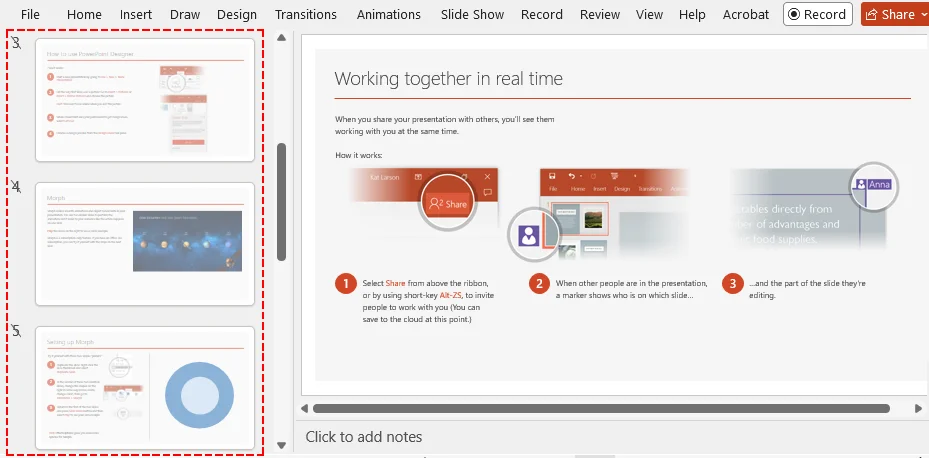
El número de la diapositiva oculta aparecerá tachado con una barra o un símbolo de "prohibido", y la diapositiva se omitirá durante el modo Presentación con diapositivas.

Ocultar varias diapositivas
- Mantenga presionada la tecla Ctrl (Windows) o Cmd (Mac).
- Haga clic en cada miniatura de diapositiva que desee ocultar.
- Haga clic derecho en cualquiera de las miniaturas seleccionadas y haga clic en Ocultar diapositiva.
Resultado:
Todas las diapositivas seleccionadas se ocultarán simultáneamente.
Consejo adicional: Mostrar una diapositiva oculta durante la presentación
Si de repente necesita mostrar una diapositiva oculta durante una presentación en vivo, no tiene que salir. Simplemente use uno de los siguientes métodos:
- Atajo: Presione H mientras está en la diapositiva anterior para mostrar la diapositiva oculta a continuación.
- Clic derecho: Haga clic derecho en la pantalla, seleccione Ver todas las diapositivas y haga clic en la diapositiva oculta desde la vista de cuadrícula.
Método 2: Ocultar una diapositiva en PowerPoint para la Web
Si está trabajando en un dispositivo compartido o de invitado sin la aplicación de escritorio instalada, puede ocultar fácilmente las diapositivas directamente en su navegador usando PowerPoint para la Web.
Ocultar una diapositiva en PowerPoint Online
- Abra su presentación en PowerPoint para la web.
- En el panel de miniaturas de la izquierda (vista Normal), busque la diapositiva deseada.
- Haga clic derecho en la miniatura y seleccione Ocultar diapositiva.
⚠️ Nota:
Aunque la versión web es excelente para ediciones rápidas, ofrece menos herramientas avanzadas para el presentador y menos atajos de teclado durante una presentación en vivo en comparación con la aplicación de escritorio.
Método 3: Ocultar diapositivas mediante una macro VBA
Si necesita ocultar regularmente diapositivas específicas o procesar una presentación grande basada en un patrón, como ocultar un rango específico de diapositivas, una macro VBA le permite automatizar el proceso con un solo clic.
Configuración paso a paso
-
Abra su presentación y presione Alt + F11 (Windows) o Option + F11 (Mac) para abrir el Editor de VBA.
-
Haga clic en Insertar > Módulo en el menú superior para crear un nuevo módulo de código.
-
Copie y pegue uno de los siguientes fragmentos de código en la ventana:
-
Para ocultar una diapositiva específica:
Sub HideSingleSlide() Dim sld As Slide ' Cambie el número 3 por el número de su diapositiva objetivo Set sld = ActivePresentation.Slides(3) sld.SlideShowTransition.Hidden = msoTrue End Sub -
Para ocultar un rango de diapositivas a la vez:
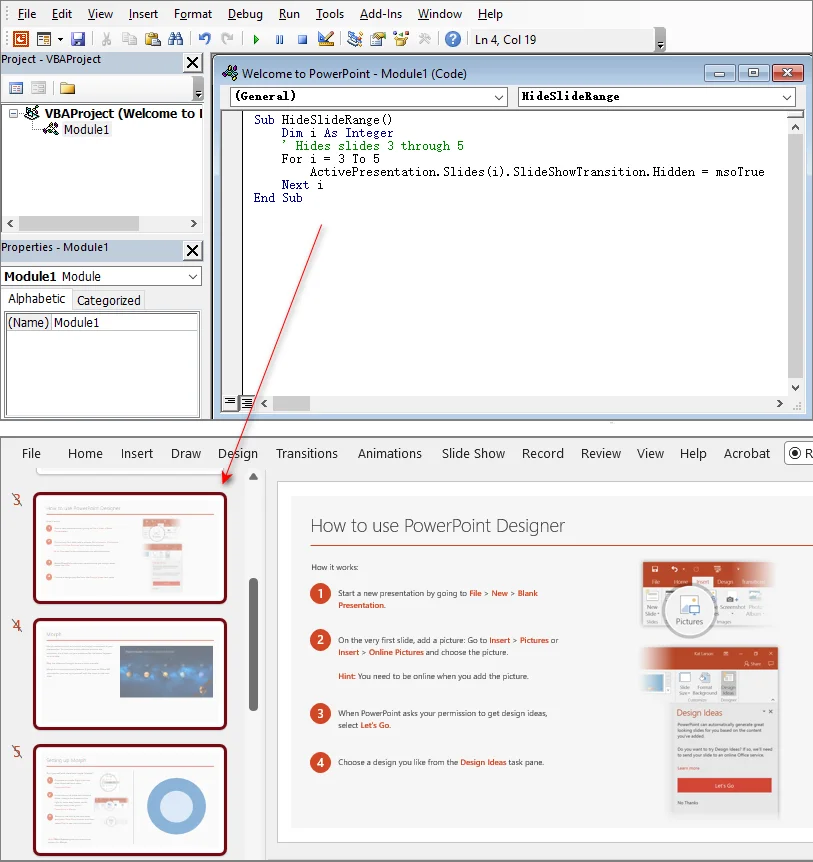
Sub HideSlideRange()
    Dim i As Integer
    ' Oculta las diapositivas de la 3 a la 5
    For i = 3 To 5
        ActivePresentation.Slides(i).SlideShowTransition.Hidden = msoTrue
    Next i
End Sub
-
-
Presione F5 para ejecutar la macro inmediatamente, o cierre la ventana de VBA y ejecútela más tarde a través de Vista > Macros.
Resultado:
Las diapositivas designadas se ocultarán instantáneamente.
⚠️ Consideraciones importantes:
- Formato de guardado: Debe guardar su archivo como Presentación habilitada para macros de PowerPoint (.pptm), de lo contrario, la macro se eliminará al cerrar el archivo.
- Configuración de seguridad: Las macros pueden estar bloqueadas de forma predeterminada. Puede habilitarlas en Archivo > Opciones > Centro de confianza > Configuración del Centro de confianza > Configuración de macros.
Método 4: Ocultar diapositivas en múltiples presentaciones con Python
Si necesita ocultar diapositivas en docenas o cientos de archivos .pptx, como informes semanales basados en plantillas, hacerlo manualmente no es realista. Un mejor enfoque es automatizar el proceso con Python y la biblioteca Spire.Presentation for Python. Le permite ocultar diapositivas en presentaciones de PowerPoint mediante programación sin necesidad de tener instalado Microsoft PowerPoint.
Configuración rápida
Ejecute el siguiente comando en su terminal para instalar la biblioteca:
pip install Spire.Presentation
Para obtener una guía de instalación paso a paso, consulte Cómo instalar Spire.Presentation for Python en VS Code.
Ocultar diapositivas por lotes en múltiples presentaciones de PowerPoint con Python
El script a continuación recorre un directorio de entrada, apunta dinámicamente a la última diapositiva de cada presentación, independientemente de su longitud, y guarda los archivos actualizados en una carpeta de salida.
import os
from spire.presentation import Presentation, FileFormat

input_folder = "decks_to_process"
output_folder = "decks_processed"

# Asegurarse de que el directorio de salida exista
os.makedirs(output_folder, exist_ok=True)

# Procesar todos los archivos PPTX en la carpeta de entrada
for filename in os.listdir(input_folder):
    if filename.endswith(".pptx") and not filename.startswith("~$"):
        input_path = os.path.join(input_folder, filename)
        output_path = os.path.join(output_folder, filename)

        presentation = Presentation()
        try:
            presentation.LoadFromFile(input_path)

            # Apuntar dinámicamente a la última diapositiva
            last_index = presentation.Slides.Count - 1
            if last_index >= 0:
                presentation.Slides[last_index].Hidden = True

            # Guardar el archivo procesado
            presentation.SaveToFile(output_path, FileFormat.Pptx2016)
            print(f"Procesado: {filename}")

        except Exception as e:
            print(f"Error al procesar {filename}: {e}")
        finally:
            # Asegurarse de que los recursos se liberen incluso si ocurre un error
            presentation.Dispose()

print("\n Listo: diapositivas ocultas en todos los archivos.")
⚠️ Nota:
Ejecute siempre los scripts de automatización sobre copias de sus archivos.
Solución de problemas: ¿Por qué mi diapositiva oculta sigue apareciendo?
Si una diapositiva que ocultó sigue apareciendo durante la reproducción, revise estos culpables comunes:
- No está en modo Presentación: Las diapositivas ocultas siguen viéndose en la vista Normal o Clasificador de diapositivas, aunque aparecen atenuadas. Inicie la presentación real usando F5 para probarlo.
- Hipervínculos activos: Si una diapositiva activa tiene un hipervínculo o botón de acción que apunta directamente a la diapositiva oculta, al hacer clic en él se forzará la apertura de la diapositiva oculta. Elimine el enlace o rediríjalo a otra diapositiva.
- Configuración de exportación: De forma predeterminada, guardar como PDF excluye las diapositivas ocultas. Sin embargo, verifique sus opciones de exportación para asegurarse de que "Incluir diapositivas ocultas" esté desactivado.
- Visores de terceros: Algunos visores web de terceros pueden ignorar la configuración de diapositivas ocultas. Utilice Microsoft PowerPoint para obtener resultados estándar.
Reversión rápida: Cómo mostrar una diapositiva oculta
Hacer que su contenido oculto vuelva a estar visible toma solo un segundo:
- Aplicaciones manuales (Escritorio/Web): Haga clic derecho en la miniatura de la diapositiva atenuada y haga clic en Mostrar diapositiva para activarla de nuevo.
-
Macro VBA: En su código, cambie la propiedad SlideShowTransition.Hidden de
msoTrueamsoFalsey vuelva a ejecutarla. -
Código Python: Establezca
ppt.Slides[index].Hidden = Falsey vuelva a guardar el archivo.
Preguntas frecuentes
P1: ¿Existe un atajo de teclado para ocultar una diapositiva en PowerPoint?
R1: Sí. En Windows, seleccione la miniatura de la diapositiva y presione Alt → S → H secuencialmente. En Mac, no hay un atajo de teclado directo; la forma más rápida de ocultar una diapositiva en Mac es hacer clic derecho en su miniatura en el panel de navegación izquierdo y seleccionar Ocultar diapositiva.
P2: ¿Ocultar una diapositiva cambia o rompe la numeración de las diapositivas?
R2: No. La numeración de las diapositivas permanece completamente estática. Ocultar una diapositiva le indica a PowerPoint que omita ese número de índice durante la reproducción de la presentación, pero no renumerará dinámicamente el diseño real de su presentación.
P3: ¿Puedo ocultar diapositivas mientras se ejecuta una presentación de PowerPoint?
R3: No, las operaciones de ocultar deben configurarse mientras se edita la presentación. Durante una presentación en vivo, no puede ocultar diapositivas, pero puede saltar entre ellas usando el diseño de cuadrícula "Ver todas las diapositivas".
Conclusión
No existe una forma única de ocultar diapositivas en PowerPoint. El mejor método depende de su flujo de trabajo. En la práctica, las herramientas integradas simples son suficientes para la mayoría de los usos cotidianos, mientras que VBA o Python se vuelven más útiles cuando la eficiencia y la escala son importantes.
Elija el método que se adapte a su situación específica y explore las opciones de automatización cuando su flujo de trabajo comience a crecer.