- Encuentre el mejor método para copiar diapositivas en PowerPoint
- Duplicar una diapositiva en la misma presentación
- Copiar diapositivas de una presentación a otra
- Importar diapositivas desde otra presentación
- Copiar diapositivas en PowerPoint Online
- Automatizar la copia de diapositivas con VBA
- Copiar diapositivas entre múltiples presentaciones con Python
- Solución de problemas: Por qué las diapositivas copiadas se ven diferentes
- Preguntas frecuentes
- Conclusión
Copiar diapositivas en PowerPoint es una de las formas más rápidas de reutilizar diseños, mantener la coherencia de la marca y crear nuevas presentaciones a partir de trabajos existentes. Esta guía explica 6 formas prácticas de copiar diapositivas —desde métodos manuales rápidos para usuarios cotidianos hasta soluciones automatizadas para procesamiento por lotes— junto con consejos esenciales para preservar su formato exacto.
Encuentre el mejor método para copiar diapositivas en PowerPoint
Puede copiar diapositivas dentro de la misma presentación o transferirlas entre archivos completamente diferentes. Dependiendo de su objetivo exacto, elija el método a continuación que mejor se adapte a sus necesidades.
| Lo que necesita hacer | Mejor método | Ventajas | Limitaciones |
|---|---|---|---|
| Duplicar una diapositiva en la misma presentación | Duplicar diapositiva | Rápido; mantiene el formato | Solo funciona en el archivo activo |
| Copiar diapositivas de una presentación a otra | Copiar y pegar | Opciones de formato flexibles | El diseño puede cambiar según las opciones de pegado |
| Importar diapositivas de un archivo cerrado | Reutilizar diapositivas | No es necesario abrir el archivo de origen | La interfaz puede variar según la versión de PowerPoint |
| Copiar diapositivas en línea | PowerPoint para la Web | Funciona en cualquier dispositivo; sin instalación | Acceso limitado al portapapeles; lento con archivos grandes |
| Repetir copia de diapositivas en PowerPoint | Macro VBA | Proceso automatizado; sin herramientas externas | Requiere PowerPoint de escritorio; las macros pueden bloquearse |
| Copia masiva entre múltiples archivos | Automatización con Python | Se ejecuta sin PowerPoint; ideal para procesos backend | Requiere configuración de Python y una biblioteca de terceros |
1. Duplicar una diapositiva en la misma presentación
Cuando necesite copiar una diapositiva dentro de la misma presentación de PowerPoint, duplicar es el método más eficiente. Este método evita completamente el portapapeles, minimiza el riesgo de cambios en el formato y garantiza que las fuentes, temas y diseños permanezcan idénticos.
Cómo duplicar una diapositiva en PowerPoint
- En el panel de miniaturas de diapositivas a la izquierda, haga clic en la diapositiva que desea copiar.
- Haga clic derecho en la miniatura seleccionada y elija Duplicar diapositiva.
- Atajo alternativo: Presione Ctrl + D (Windows) o Cmd + D (Mac) después de seleccionar la diapositiva.
Resultado:
PowerPoint crea una copia exacta de la diapositiva seleccionada y la coloca inmediatamente después de la original. Luego puede arrastrar y soltar la nueva diapositiva en la posición deseada.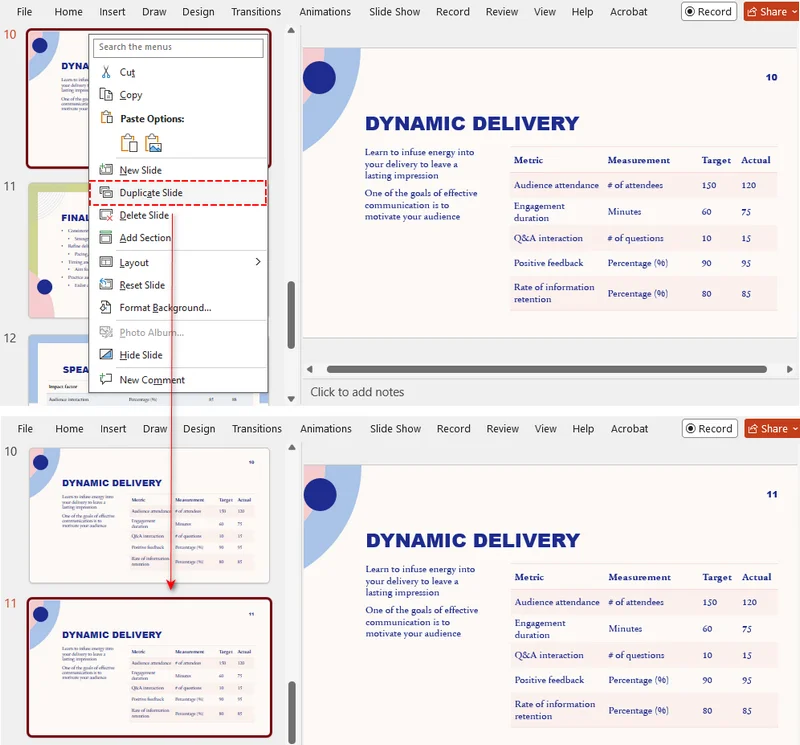
Duplicar varias diapositivas simultáneamente
Para duplicar varias diapositivas, selecciónelas primero:
- Diapositivas adyacentes: Haga clic en la primera miniatura, mantenga presionada la tecla Shift y haga clic en la última miniatura.
- Diapositivas no adyacentes: Mantenga presionada la tecla Ctrl (o Cmd en Mac) y luego seleccione cada miniatura que desee copiar.
Una vez seleccionadas, haga clic derecho en cualquiera de las miniaturas seleccionadas y elija Duplicar diapositiva.
2. Copiar diapositivas de una presentación a otra
Al transferir diapositivas entre dos archivos separados, PowerPoint aplica por defecto el tema de destino. Para mantener su diseño original, debe usar explícitamente las opciones de pegado.
Copiar diapositivas entre presentaciones preservando el formato
- En el panel izquierdo del archivo de origen, haga clic derecho en la miniatura de la diapositiva específica y elija Copiar (o presione Ctrl + C / Cmd + C).
- Cambie a la presentación de destino, haga clic derecho en el panel de miniaturas donde desea colocar la diapositiva y seleccione el icono Mantener formato de origen bajo Opciones de pegado.
- Atajo alternativo: Presione Ctrl + V (o Cmd + V), haga clic en el pequeño icono de portapapeles de Opciones de pegado que aparece junto a la miniatura de la diapositiva pegada y seleccione Mantener formato de origen.
Resultado:
La diapositiva se inserta en la nueva presentación manteniendo sus fuentes, fondos y diseños originales.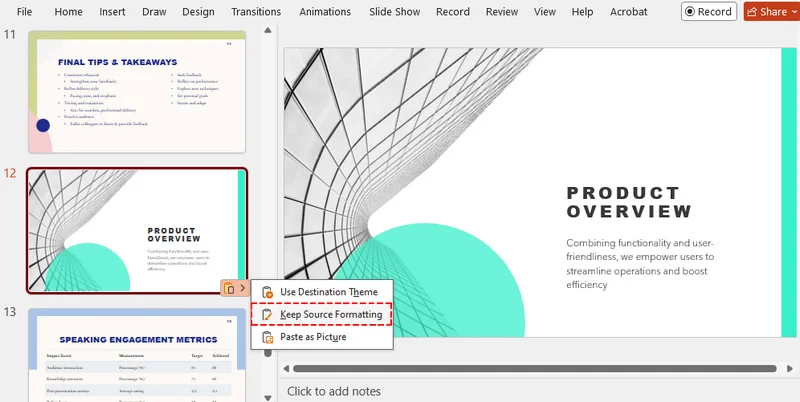
⚠️ Nota:
Si las presentaciones de origen y destino usan tamaños de diapositiva diferentes, como 16:9 y 4:3, la diapositiva copiada puede sufrir distorsiones en el diseño. Siempre verifique y ajuste la alineación después de pegar.
3. Importar diapositivas desde otra presentación (Reutilizar diapositivas)
Si desea extraer diapositivas de un archivo de PowerPoint externo sin saturar su pantalla con múltiples ventanas, utilice la función nativa Reutilizar diapositivas.
Importar diapositivas individuales
-
Abra su presentación de destino.
-
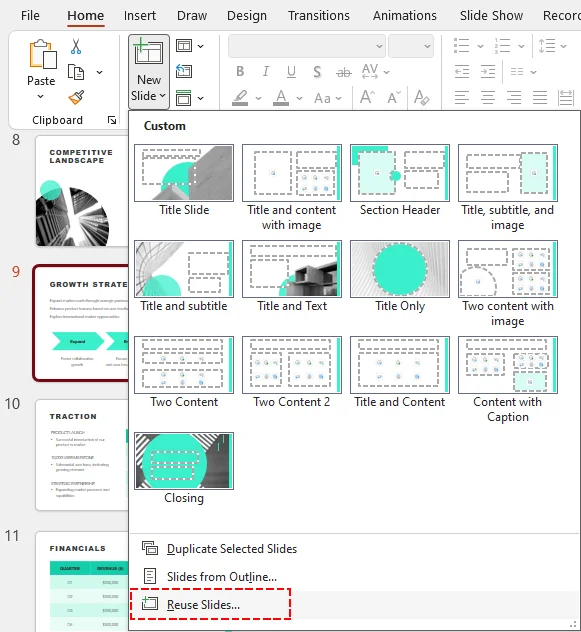
En la pestaña Inicio, haga clic en la flecha junto a Nueva diapositiva y seleccione Reutilizar diapositivas.
-
En el panel derecho, haga clic en Examinar para abrir su archivo de origen.
-
Marque la casilla Mantener formato de origen en la parte inferior.
-
Haga clic en cualquier miniatura de diapositiva en el panel para insertarla.
Resultado:
La diapositiva seleccionada se copia instantáneamente en su presentación activa sin alterar sus propiedades de tema o estilo.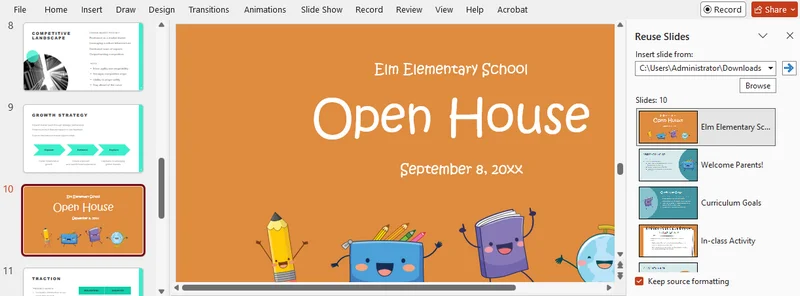
Insertar toda la presentación
Para importar todas las diapositivas del archivo de origen a la vez, haga clic derecho en cualquier miniatura de diapositiva dentro del panel lateral de Reutilizar diapositivas y seleccione Insertar todas las diapositivas.
⚠️ Nota:
Las diapositivas copiadas no están vinculadas al archivo original. Si el archivo original cambia más tarde, las diapositivas reutilizadas en su presentación actual no se actualizarán automáticamente.
4. Copiar diapositivas en línea (PowerPoint para la Web)
Si trabaja en un navegador web, PowerPoint para la Web le permite copiar diapositivas rápidamente sin necesidad de la aplicación de escritorio, aunque depende en gran medida de los permisos del portapapeles de su navegador.
Instrucciones paso a paso
- Abra tanto la presentación de origen como la de destino en su navegador.
- En el panel izquierdo del archivo de origen, haga clic derecho en la miniatura de la diapositiva específica y seleccione Copiar (o presione Ctrl + C / Cmd + C).
- Cambie a la pestaña del navegador de destino, haga clic dentro del panel de miniaturas izquierdo donde desea colocar la diapositiva y presione Ctrl + V (o Cmd + V).
- Haga clic en el distintivo flotante de Opciones de pegado junto a la diapositiva pegada y active Mantener formato de origen.
⚠️ Advertencia:
PowerPoint para la Web no admite el pegado con clic derecho para el formato de diseño en algunos navegadores. Utilice siempre Ctrl + V / Cmd + V si el menú contextual está restringido, y evite transferir diapositivas grandes y pesadas en línea, ya que puede causar lentitud en el navegador.
¿Necesita dividir una presentación grande en partes más pequeñas? Consulte Cómo dividir un PPT.
5. Automatizar la copia de diapositivas con una macro VBA
Para usuarios de escritorio que necesitan copiar diapositivas con frecuencia desde una plantilla específica o una presentación externa, una macro VBA ofrece una solución de automatización de un solo clic para evitar la copia manual repetitiva.
Cómo usar el script VBA
-
Abra su presentación de destino y presione Alt + F11 para abrir el Editor de VBA.
-
Haga clic en Insertar > Módulo, luego pegue el siguiente código (asegúrese de reemplazar la cadena sourcePath con la ubicación real de su archivo de origen):
Sub CopySlideWithSourceFormatting() Dim sourcePres As Presentation Dim targetPres As Presentation Dim sourcePath As String ' Ruta de destino de la presentación de origen sourcePath = "C:\TuCarpeta\PresentacionOrigen.pptx" Set targetPres = ActivePresentation On Error GoTo ErrorHandler ' Abrir el archivo de origen como solo lectura y copiar la primera diapositiva Set sourcePres = Presentations.Open(FileName:=sourcePath, ReadOnly:=msoTrue, WithWindow:=msoFalse) sourcePres.Slides(1).Copy ' Pegar en la presentación de destino con el formato de origen targetPres.Slides.Paste targetPres.Slides(targetPres.Slides.Count).Design = sourcePres.Slides(1).Design CleanExit: If Not sourcePres Is Nothing Then sourcePres.Close Exit Sub ErrorHandler: MsgBox "No se pudo copiar la diapositiva. Por favor, verifique la ruta del archivo de origen.", vbExclamation Resume CleanExit End Sub -
Cierre la ventana de VBA, regrese a PowerPoint y presione Alt + F8 para ejecutar la macro.
Consejos y consideraciones:
- Realice siempre una copia de seguridad de su presentación antes de ejecutar scripts VBA, ya que las acciones de las macros no se pueden deshacer con Ctrl + Z.
- Guarde su proyecto como un archivo .pptm (presentación habilitada para macros) si necesita conservar y reutilizar la macro más adelante.
- Las políticas de TI corporativas a menudo bloquean las macros por seguridad. En tal caso, considere usar el siguiente script de Python.
6. Copiar diapositivas entre múltiples presentaciones con Python
Cuando necesite copiar diapositivas programáticamente entre presentaciones de PowerPoint o realizar operaciones de diapositivas en entornos donde PowerPoint no está instalado, Python ofrece una alternativa flexible.
En este ejemplo, utilizaremos la biblioteca Free Spire.Presentation for Python, que puede trabajar directamente con archivos .pptx y .ppt y copiar diapositivas preservando su diseño original.
Nota: La edición gratuita está diseñada para tareas a pequeña escala y permite procesar hasta 10 diapositivas por archivo. Si su proyecto involucra presentaciones más grandes, puede cambiar fácilmente a la edición completa y solicitar una licencia de prueba gratuita para una evaluación sin restricciones.
Instrucciones paso a paso
-
Instale el paquete requerido a través de la terminal:
pip install Spire.Presentation.Free -
Añada el script de Python:
El siguiente script copia una diapositiva de un archivo de origen a múltiples archivos de destino mientras preserva sus propiedades de diseño y formato utilizando el método AppendBySlide().
from spire.presentation import *
import os

# Presentación de origen que contiene la diapositiva a copiar
source_ppt = Presentation()
source_ppt.LoadFromFile("origen.pptx")

# Seleccionar la primera diapositiva
source_slide = source_ppt.Slides[0]

# Copiar la diapositiva a múltiples presentaciones
target_files = [
    "reporte1.pptx",
    "reporte2.pptx",
    "reporte3.pptx"
]

for target_file in target_files:
    target_ppt = Presentation()
    target_ppt.LoadFromFile(target_file)

    # Adjuntar la diapositiva preservando el diseño con AppendBySlide
    target_ppt.Slides.AppendBySlide(source_slide)

    output_file = f"actualizado_{os.path.basename(target_file)}"
    target_ppt.SaveToFile(output_file, FileFormat.Pptx2013)

    target_ppt.Dispose()

source_ppt.Dispose()
print("¡Diapositiva copiada a múltiples presentaciones con éxito!")
Consejos:
- Guarde el resultado como un nuevo archivo de PowerPoint en lugar de sobrescribir la presentación original al ejecutar el script de Python.
- Pruebe el script primero con un número pequeño de archivos y luego revise las presentaciones resultantes antes de procesar toda la carpeta.
¿Desea combinar diapositivas de varias presentaciones en un solo archivo? Consulte Python: Combinar presentaciones de PowerPoint.
Solución de problemas: Por qué las diapositivas copiadas se ven diferentes
Si sus diapositivas copiadas se ven distorsionadas o dañadas, verifique estos cuatro problemas comunes:
- Anulación de tema (Colores cambiados): PowerPoint aplica automáticamente el tema de destino por defecto. La solución: Pegue de nuevo y seleccione explícitamente el icono Mantener formato de origen.
- Fuentes faltantes (Cambio de tipografía): Si la computadora de destino no tiene la tipografía personalizada utilizada en la diapositiva de origen, PowerPoint la sustituirá. La solución: Use fuentes estándar seguras para la web o incruste las fuentes mediante Archivo > Opciones > Guardar > Incrustar fuentes.
- Medios dañados (Videos/Audio no se reproducen): Es probable que la presentación de origen haya vinculado los archivos multimedia en lugar de incrustarlos. La solución: Vuelva a insertar los medios directamente en la nueva presentación o envíe los archivos de activos junto con la presentación.
- Tamaños de diapositiva no coincidentes (Diseño estirado): Copiar entre formatos 16:9 y 4:3 causa distorsión en el diseño. La solución: Asegúrese de que ambas presentaciones usen tamaños de diapositiva idénticos en el menú Diseño > Tamaño de diapositiva antes de copiar.
Preguntas frecuentes
P1: ¿Puedo copiar diapositivas de varios archivos de PowerPoint a la vez?
R1: No en una sola operación integrada. PowerPoint generalmente le permite copiar diapositivas de un archivo a la vez. Si necesita procesar muchas presentaciones simultáneamente, considere usar la automatización con Python.
P2: ¿Existe un atajo directo para copiar diapositivas en PowerPoint y mantener el formato?
R2: No hay un solo atajo, pero puede usar esta combinación secuencial:
- Windows: Presione Ctrl + C, luego Ctrl + V, luego toque la tecla Ctrl y presione K.
- Mac: Presione Cmd + C, luego Cmd + V, luego haga clic en el distintivo flotante de opciones de pegado para seleccionar Mantener formato de origen.
P3: ¿Por qué la opción Mantener formato de origen aparece atenuada al copiar una diapositiva?
R3: Esto suele suceder cuando su cursor está activo dentro de un cuadro de texto o forma. Haga clic en el espacio vacío entre las miniaturas de las diapositivas a la izquierda y pegue de nuevo.
Conclusión
Elegir cómo copiar diapositivas en PowerPoint se reduce a una regla práctica: adapte su método a su carga de trabajo.
- Para ediciones diarias: Use Duplicar diapositiva dentro de la misma presentación, o confíe en Copiar y Pegar y Reutilizar diapositivas al transferir entre unos pocos archivos.
- Para usuarios de navegador: Use PowerPoint para la Web, pero cambie a los atajos de teclado si su navegador bloquea el menú del portapapeles con clic derecho.
- Para trabajo masivo: Si maneja más de 10 archivos o genera informes automáticos, omita la interfaz manual por completo y deje que Python o VBA se encarguen en segundo plano.
Independientemente del método que elija, siempre revise el archivo final antes de compartirlo para asegurarse de que no haya cambios en el formato o el diseño.