Si alguna vez ha descargado datos de un extracto bancario, una herramienta en línea o una base de datos, es probable que se haya encontrado con un archivo CSV. Aunque son increíblemente útiles para almacenar datos sin procesar, los CSV carecen de las potentes funciones necesarias para el análisis, el formato y la visualización. Convertir su CSV a Excel desbloquea un mundo de posibilidades, transformando datos estáticos en un libro de trabajo dinámico y revelador.
Esta guía completa le mostrará los métodos más fáciles y efectivos para convertir archivos CSV a Excel, desde métodos manuales simples hasta scripts automatizados de Python.
- Entendiendo los Formatos CSV y Excel
- Método 1: Convertir CSV a Excel Usando Microsoft Excel
- Método 2: Convertir CSV a Excel Usando Google Sheets
- Método 3: Usar Conversores Gratuitos en Línea de CSV a Excel
- Método 4: Automatizar la Conversión de CSV a Excel con Python
- Comparación de Métodos: Elija la Herramienta Adecuada
Entendiendo los Formatos CSV y Excel
¿Cuál es la verdadera diferencia entre un archivo CSV y un archivo de Excel? Específicamente:
-
CSV (Valores Separados por Comas): Este es un archivo de texto plano. Es como un bloc de notas digital donde los datos están separados por comas (o a veces otros delimitadores como punto y coma). Su simplicidad es su fortaleza: es universalmente compatible. Sin embargo, no puede almacenar fórmulas, gráficos, formato (como colores o fuentes) ni múltiples hojas.
-
Excel (XLS/XLSX): Este es un formato de archivo binario y propietario. Piense en él como un libro de contabilidad digital con todas las funciones. Puede almacenar datos, además de fórmulas, tablas dinámicas, gráficos, múltiples hojas, formato de celdas y mucho más.
Debería convertir CSV a Excel cuando necesite:
- Usar fórmulas (SUMA, BUSCARV, etc.) en sus datos.
- Crear cuadros o gráficos para visualización.
- Aplicar filtrado, ordenación o formato condicional.
- Organizar datos en múltiples pestañas.
- Hacer que su informe se vea profesional con colores y fuentes.
Método 1: Convertir CSV a Excel Usando Microsoft Excel
Si ya tiene instalado Microsoft Excel (2016, 2019, 365 o 2021), este es el método más simple y confiable.
El Método Simple de "Abrir Con" (Mejor para la Mayoría de los Usuarios)
Esta es la forma más rápida y directa de convertir un solo archivo CSV. Esencialmente, es usar Excel para "guardar como" en un nuevo formato.
- Localice su archivo CSV en el Explorador de archivos de Windows o en el Finder de Mac.
- Haga clic derecho en el archivo.
- Pase el cursor sobre "Abrir con" y seleccione Microsoft Excel.
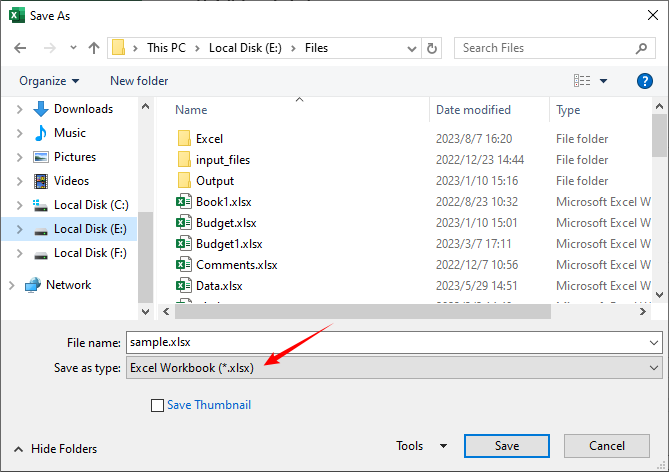
- Una vez abierto en Excel, vaya a Archivo > Guardar como.
- Elija la ubicación donde desea guardar el nuevo archivo.
- En el menú desplegable "Guardar como tipo", seleccione Libro de Excel (*.xlsx) o Libro de Excel 97-2003 (*.xls).
- Haga clic en Guardar.
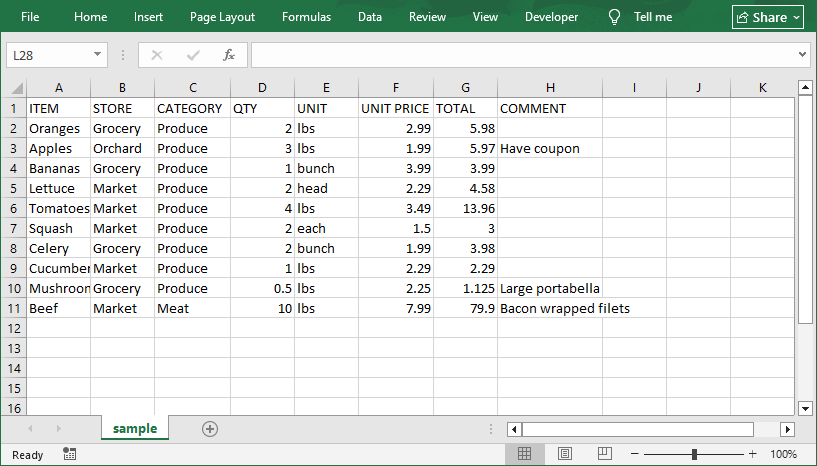
El archivo de Excel convertido:
Importar Datos a Través de la Pestaña de Datos de Excel (Más Control)
Este método le brinda precisión, permitiéndole definir tipos de datos durante la importación para evitar errores de formato.
Paso 1: Abrir archivo CSV en Excel
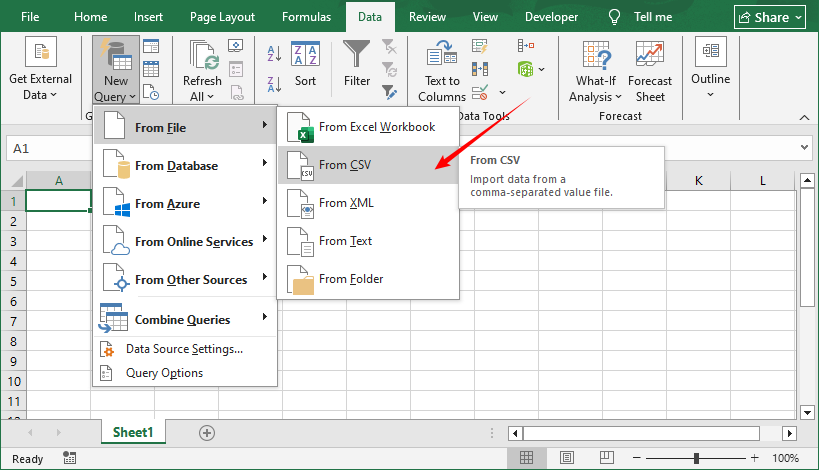
- Inicie Excel y vaya a la pestaña Datos.
- Haga clic en Nueva consulta > Desde archivo > Desde CSV.
- Busque su archivo CSV, selecciónelo y haga clic en Abrir.
Paso 2: Personalizar la configuración de importación
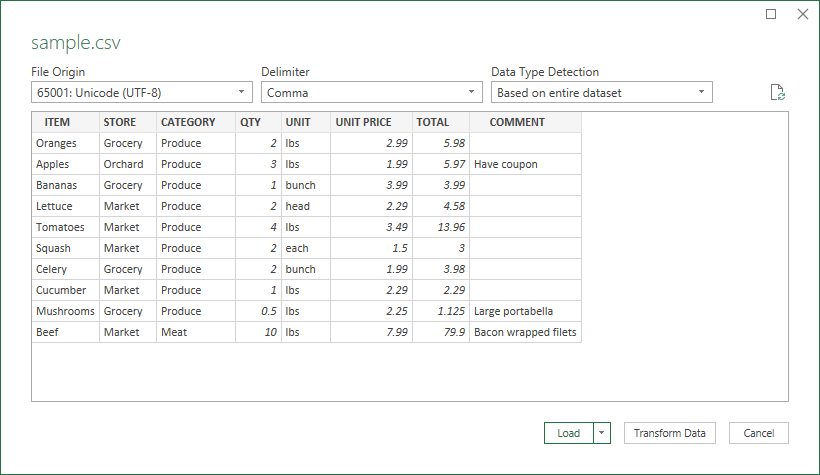
Excel abrirá una ventana de vista previa donde puede ajustar la configuración para garantizar la precisión de los datos:
- Delimitador: Confirme que "Coma" esté seleccionado. Si su archivo usa tabulaciones o punto y coma, elija la opción correcta.
- Detección del tipo de datos: Elija "Basado en todo el conjunto de datos" para la autodetección, o "Texto" para campos sensibles (por ejemplo, códigos postales con ceros a la izquierda).
- Codificación: Si su CSV tiene caracteres especiales, elija UTF-8 en el menú desplegable para evitar texto ilegible.
Haga clic en Cargar cuando esté listo.
Paso 3: Guardar como un archivo de Excel
Los datos del CSV ahora se abrirán en Excel. Para guardarlo como un archivo nativo de Excel:
- Vaya a Archivo > Guardar como.
- Elija una ubicación para guardar el archivo.
- Seleccione Libro de Excel (*.xlsx) o Libro de Excel 97-2003 (*.xls) en el menú desplegable "Guardar como tipo".
- Haga clic en Guardar. Su archivo CSV es ahora una hoja de cálculo de Excel con toda la funcionalidad de Excel.
Método 2: Convertir CSV a Excel Usando Google Sheets
Si no tiene Excel, Google Sheets (la herramienta de hoja de cálculo gratuita de Google) es una alternativa fantástica. Funciona en cualquier navegador, se sincroniza con su Google Drive y admite la conversión perfecta de CSV a Excel. A continuación se explica cómo:
Paso 1: Importar el archivo CSV a Google Sheets
- Vaya a Google Sheets y cree una nueva hoja de cálculo en blanco.
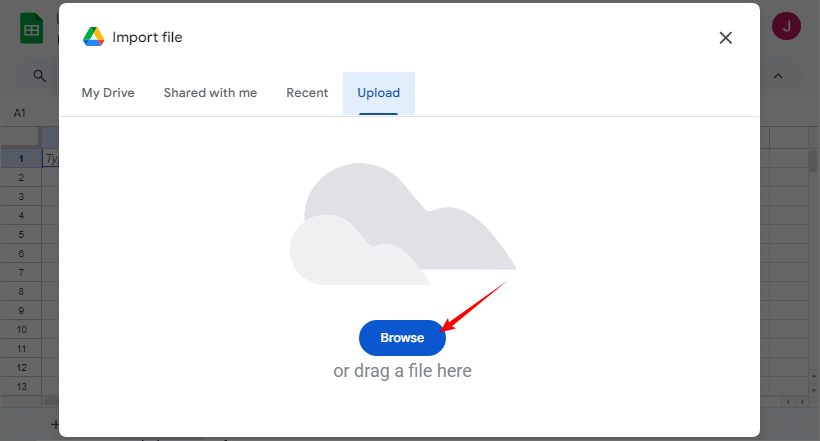
- Haga clic en Archivo > Importar > Subir.
- Haga clic en Explorar para seleccionar su archivo CSV o arrástrelo y suéltelo.
Paso 2: Configurar las opciones de importación
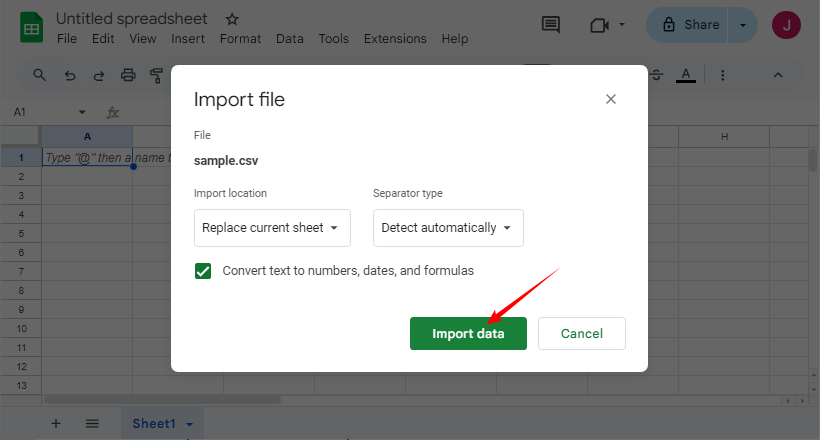
En la ventana de importación:
- Seleccione su Ubicación de importación y Tipo de separador preferidos.
- Haga clic en Importar datos.
Paso 3: Exportar como un archivo de Excel
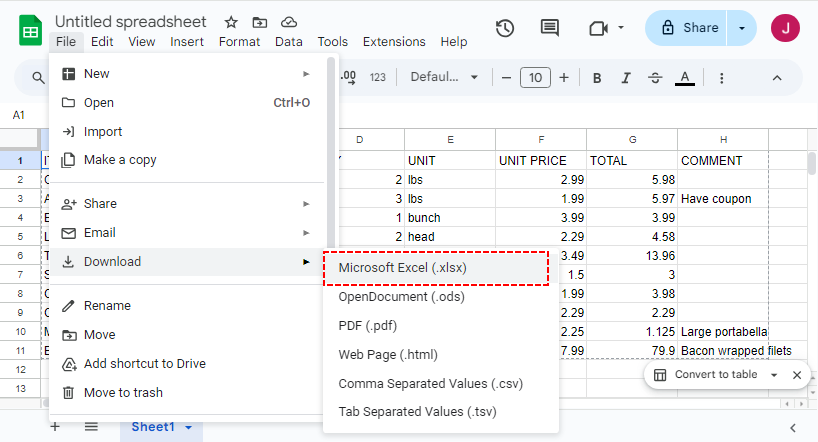
Una vez que sus datos estén en Google Sheets, vaya a Archivo > Descargar > Microsoft Excel (.xlsx). El archivo de Excel se descargará en su dispositivo automáticamente. Ábralo en Excel u otra herramienta de hoja de cálculo para verificar los datos.
LEA TAMBIÉN: Convertir CSV a PDF: 4 Métodos Eficientes
Método 3: Usar Conversores Gratuitos en Línea de CSV a Excel
Para conversiones únicas, las herramientas gratuitas en línea son una solución rápida. Busque herramientas que prioricen la privacidad de los datos y admitan archivos grandes. Nuestras mejores selecciones:
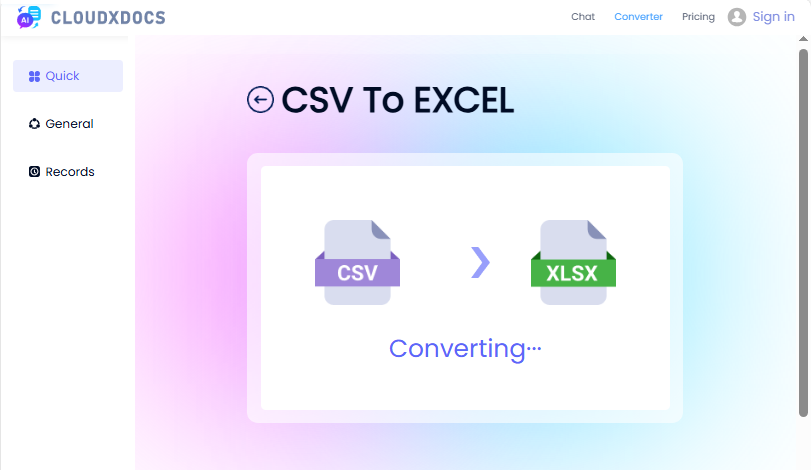
Convertidor de CSV a XLSX por CLOUDXDOCS
CLOUDXDOCS es una herramienta de conversión de archivos de confianza que admite conversiones de CSV a XLSX. A continuación se explica cómo usarla:
- Vaya a la página de CSV a Excel de CLOUDXDOCS.
- Suba su archivo CSV o arrástrelo y suéltelo.
- Espere a que se complete la conversión y luego descargue el archivo de Excel.
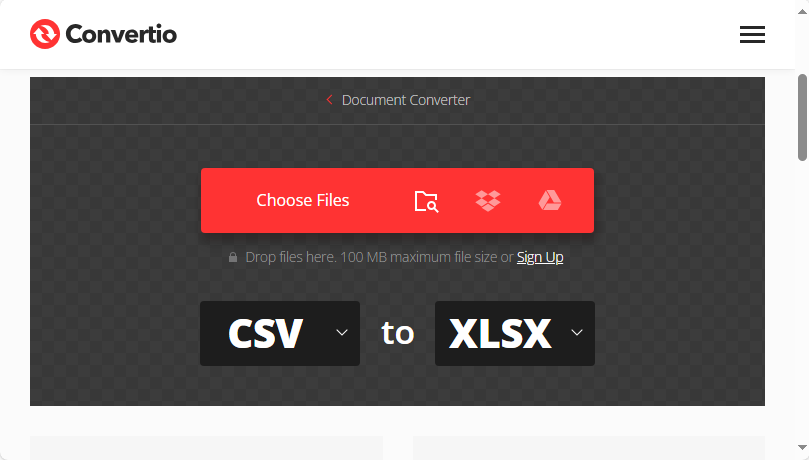
Convertio (Admite Conversiones por Lotes)
Convertio es ideal si necesita convertir varios archivos CSV a la vez. Pasos:
- Visite el convertidor de CSV a XLSX de Convertio.
- Arrastre y suelte varios archivos CSV o súbalos desde Google Drive/Dropbox.
- Asegúrese de que el formato de salida esté configurado en XLSX.
- Haga clic en Convertir y descargue el archivo zip con sus archivos de Excel.
Método 4: Automatizar la Conversión de CSV a Excel con Python
Para los desarrolladores que necesitan convertir archivos CSV en masa o integrar la conversión de CSV a Excel en flujos de trabajo de Python, Spire.XLS for Python es la herramienta perfecta. Es una potente biblioteca de hojas de cálculo que maneja operaciones de Excel/CSV de forma programática.
Paso 1: Instalar la biblioteca de Python
Abra su terminal/símbolo del sistema y ejecute el siguiente comando pip:
pip install spire-xls
Paso 2: Código de Python para convertir CSV a Excel (archivo único)
Este código convierte un solo CSV a formato XLS o XLSX.
from spire.xls import *
from spire.xls.common import *

# Crear un libro de trabajo
workbook = Workbook()

# Cargar un archivo CSV
workbook.LoadFromFile("sample csv.csv", ",", 1, 1)

# Guardar en formato xls
workbook.SaveToFile("CSVToXLS.xls", ExcelVersion.Version97to2003)

# Guardar en formato xlsx
workbook.SaveToFile("CSVToXLSX.xlsx", ExcelVersion.Version2016)
Paso 3: Código de Python para convertir archivos CSV por lotes (varios archivos)
Si tiene una carpeta llena de archivos CSV, use este código para convertir por lotes de CSV a Excel de una sola vez:
import os
from spire.xls import *

input_folder = r"F:\CSVs"
output_folder = r"F:\Output"

# Recorrer cada archivo CSV
for csv_file in os.listdir(input_folder):
    if csv_file.endswith(".csv"):
        input_path = os.path.join(input_folder, csv_file)
        output_name = os.path.splitext(csv_file)[0] + ".xlsx"
        output_path = os.path.join(output_folder, output_name)

        # Crear una instancia de Workbook y cargar archivos CSV
        workbook = Workbook()
        workbook.LoadFromFile(input_path, ",", 1, 1)

        # Guardar cada archivo CSV como un archivo de Excel
        workbook.SaveToFile(output_path, ExcelVersion.Version2016)
Explicación del código
- Workbook: La clase principal de Spire.XLS for Python: maneja todas las operaciones de Excel/CSV.
- LoadFromFile: Importa datos CSV al libro de trabajo. Puede personalizar el delimitador (por ejemplo, ";" para CSV europeos).
- SaveToFile: Exporta el libro de trabajo a un archivo de Excel (admite formatos de Excel 2003-2019).
- Conversión masiva: Usa os.listdir para recorrer los archivos CSV.
Consejo profesional: Spire.XLS for Python también admite la conversión de CSV a XML y CSV a JSON.
Comparación de Métodos: Elija la Herramienta Adecuada
| Método | Automatización | Seguridad | Mejor para |
|---|---|---|---|
| Excel manual | Ninguna | Alta | Archivos únicos, usuarios no técnicos |
| Google Sheets | Ninguna | Media | Conversiones rápidas, proyectos colaborativos, usuarios sin Excel. |
| Herramientas en línea | Ninguna | Baja | Uso único, archivos pequeños no confidenciales, máxima comodidad. |
| Python + Spire.XLS | Completa | Alta | Procesamiento por lotes, automatización, integración en flujos de trabajo. |
Conclusiones
Convertir un archivo CSV a Excel es una habilidad simple pero poderosa que desbloquea todo el potencial analítico y de presentación de sus datos. Para necesidades rápidas y sencillas, use "Abrir con" de Excel o Google Sheets. Para CSV desordenados/complejos, la pestaña de datos de Excel garantiza la precisión. Las herramientas en línea funcionan para archivos pequeños de un solo uso, mientras que Python + Spire.XLS maneja tareas por lotes/automatizadas para usuarios avanzados.
Elija el método que se adapte al tamaño de su archivo y a sus habilidades, luego aproveche los cálculos, las imágenes y la organización de Excel para convertir los datos sin procesar en resultados significativos y procesables.