
Descombinar celdas en Excel es una tarea sencilla que puede mejorar significativamente la usabilidad de tu hoja de cálculo. Ya sea que estés limpiando un documento, preparando datos para análisis o asegurando la compatibilidad con fórmulas, descombinar celdas es un paso crítico. Esta guía te mostrará múltiples métodos para descombinar celdas en Excel, desde técnicas manuales simples hasta automatización avanzada con VBA y Python, ayudándote a dominar el diseño de Excel y mejorar la gestión de datos.
Lo Que Aprenderás
¿Por Qué Descombinar Celdas en Excel?
Combinar celdas puede ayudar con el formato y la creación de encabezados, pero a menudo crea problemas al ordenar, filtrar o aplicar fórmulas. Descombinar celdas restaura la funcionalidad individual de cada celda, haciendo que tus datos sean más manejables. Aquí hay algunas razones por las que podrías necesitar descombinar celdas:
- Ordenar y Filtrar: Las celdas combinadas pueden interferir con las operaciones de ordenamiento y filtrado.
- Aplicación de Fórmulas: Las fórmulas a menudo no funcionan correctamente con celdas combinadas.
- Diseño Consistente: Descombinar celdas asegura tamaños de fila y columna uniformes, especialmente para la impresión.
¿Cómo Descombinar Celdas en Excel?
Descombinar celdas en Excel se puede hacer de varias maneras, dependiendo de tus necesidades. A continuación, te guiaremos a través de cada método paso a paso y te ayudaremos a encontrar el que mejor se adapte a tus necesidades.
Descombinar Celdas Usando el Botón Combinar y Centrar
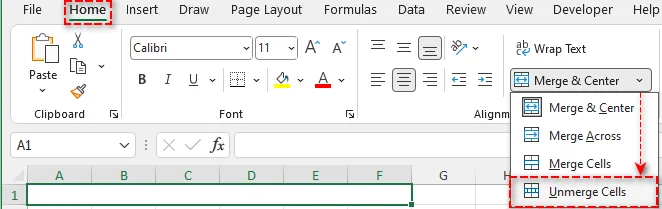
La forma más rápida y sencilla de descombinar celdas en Excel es a través del botón Combinar y Centrar en la pestaña Inicio. Este método es ideal para tareas ocasionales en las que necesitas descombinar unas pocas celdas rápidamente. Sigue estos pasos para descombinar tus celdas:
-
Selecciona la Celda Combinada: Haz clic en la celda o rango de celdas combinadas que deseas descombinar.
-
Ve a la Pestaña Inicio: Navega a la pestaña Inicio en la cinta de opciones de Excel.
-
Haz Clic en Combinar y Centrar: En el grupo Alineación, haz clic en la pequeña flecha desplegable junto al botón Combinar y Centrar.
-
Elige Descombinar Celdas: Selecciona Descombinar Celdas en el menú desplegable.
Consejo Profesional: Después de descombinar, Excel conserva el contenido de la celda superior izquierda, dejando las otras celdas vacías. Si es necesario, puedes copiar el contenido en las otras celdas para mantener la consistencia.
Descombinar Celdas Usando el Cuadro de Diálogo Formato de Celdas
Para situaciones en las que deseas más control sobre el formato de las celdas, como la alineación del texto, el cuadro de diálogo Formato de Celdas de Excel proporciona otro método para descombinar celdas. Aquí te explicamos cómo hacerlo paso a paso:
-
Selecciona las Celdas Combinadas: Haz clic en la(s) celda(s) combinada(s) que deseas descombinar.
-
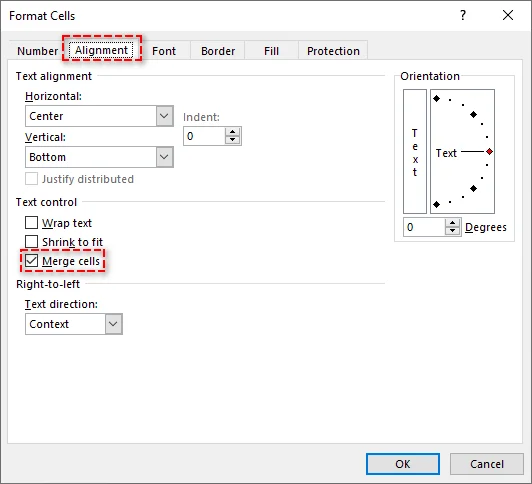
Abre el Menú Formato de Celdas: Haz clic derecho en la celda seleccionada y elige Formato de Celdas.
-
Ve a la Pestaña Alineación: En el cuadro de diálogo, haz clic en la pestaña Alineación.
-
Desmarca Combinar Celdas: Bajo Control del texto, desmarca la casilla Combinar celdas.
-
Haz Clic en Aceptar: Las celdas seleccionadas ahora estarán descombinadas.
Este método es útil si deseas mantener o ajustar otras configuraciones de formato mientras descombinas.
Descombinar Celdas Usando un Atajo de Teclado
Los atajos de teclado son la forma más rápida de descombinar celdas, especialmente cuando la velocidad y la eficiencia son importantes. Aquí está la secuencia de atajos para descombinar celdas rápidamente en Excel:
-
Selecciona las Celdas Combinadas: Resalta las celdas combinadas que deseas descombinar usando el ratón o el teclado.
-
Usa el Atajo: Presiona Alt + H, luego M, y finalmente U. Las celdas seleccionadas se descombinarán instantáneamente.

Este método elimina la necesidad de navegar por los menús, lo que lo hace ideal para usuarios avanzados que trabajan frecuentemente con celdas combinadas.
Buscar y Descombinar Todas las Celdas Combinadas en Excel
Cuando se trabaja con hojas de cálculo grandes, encontrar celdas combinadas manualmente puede ser lento. La herramienta Buscar y Seleccionar de Excel te ayuda a localizar y limpiar rápidamente celdas combinadas en masa. Sigue estos pasos para agilizar el proceso:
-
Selecciona Tu Hoja Completa: Haz clic en el pequeño triángulo en la esquina superior izquierda de la hoja para seleccionar toda la hoja de cálculo.
-
Abre el Cuadro de Diálogo Buscar y Reemplazar:
- Ve a la pestaña Inicio, haz clic en Buscar y Seleccionar en el grupo Edición, y elige Buscar…
- O presiona Ctrl + F para abrir el diálogo directamente.
-
Encuentra Todas las Celdas Combinadas:
-
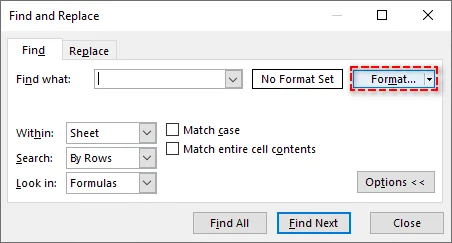
En el diálogo Buscar, haz clic en Opciones para expandir las opciones de búsqueda. Luego haz clic en Formato.
-
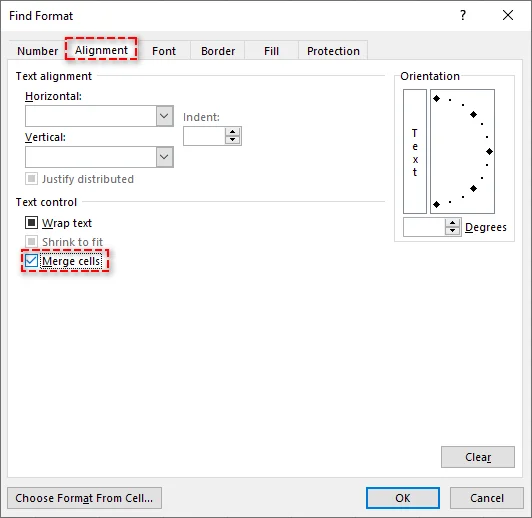
En la ventana Buscar Formato, ve a la pestaña Alineación y marca la casilla Combinar celdas bajo Control del texto.
-
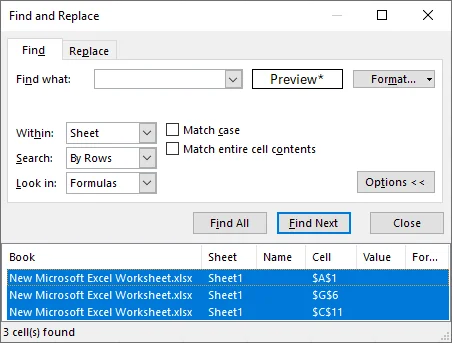
Haz clic en Aceptar, luego haz clic en Buscar Todos. Excel mostrará todas las celdas combinadas en el rango seleccionado.
-
-
Selecciona Todas las Celdas Combinadas: Presiona Ctrl + A para seleccionar todos los resultados de la lista, luego cierra el diálogo Buscar.
-
Descombina las Celdas: Usa cualquiera de los métodos descritos anteriormente para descombinar todas las celdas seleccionadas simultáneamente.
Este enfoque es muy eficiente para limpiar grandes conjuntos de datos o preparar archivos de Excel para el análisis.
Descombinar Celdas Usando VBA
VBA (Visual Basic para Aplicaciones) permite a los usuarios automatizar el proceso de descombinación, especialmente para tareas repetitivas o para manejar múltiples hojas de cálculo. Si necesitas descombinar celdas con frecuencia en diferentes hojas, VBA es una excelente opción.
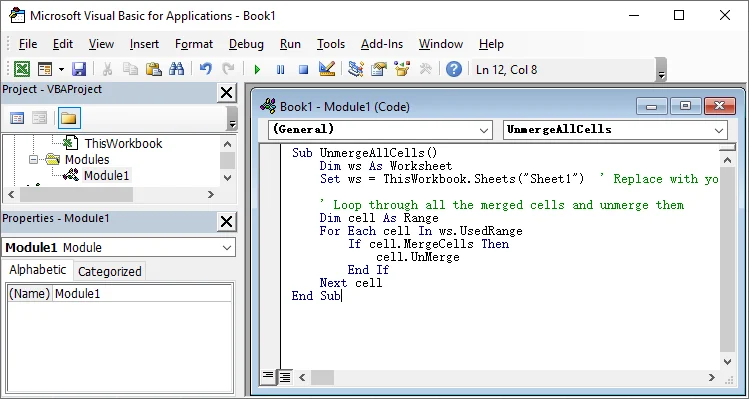
Aquí tienes un script de VBA simple para descombinar todas las celdas en una hoja de cálculo específica:
Sub UnmergeAllCells()
    Dim ws As Worksheet
    Set ws = ThisWorkbook.Sheets("Sheet1")  ' Reemplaza con el nombre de tu hoja

    ' Recorre todas las celdas combinadas y las descombina
    Dim cell As Range
    For Each cell In ws.UsedRange
        If cell.MergeCells Then
            cell.UnMerge
        End If
    Next cell
End Sub
Pasos para Usar el Script de VBA:
- Abre el libro de Excel y presiona Alt + F11 para abrir el editor de Visual Basic para Aplicaciones.
- Inserta un nuevo módulo haciendo clic en Insertar > Módulo.
- Pega el script anterior en la ventana del módulo.
- Presiona F5 para ejecutar la macro y descombinar todas las celdas de la hoja de cálculo.
Para más detalles sobre el método UnMerge utilizado en este script de VBA, consulta la documentación oficial de Microsoft: Método Range.UnMerge (Excel).
Descombinar Celdas Usando Python
Si prefieres no usar Excel o VBA, Python ofrece una solución flexible para descombinar celdas programáticamente. Aprovechando bibliotecas como Spire.XLS for Python, puedes crear, editar y manipular fácilmente archivos de Excel, incluyendo la combinación y división de celdas, sin necesidad de tener Microsoft Excel.
Aquí tienes un ejemplo de cómo puedes descombinar celdas en Excel usando Python:
-
Instalar Spire.XLS:
Primero, instala la biblioteca Spire.XLS for Python desde PyPI ejecutando el siguiente comando:
pip install spire-xls -
Escribe el Script de Python para descombinar celdas:
Una vez que tengas la biblioteca instalada, puedes escribir un script de Python para descombinar todas las celdas en una hoja de cálculo de Excel. Aquí tienes un ejemplo simple:
from spire.xls import * # Cargar el archivo de Excel workbook = Workbook() workbook.LoadFromFile("your_file.xlsx") # Reemplaza con la ruta de tu archivo # Obtener la primera hoja de cálculo sheet = workbook.Worksheets[0] # Obtener todas las celdas combinadas ranges = sheet.MergedCells # Recorrer cada rango combinado y descombinar for cell in ranges: cell.UnMerge() # Guardar el libro de trabajo modificado workbook.SaveToFile("unmerged_file.xlsx", ExcelVersion.Version2013) # Guardar en un nuevo archivo workbook.Dispose() # Limpiar los recursos -
Ejecuta el Script:
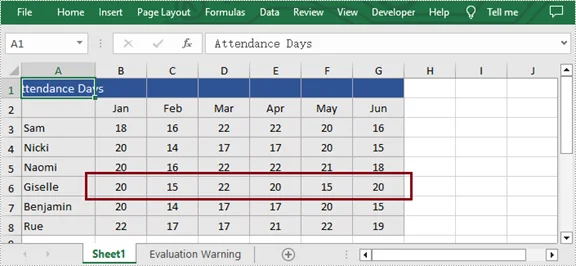
Después de escribir el script, simplemente ejecútalo. El script descombinará todas las celdas combinadas en la primera hoja de cálculo y guardará los cambios en un nuevo archivo de Excel.
Para técnicas adicionales como descombinar celdas en una fila, columna o rango específico, consulta la guía completa de Python: Python: Combinar o Descombinar Celdas en Excel.
Conclusión: Elige el Método Correcto para Descombinar Celdas en Excel
Descombinar celdas es una tarea crucial en Excel para mantener tus datos organizados y funcionales. Aquí tienes una guía rápida para ayudarte a elegir el mejor método según tus necesidades:
- Solución Rápida para Tareas Pequeñas: Usa el botón Combinar y Centrar o el cuadro de diálogo Formato de Celdas para descombinar unas pocas celdas rápidamente.
- Descombinar Todas las Celdas Combinadas: Usa la herramienta Buscar y Seleccionar para localizar y descombinar todas las celdas combinadas en tu hoja de cálculo con solo unos pocos clics.
- Automatizar para Múltiples Hojas: Usa VBA para automatizar la descombinación en varias hojas, ahorrando tiempo al lidiar con tareas repetitivas.
- Procesamiento por Lotes con Python: Para manejar múltiples archivos de Excel o descombinar celdas en grandes conjuntos de datos, Python ofrece una solución confiable sin necesidad de tener Excel instalado.
Selecciona el método que mejor se adapte a tu flujo de trabajo y agiliza tus tareas de gestión de datos hoy mismo.
Preguntas Frecuentes
P1: ¿Por Qué Debería Descombinar Celdas en Excel?
R1: Descombinar celdas ayuda a asegurar que los datos se puedan ordenar, filtrar y funcionen con fórmulas, evitando problemas en los cálculos y el análisis de datos.
P2: ¿Cuál es la Forma Más Rápida de Descombinar Celdas en Excel?
R2: Usa el atajo de teclado: presiona Alt + H, luego M, seguido de U para descombinar instantáneamente las celdas seleccionadas.
P3: ¿Cómo Descombinar Todas las Celdas en Excel?
R3: Usa Buscar y Seleccionar para localizar y descombinar todas las celdas combinadas en la hoja de cálculo de una sola vez.
P4: ¿Cómo Descombinar Celdas en Múltiples Hojas en Excel?
R4: Usa VBA para descombinar celdas en múltiples hojas ejecutando un script simple que recorre todas las hojas y descombina las celdas.
P5: ¿Puedo descombinar celdas automáticamente sin tener Excel instalado?
A5: Sí. Usa Python junto con la biblioteca Spire.XLS para descombinar celdas automáticamente en uno o más archivos de Excel, todo sin necesidad de instalar Microsoft Excel.
Ver También
- Cómo Copiar una Hoja de Cálculo en Excel (Manual, VBA y Python)
- Cómo Eliminar Filas Duplicadas de Excel - 6 Maneras Fáciles
- Cómo Convertir Números a Texto en Excel (5 Maneras Fáciles)
- Convertir Excel a XML: Herramientas Gratuitas + Automatización con Python
- 5 Métodos Fáciles para Inmovilizar Filas y Columnas en Excel