En el mundo del manejo de datos, JSON y CSV son dos de los formatos más utilizados. JSON es ideal para almacenar y transmitir datos estructurados, mientras que CSV sobresale por su simplicidad, lo que lo hace perfecto para hojas de cálculo, herramientas de análisis de datos como Excel o Google Sheets, y para compartir datos rápidamente. Convertir JSON a CSV es una tarea común para especialistas en marketing, analistas de datos, desarrolladores y cualquiera que trabaje con datos estructurados.
En esta guía completa, te guiaremos a través de los métodos de conversión de JSON a CSV más confiables, desde herramientas en línea para principiantes hasta soluciones basadas en código para usuarios avanzados. Ya sea que estés tratando con archivos JSON pequeños o grandes conjuntos de datos, aquí encontrarás un enfoque adecuado.
Contenidos:
- ¿Qué son JSON y CSV? Un Vistazo Rápido
- Método 1: Usar Conversores en Línea de JSON a CSV (Rápido y Fácil)
- Método 2: Convertir JSON a CSV en Python (Flexible y Escalable)
- Método 3: Transformar JSON a CSV Usando MS Excel (Amigable con GUI)
- Comparación de Métodos de JSON a CSV
- Mejores Prácticas para la Conversión de JSON a CSV
- Preguntas Frecuentes
¿Qué son JSON y CSV? Un Vistazo Rápido
Antes de sumergirnos en la conversión, recapitulemos brevemente qué son JSON y CSV, para que entiendas por qué la conversión es a menudo necesaria:
- JSON (JavaScript Object Notation): Un formato ligero y legible por humanos que utiliza pares clave-valor para almacenar datos. Es ampliamente utilizado en APIs, aplicaciones web y bases de datos NoSQL porque maneja bien los datos anidados.
- CSV (Valores Separados por Comas): Un formato de texto plano similar a una tabla donde los valores están separados por comas. Es simple, compatible con casi todas las herramientas de hojas de cálculo y fácil de importar en software de análisis de datos.
El proceso de conversión de JSON a CSV esencialmente "aplana" la estructura jerárquica de JSON en filas y columnas, aprovechando así la compatibilidad de CSV con herramientas de hojas de cálculo y plataformas de análisis de datos.
Método 1: Usar Conversores en Línea de JSON a CSV (Rápido y Fácil)
Los conversores en línea proporcionan la ruta más rápida para la conversión, perfectos para tareas únicas, conjuntos de datos pequeños o usuarios sin experiencia en programación. Estas herramientas basadas en la web manejan la transformación completamente en tu navegador.
Paso 1: Encuentra un Conversor en Línea Confiable
Busca "conversor gratuito de JSON a CSV" y elige una herramienta de buena reputación y con pocos anuncios como JSON-CSV.com o OnlineJSONTools.com. Para datos sensibles, considera opciones centradas en la privacidad que procesan archivos localmente en tu navegador sin subirlos a servidores.
Paso 2: Prepara tus Datos JSON
Asegúrate de que tu JSON esté correctamente formateado y sea válido. La mayoría de los conversores fallarán silenciosamente o producirán resultados inesperados con un JSON mal formado. Un simple array de objetos se convierte de la manera más fluida:
[
  {"employee_id": 101, "name": "John Chen", "department": "Engineering", "salary": 85000},
  {"employee_id": 102, "name": "Maria Garcia", "department": "Marketing", "salary": 72000},
  {"employee_id": 103, "name": "David Kim", "department": "Sales", "salary": 68000}
]
Consejo profesional: Usa un validador de JSON como JSONLint si no estás seguro de la estructura de tu archivo.
Paso 3: Sube, Pega o Vincula tus Datos JSON
Los conversores de calidad ofrecen múltiples métodos de entrada:
- Subir Archivo: Haz clic en “Importar” o un botón similar para seleccionar tu archivo .json
- Entrada Directa: Pega el JSON crudo en un cuadro de texto
- Obtener desde URL: Ingresa una URL pública que contenga datos JSON (útil para puntos finales de API)
Para este ejemplo, intenta pegar los datos de los empleados de arriba en el campo de entrada del conversor.
Paso 4: Configura los Ajustes de Conversión (Opciones Avanzadas)
Muchos conversores ofrecen personalización:
- Delimitador: Elige coma (estándar), punto y coma, tabulador o barra vertical
- Calificador de Texto: Especifica cómo se encierran los campos de texto, típicamente comillas dobles
- Codificación: UTF-8 es el estándar y maneja caracteres internacionales
- Fila de Encabezado: Incluir o excluir los encabezados de las columnas
- Manejo de Anidamiento: Elige aplanar objetos anidados
Paso 5: Convertir y Descargar
Haz clic en el botón de convertir, y deberías ver una vista previa en segundos. Haz clic en "Descargar CSV" para guardar el archivo en tu computadora. Ábrelo en Excel o cualquier software de hojas de cálculo para verificar la conversión.
Un ejemplo de conversión de JSON a CSV usando JSON-CSV.com:

Limitaciones a tener en cuenta: Las herramientas en línea suelen tener límites de tamaño de archivo (a menudo de 1 a 10 MB), pueden no manejar de manera óptima el JSON profundamente anidado y plantean problemas de seguridad con datos sensibles.
Método 2: Convertir JSON a CSV en Python (Flexible y Escalable)
Para conversiones recurrentes, grandes conjuntos de datos, estructuras JSON complejas o flujos de trabajo automatizados, usar Python es la opción más eficiente. Entre su rico ecosistema de bibliotecas de datos, Free Spire.XLS para Python es una potente biblioteca que simplifica la conversión de JSON a CSV (o de CSV a JSON).
Paso 1: Instala la Biblioteca Gratuita de Python
Asegúrate de tener Python instalado, y luego abre tu terminal o línea de comandos y ejecuta el siguiente comando pip para instalar la biblioteca Free Spire.XLS:
pip install Spire.Xls.Free
Paso 2: Escribe el Script de Python para convertir un archivo JSON a CSV
Este script funciona para archivos JSON planos (sin datos anidados).
import json
from spire.xls import *

# Load JSON data
with open('employee.json') as f:
    data = json.load(f)

# Create workbook and worksheet
workbook = Workbook()
sheet = workbook.Worksheets[0]
# Extract headers from JSON keys
headers = list(data[0].keys())

# Write headers to the first row
for col, header in enumerate(headers, start=1):
    sheet.Range[1, col].Value = header

# Populate values from each JSON object to the subsequent rows
for row_index, item in enumerate(data, start=2):
    for col_index, key in enumerate(headers, start=1):
        value = item.get(key, "")
        sheet.Range[row_index, col_index].Value = str(value) if value is not None else ""

# Save the worksheet as a CSV file
sheet.SaveToFile("output.csv", ",", Encoding.get_UTF8())
workbook.Dispose()
Métodos Principales en este Código:
-
json.load(): Analiza el contenido JSON en una lista/diccionario de Python. -
Workbook(): Objeto principal de Spire.XLS para crear un libro de trabajo de Excel. -
data[].keys(): Extrae los encabezados de las columnas de las claves de la lista JSON. -
Worksheet.Range[].Value: Escribe texto/valores en una celda específica (indexación de filas/columnas basada en 1 para Spire.XLS). -
get(key, ""): Recupera de forma segura el valor para cada clave (devuelve una cadena vacía si la clave falta, evitando un KeyError). -
SaveToFile(filename, delimiter, encoding): Exporta la hoja de trabajo a un archivo CSV con los parámetros y la codificación especificados.
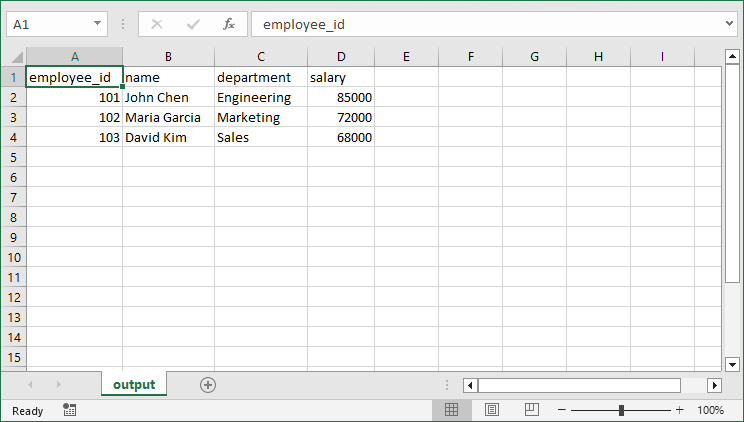
El resultado de la conversión:
El JSON del mundo real a menudo contiene estructuras anidadas. Para manejar JSON anidado con diccionarios y arrays, consulta la guía detallada: JSON a CSV en Python – Guía Completa para JSON Plano y Anidado
Método 3: Transformar JSON a CSV Usando MS Excel (Amigable con GUI)
Para aquellos que prefieren interfaces gráficas o necesitan revisar manualmente los datos durante la conversión, MS Excel ofrece una capacidad incorporada para importar JSON y guardarlo en formato CSV. Así es como se hace:
- Abre Excel y crea un nuevo libro de trabajo.
- Ve a la pestaña “Datos” > “Obtener datos” > “Desde un archivo” > “Desde JSON”.
- Selecciona tu archivo JSON y haz clic en “Importar”, y luego Excel abrirá una ventana del “Editor de Power Query”.
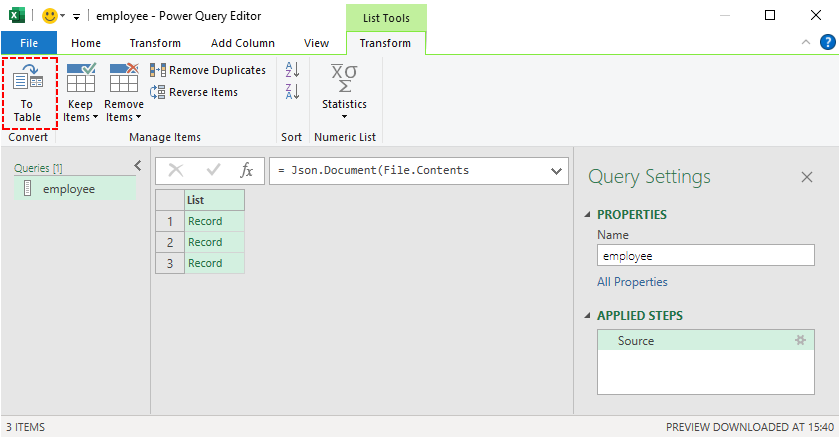
- Haz clic en “A la tabla” en la cinta de opciones para convertir la estructura JSON.
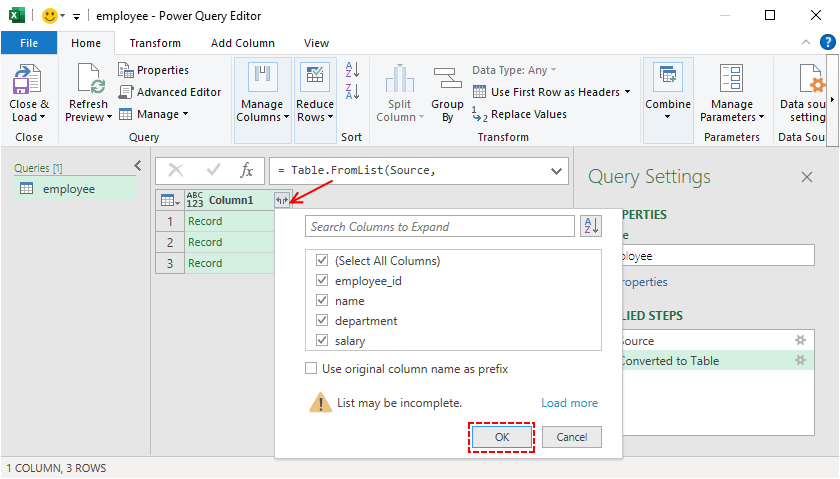
- Expande las columnas haciendo clic en el icono de doble flecha junto a los encabezados de las columnas.
- Transforma los datos según sea necesario utilizando la interfaz intuitiva de Power Query.
- Una vez que los datos estén formateados correctamente, haz clic en “Cerrar y cargar” para importar los datos a tu hoja de cálculo de Excel.
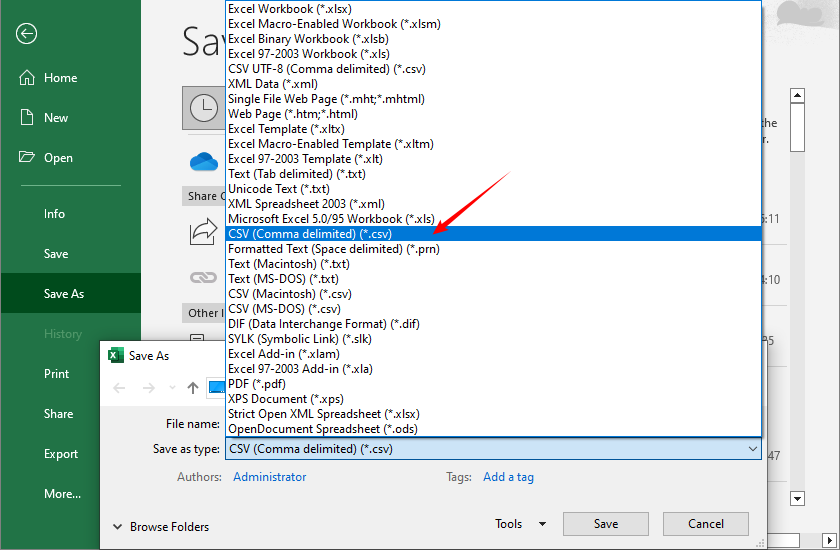
- Para convertir JSON a CSV en Excel: Ve a “Archivo” > “Guardar como”, selecciona “CSV (delimitado por comas) (*.csv)” como formato de archivo, y haz clic en “Guardar”.
Consejo profesional: Power Query de Excel crea una "consulta" reproducible que se puede actualizar si tu fuente JSON cambia, perfecto para informes recurrentes.
También te puede interesar: Convertir CSV a TXT: 4 Métodos Fáciles para Todos los Usuarios
Comparación de Métodos de JSON a CSV
Elige el método que se ajuste al tamaño de tu conjunto de datos, habilidad técnica y necesidades de seguridad:
| Método | Mejor para | Dificultad | Personalización | Nivel de Seguridad |
|---|---|---|---|---|
| Herramientas en Línea | Conversiones rápidas y únicas | Principiante | Bajo | Bajo (datos subidos a servidores de terceros) |
| Python | Grandes conjuntos de datos, automatización | Intermedio | Alto | Alto (ejecución local, los datos no salen de tu máquina) |
| MS Excel | Revisión/edición manual | Principiante | Medio | Medio (ejecución local, pero los archivos de Excel pueden compartirse inadvertidamente) |
Mejores Prácticas para la Conversión de JSON a CSV
- Valida el JSON Primero: Usa JSONLint o validadores similares.
- Conserva los Tipos de Datos: Ten en cuenta que CSV puede convertir números a cadenas.
- Maneja los Valores Nulos: Decide cómo representar valores nulos/vacíos.
- Mantén la Codificación de Caracteres: Usa UTF-8 para preservar caracteres especiales.
- Prueba con Datos de Muestra: Siempre prueba primero con un pequeño subconjunto.
- Documenta el Proceso: Mantén notas sobre las transformaciones aplicadas.
Conclusión
Convertir JSON a CSV es una habilidad fundamental en el procesamiento de datos. Ya seas un principiante que necesita una herramienta en línea rápida, un desarrollador que automatiza flujos de trabajo con Python o un analista que usa Excel para una revisión manual, esta guía te tiene cubierto.
Con estas herramientas y mejores prácticas, convertirás datos JSON jerárquicos en archivos CSV utilizables en minutos, desbloqueando una integración perfecta con hojas de cálculo, herramientas de análisis de datos e informes.
Preguntas Frecuentes
P1: ¿Es posible convertir JSON a CSV de forma gratuita?
Sí. Hay muchas herramientas gratuitas, incluidos los conversores en línea y Python con la biblioteca Free Spire.XLS (con ciertas limitaciones de página).
P2: ¿Puedo convertir JSON anidado a CSV?
Sí, pero primero necesitas aplanar los datos JSON anidados. Usa herramientas como Power Query de Excel, herramientas en línea con funciones de aplanamiento o el módulo json incorporado de Python.
P3: ¿Cómo convierto JSON a CSV en una Mac?
Los usuarios de Mac pueden usar los mismos métodos que los usuarios de Windows: herramientas en línea, Excel para Mac o Python (que funciona en Mac, Windows y Linux).
P4: ¿Puedo automatizar la conversión de JSON a CSV?
Sí. Usa scripts de Python para automatizar la conversión de múltiples archivos o para tareas programadas.
Ver También
- 4 Maneras Comprobadas de Convertir CSV a Excel (Gratis y Automatizado)
- Convertir Excel a XML: Herramientas Gratuitas + Automatización con Python
- Convertir XLS/XLSX a HTML Fácilmente — Mantener Intacto el Formato de Excel
- Convertir JSON a/desde Excel en Python – Guía Completa con Ejemplos
- Convertir Excel a JSON y JSON a Excel en C# .NET – Guía Paso a Paso