A medida que los libros de Excel crecen en tamaño, la gestión de las hojas de cálculo puede volverse un desafío. Las hojas innecesarias pueden saturar la navegación, confundir a los usuarios o exponer datos confidenciales. Ocultar hojas en Excel es una forma simple pero efectiva de mantener los libros de trabajo organizados y controlados.
Esta guía cubre todas las formas prácticas de ocultar hojas de Excel, incluidos los métodos manuales, las hojas Muy Ocultas usando VBA, el ocultamiento avanzado a nivel de libro de trabajo y el ocultamiento automatizado por lotes con Python.
Por Qué Ocultar Hojas en Excel
Ocultar hojas en Excel no se trata solo de una limpieza visual; juega un papel importante en la usabilidad, la protección de datos y el control del flujo de trabajo.
Los beneficios clave incluyen:
-
Simplificar la navegación
Oculte hojas irrelevantes o intermedias para ayudar a los usuarios a centrarse en los datos e informes clave.
-
Proteger datos confidenciales
Mantenga los cálculos internos, los datos brutos o las tablas de soporte fuera de la vista.
-
Prevenir ediciones accidentales
Reduzca el riesgo de que los usuarios modifiquen fórmulas, referencias o lógica de backend.
-
Mejorar la eficiencia del flujo de trabajo
Presente un diseño de libro de trabajo limpio y orientado a un propósito para paneles y archivos compartidos.
Cómo Ocultar Hojas en Excel
Con estos beneficios en mente, echemos un vistazo más de cerca a las diferentes formas de ocultar hojas en Excel.
Ocultar una Sola Hoja en Excel
Puede ocultar una sola hoja de cálculo cuando desee eliminarla temporalmente de la vista sin afectar a otras hojas del libro. Excel proporciona varias formas rápidas de hacerlo.
Ocultar una Hoja Haciendo Clic Derecho
Este es el método más rápido y comúnmente utilizado para ocultar una hoja de cálculo durante el trabajo diario.
Pasos:
-
Seleccione la pestaña de la hoja que desea ocultar.
-
Haga clic derecho en la pestaña y elija Ocultar.
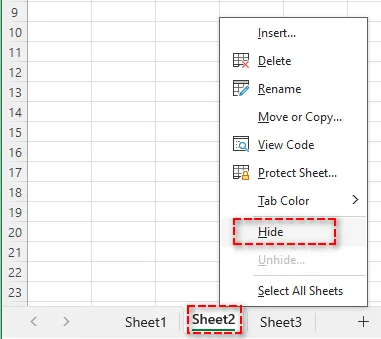
La hoja de cálculo se elimina inmediatamente de la barra de pestañas, pero se puede restaurar fácilmente más tarde haciendo clic con el botón derecho en cualquier hoja visible y seleccionando Mostrar.
También Leer: Copiar una Hoja de Cálculo en Excel (Manual, VBA y Python)
Ocultar una Hoja Usando la Cinta de Opciones
Si prefiere un enfoque basado en menús o necesita una guía visual más clara, puede ocultar una hoja de cálculo utilizando la Cinta de Opciones.
Pasos:
-
Seleccione la pestaña de la hoja que desea ocultar.
-
Vaya a la pestaña Inicio.
-
En el grupo Celdas, haga clic en Formato, y elija Ocultar y mostrar en Visibilidad.
-
Seleccione Ocultar hoja en el menú contextual.
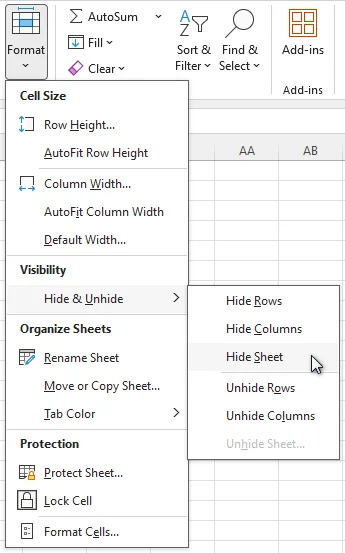
Este método produce el mismo resultado que ocultar con el botón derecho y es útil en flujos de trabajo estructurados o instructivos.
Ocultar una Hoja Usando un Atajo de Teclado
Para los usuarios que prefieren la navegación con el teclado, Excel proporciona un atajo incorporado que le permite ocultar la hoja de trabajo activa al instante, sin abrir ningún menú.
Pasos:
-
Seleccione la pestaña de la hoja que desea ocultar.
-
Presione las siguientes teclas en secuencia: Alt → O → C → O → H.

Nota: Este atajo solo oculta la hoja activa en Excel. Asegúrese de que la hoja que desea ocultar esté activa antes de usarlo.
Ocultar Varias Hojas en Excel a la Vez
Puede ocultar varias hojas de cálculo al mismo tiempo al organizar libros de trabajo grandes o preparar archivos para compartir.
Pasos:
- Seleccione las pestañas de las hojas que desea ocultar:
- Hojas adyacentes: Haga clic en la primera pestaña, mantenga presionada la tecla Mayús, y luego haga clic en la última pestaña.
- Hojas no adyacentes: Mantenga presionada la tecla Ctrl y haga clic en cada pestaña.
- Haga clic con el botón derecho en una de las pestañas seleccionadas y elija Ocultar.
Nota: Debe permanecer visible al menos una hoja de cálculo en el libro, ya que Excel no permite que todas las hojas se oculten al mismo tiempo.
Hacer una Hoja Muy Oculta en Excel con VBA
Cuando el ocultamiento estándar no es suficiente, puede hacer que una hoja de cálculo esté Muy Oculta usando VBA. Una hoja Muy Oculta no aparece en el cuadro de diálogo Mostrar de Excel y solo se puede volver a hacer visible a través de VBA o código.
Pasos:
-
Presione Alt + F11 para abrir el Editor de VBA.
-
En el Explorador de proyectos, seleccione la hoja de cálculo que desea ocultar.
-
Abra la ventana de Propiedades (F4).
-
Establezca Visible en xlSheetVeryHidden.
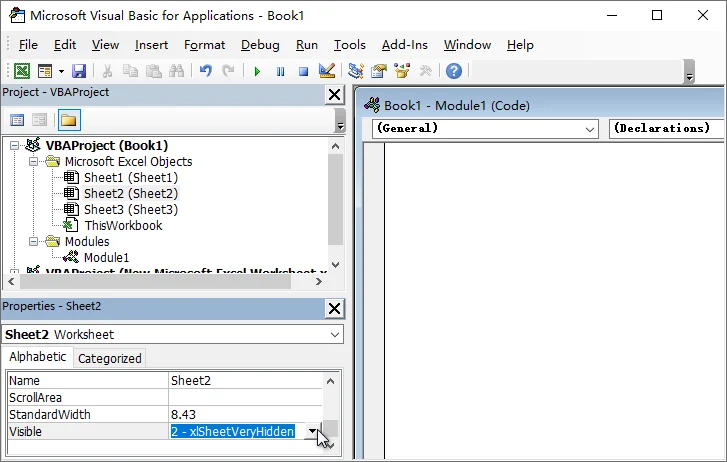
Nota: Las hojas Muy Ocultas aún pueden ser referenciadas por fórmulas y macros de Excel. Para restaurar la hoja, cambie la propiedad Visible nuevamente a xlSheetVisible.
Este método se usa comúnmente para plantillas, cálculos internos y datos de soporte que no deben exponerse a los usuarios finales.
Ocultar la Ventana del Libro de Trabajo en Excel
En escenarios avanzados, es posible que desee ocultar toda la ventana del libro de trabajo mientras lo mantiene abierto en segundo plano.
Pasos:
-
Abra el libro de trabajo que desea ocultar.
-
Vaya a la pestaña Vista.
-
En el grupo Ventana, haga clic en Ocultar.
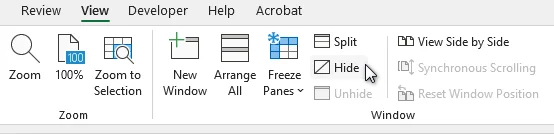
Consejo: Los libros de trabajo ocultos se pueden mostrar a través de Vista > Mostrar.
Ocultar Hojas Automáticamente con Python
Cuando necesita ocultar hojas de cálculo en múltiples archivos de Excel, hacerlo manualmente puede llevar mucho tiempo y ser propenso a errores. Al usar Python con Spire.XLS for Python, puede administrar eficientemente las hojas de cálculo, incluida la automatización de la visibilidad de las hojas, en una gran cantidad de libros de trabajo.
Pasos para Ocultar Hojas de Excel por Lotes con Python:
-
Instalar Spire.XLS for Python
Instale la biblioteca desde PyPI usando el siguiente comando:
pip install spire.xls -
Ocultar Hojas Automáticamente con Python
El siguiente ejemplo oculta todas las hojas de cálculo, excepto las especificadas, en cada archivo de Excel dentro de una carpeta:
from spire.xls import *
import os

# Define input and output folders
input_folder = "input_excels"
output_folder = "output_excels"

# Iterate through all Excel files in the input folder
for file_name in os.listdir(input_folder):
    if file_name.endswith((".xlsx", ".xls")):
        workbook = Workbook()
        workbook.LoadFromFile(os.path.join(input_folder, file_name))

        # Loop through worksheets in each file
        for sheet in workbook.Worksheets:
            # Hide all worksheets except the specified ones
            if sheet.Name not in ["Dashboard", "Summary"]:
                sheet.Visibility = WorksheetVisibility.Hidden

        # Save the updated workbook
        workbook.SaveToFile(os.path.join(output_folder, file_name), ExcelVersion.Version2013)

        # Release resources
        workbook.Dispose()
Consejo: Si necesita evitar que los usuarios muestren hojas a través de la interfaz de Excel, use WorksheetVisibility.StrongHidden para crear hojas Muy Ocultas.
Artículo Relacionado: Python: Ocultar o Mostrar Hojas de Cálculo de Excel
Conclusión
Ocultar hojas en Excel mantiene los libros de trabajo organizados, protege los datos confidenciales y reduce la confusión del usuario. Elegir el método correcto depende de sus necesidades de control, la frecuencia con la que se realiza la tarea y la escala de su libro de trabajo:
- Para un ocultamiento rápido y temporal de hojas individuales, los métodos manuales son suficientes.
- Para las hojas que nunca deben mostrarse a través de la interfaz de Excel, use hojas Muy Ocultas con VBA.
- Para restringir la interacción del usuario mientras se mantiene un libro de trabajo abierto, ocultar la ventana del libro de trabajo es ideal.
- Para reglas consistentes en múltiples archivos de Excel, la automatización con Python proporciona la solución más eficiente.
¿Busca más tutoriales de Excel de alta calidad? Consulte nuestros recursos gratuitos de Excel.
Preguntas Frecuentes
P1: ¿Cuál es la diferencia entre las hojas Ocultas y Muy Ocultas en Excel?
R1: Las hojas ocultas se pueden mostrar a través de Excel, mientras que las hojas Muy Ocultas solo se pueden volver a hacer visibles mediante VBA o automatización.
P2: ¿Pueden los usuarios mostrar las hojas ocultas en Excel?
R2: Sí. Las hojas ocultas mediante métodos estándar se pueden mostrar a través de la opción Mostrar de Excel.
P3: ¿Puedo ocultar un libro de Excel completo sin cerrarlo?
R3: Sí. Vaya a la pestaña Vista y haga clic en Ocultar en el grupo Ventana para ocultar la ventana del libro de trabajo mientras se mantiene abierto.
P4: ¿Cómo puedo ocultar hojas en múltiples archivos de Excel por lotes?
R4: Al usar Python con bibliotecas como Spire.XLS for Python, puede aplicar las mismas reglas de visibilidad de hojas de cálculo en múltiples archivos de Excel en una carpeta y ocultar hojas en masa.