
Gestionar hojas de cálculo masivas a menudo se siente como buscar una aguja en un pajar. Ya sea que estés limpiando datos brutos o preparando un resumen financiero, una de las tareas más fundamentales es saber cómo contar celdas con texto en Excel. Aunque suena simple, la presencia de números, espacios ocultos y cadenas vacías generadas por fórmulas puede llevar fácilmente a resultados inexactos. En esta guía, desglosaremos las fórmulas de Excel más fiables para contar texto y te mostraremos cómo automatizar estas soluciones sin esfuerzo.
- Fórmulas Esenciales de Excel para Contar Celdas con Texto
- Contar Celdas con Texto en Microsoft Excel
- Contar Celdas con Texto en Excel Automáticamente
- Manejo de Casos Especiales: Errores Comunes
Conceptos Clave: Fórmulas Esenciales de Excel para Contar Celdas con Texto
Para dominar la validación de datos, primero necesitas entender la mecánica de la función CONTAR.SI. Es la herramienta más intuitiva cuando se trata de contar celdas con texto en un archivo de Excel, pero su verdadero poder reside en cómo defines tus criterios.
La Base: Usando CONTAR.SI para un Conteo Rápido
La sintaxis básica, =CONTAR.SI(rango, criterio), te permite escanear un conjunto de datos en busca de patrones específicos. Cuando se trata de texto genérico, usamos comodines para decirle a Excel exactamente qué califica como "contenido".
Cuatro Escenarios Comunes para Contar Texto
Los archivos de Excel a menudo contienen múltiples tipos de datos, por lo que es posible que necesites usar uno o más de los siguientes cuatro enfoques especializados:
Escenario 1: La Forma Estándar (Texto General)
-
Fórmula:
=CONTAR.SI(rango, "*") - Análisis: Esta es la fórmula de Excel más común para contar celdas con texto. El asterisco (*) actúa como un comodín que coincide con cualquier cadena de texto, por lo que solo se cuentan los valores de texto, por ejemplo, las celdas que contienen "Manzana", "Banana", o "Texto123" se incluirán, mientras que las celdas con solo números se excluyen.
Escenario 2: La Forma de Limpieza de Datos (Excluyendo Pseudo-Blancos)
-
Fórmula:
=CONTAR.SI.CONJUNTO(rango, "*", rango, "<> ") -
Análisis: Algunas celdas pueden parecer vacías pero en realidad contienen un solo carácter de espacio. Al combinar múltiples criterios con
CONTAR.SI.CONJUNTO, esta fórmula cuenta las celdas que contienen texto mientras excluye los valores que son exactamente un espacio. Por ejemplo, se incluyen entradas como "Manzana" o "Texto123", mientras que se ignoran las celdas que contienen " ". Sin embargo, este enfoque no excluye las celdas que contienen dos o más espacios, por lo que se puede combinar con otras fórmulas para obtener resultados más precisos.
Escenario 3: La Forma Técnica (Solo Texto Estricto)
-
Fórmula:
=SUMAPRODUCTO(--ESTEXTO(rango)) - Análisis: Cuando una hoja de trabajo contiene una mezcla de fechas, valores de error (#N/A) y valores lógicos (VERDADERO/FALSO), ESTEXTO proporciona una forma estricta de identificar texto. Comprueba el tipo de datos subyacente en lugar de los caracteres mostrados, por lo que se cuentan valores como "Manzana" o "Texto123", mientras que se excluyen fechas, booleanos y errores.
Escenario 4: La Forma Avanzada (Subcadenas Específicas)
-
Fórmula:
=CONTAR.SI(rango, "*palabraclave*") - Análisis: Este enfoque es útil para el análisis de registros o el etiquetado de palabras clave. Al usar comodines en ambos lados, la fórmula cuenta las celdas que contienen una subcadena específica en cualquier parte del texto, por ejemplo, se incluyen valores como "error_404" o "login_error" al buscar "error".
Cómo Contar Celdas con Texto en Microsoft Excel
Usar estas fórmulas directamente en Excel ofrece varias ventajas prácticas. La mayoría de los usuarios ya tienen Excel instalado y están familiarizados con su interfaz, lo que facilita la introducción de fórmulas, la navegación por las hojas y la validación rápida de los resultados. Aplicar formato condicional puede servir como una verificación visual, ayudándote a comprobar qué celdas cumplen los criterios de texto.
Pasos para Contar Texto en Excel Usando CONTAR.SI
-
Selecciona un rango, por ejemplo, B1:B10.
-
Introduce la fórmula apropiada en cualquier celda en blanco:
-
=CONTAR.SI(B1:B10, "*") -
=CONTAR.SI(B1:B10, "*palabraclave*")(opcional) -
=CONTAR.SI.CONJUNTO(B1:B10, "*", B1:B10, "<> ")(opcional)
-
-
Presiona Enter y la celda mostrará el resultado del conteo.
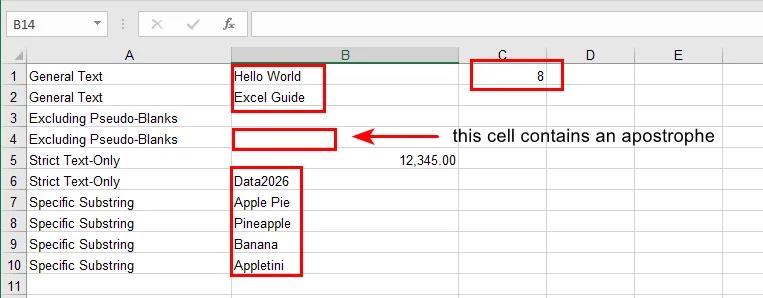
Consejo: Si quieres ver qué celdas se cuentan, puedes usar formato condicional con una fórmula como =ESTEXTO(B1) para resaltar las celdas de texto. Esto facilita la identificación visual de las entradas contadas.
Cómo Contar Celdas con Texto en Excel Automáticamente Usando Free Spire.XLS
El formato manual está bien para tareas puntuales, pero ¿qué pasa si tienes 500 libros de trabajo? Aquí es donde brilla Free Spire.XLS. Te permite inyectar estas lógicas profesionales de conteo de texto directamente en tus archivos de Excel de forma programática.
¿Por Qué Automatizar?
La automatización elimina el error humano y ahorra horas de clics repetitivos. Con Free Spire.XLS, puedes aplicar fórmulas complejas de conteo en celdas de Excel con lógica de texto a través de miles de filas en segundos.
Implementación Paso a Paso (Ejemplo de Python)
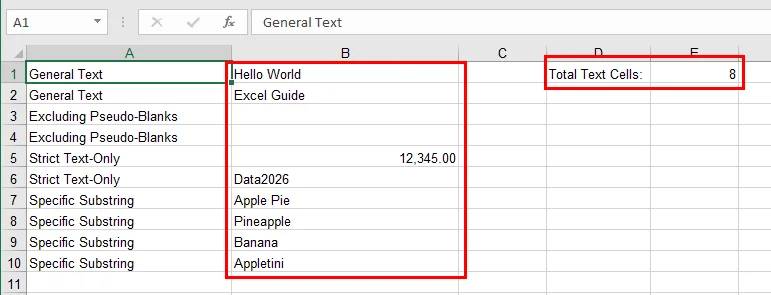
Free Spire.XLS facilita la aplicación de fórmulas CONTAR.SI de forma programática. En este ejemplo, contamos el número de celdas de texto en un rango especificado y escribimos el resultado directamente en la hoja de trabajo.
from spire.xls import *

# Create a Workbook and load an Excel file
workbook = Workbook()
workbook.LoadFromFile("/sample.xlsx")

# Get the first worksheet
sheet = workbook.Worksheets[0]

# Specify the cell range for counting
source_range = "B1:B10"

# Count cells with text using COUNTIF
sheet.Range["D1"].Text = "Total Text Cells:"
sheet.Range["E1"].Formula = f'=COUNTIF({source_range}, "*")'

# Save the modified Excel file
workbook.SaveToFile("/Text_Count_Simple.xlsx", ExcelVersion.Version2016)
workbook.Dispose()
Aquí está el resultado del conteo:
Manejo de Casos Especiales: Errores Comunes
Incluso los usuarios experimentados de Excel pueden tropezar con peculiaridades sutiles de los datos. Al contar texto con CONTAR.SI, ten en cuenta los siguientes puntos:
- Cadenas Vacías:
Las celdas que contienen fórmulas como ="" devuelven cadenas vacías en lugar de verdaderos espacios en blanco. Aunque CONTAR.SI(rango, "*") no cuenta estas celdas, todavía pueden causar confusión al inspeccionar visualmente los datos o al usar funciones como CONTARA. Si es necesario, se puede usar LARGO(A2)>0 para probar explícitamente si hay texto no vacío.
- Caracteres Ocultos:
Los datos copiados de páginas web o sistemas externos a menudo incluyen espacios de no separación (CARACTER(160)), que no se eliminan con ESPACIOS(). En tales casos, combinar SUSTITUIR(A2, CARACTER(160), "") con ESPACIOS() ayuda a garantizar que solo se cuente el texto significativo. También puede resultarte útil convertir números a texto en Excel al preparar los datos para un conteo consistente.
- Rangos Incorrectos:
Los resultados mal contados a menudo son causados por seleccionar el rango de celdas incorrecto en lugar de usar una fórmula incorrecta. Siempre verifica dos veces las celdas de inicio y fin, especialmente al comparar los resultados manuales de Excel con los resultados automatizados.
- Rendimiento:
El uso de fórmulas integradas de Excel como CONTAR.SI permite que Free Spire.XLS dependa del motor de fórmulas nativo de Excel para el cálculo. Este enfoque es significativamente más eficiente que iterar a través de cada celda en el código para evaluar su valor, particularmente cuando se trabaja con hojas de trabajo grandes.
Conclusión
Aprender a contar celdas con texto en Excel es una pequeña habilidad que produce enormes dividendos en la precisión de los datos. Al pasar de las fórmulas manuales a la automatización con Free Spire.XLS, transformas una tarea tediosa en un flujo de trabajo escalable y sin errores. Ya sea que estés gestionando listas simples o bases de datos complejas, estas herramientas aseguran que tus conocimientos se basen siempre en datos limpios y bien categorizados.
¿Listo para llevar tu juego de hojas de cálculo al siguiente nivel? ¡Prueba Free Spire.XLS y comienza a automatizar tu validación de datos con facilidad!