Proteger sus datos de cambios accidentales es una habilidad fundamental para cualquiera que gestione información sensible. Ya sea que esté creando un modelo financiero o una hoja de seguimiento compartida, saber cómo bloquear celdas de Excel garantiza que sus datos principales y cálculos complejos permanezcan intactos. Esta guía lo guiará a través de los métodos manuales estándar y las técnicas avanzadas de Python para proteger sus hojas de cálculo de manera efectiva, ayudándole a comprender cómo bloquear una celda en Excel con precisión.
- Bloquear Celdas en MS Excel
- Bloquear Celdas en Excel a través de Spire.XLS for Python
- Bloquear Celdas con Fórmula con Spire.XLS
- Solución de Problemas y Consejos
1. El Método Manual: Bloquear Celdas en MS Excel
Para la mayoría de las tareas diarias, la interfaz integrada en Microsoft Excel es la forma más rápida de proteger su trabajo. Está diseñada para ser accesible, permitiendo a los usuarios cambiar la configuración de protección con unos pocos clics en la cinta de opciones. Comprender el flujo de trabajo es esencial, ya que establece la lógica central de las capas de seguridad de Excel.
1.1 Bloquear Todas las Celdas en una Hoja de Cálculo
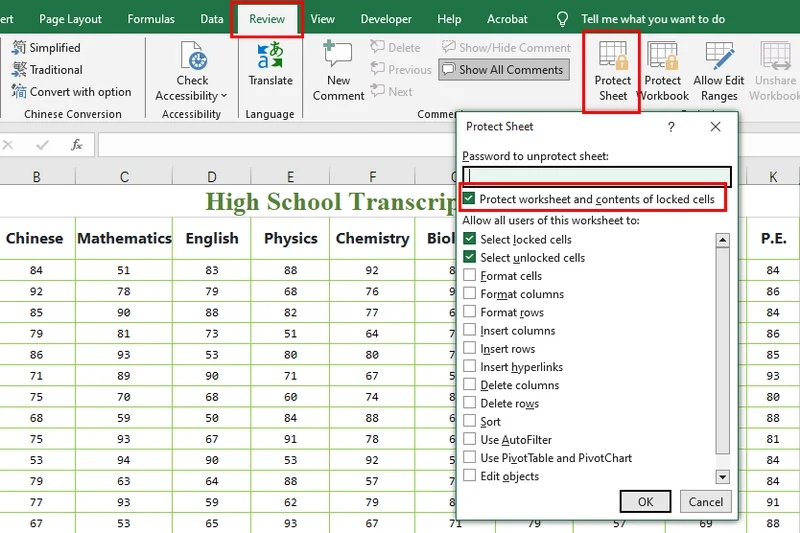
Por defecto, cada celda en una hoja de Excel está técnicamente marcada como "Bloqueada", pero esta propiedad permanece inactiva hasta que se activa la protección de la hoja de cálculo. Este enfoque global es ideal para crear distribuciones de solo lectura donde no se deben modificar datos. Para aplicar un bloqueo total, siga estos pasos:
-
Abra su libro de Excel y navegue a la pestaña Revisar en la cinta de opciones superior.
-
Haga clic en el botón Proteger Hoja.
-
En la ventana emergente, ingrese una contraseña opcional y asegúrese de que la casilla "Proteger hoja y contenido de las celdas bloqueadas" esté marcada.
- Haga clic en Aceptar y confirme su contraseña. Esta es la forma más sencilla cuando desea bloquear una celda en Excel para un documento final y seguro.
1.2 Cómo Bloquear Ciertas Celdas en Excel
En muchos escenarios profesionales, necesita que los usuarios ingresen datos en celdas específicas mientras se mantienen protegidos los encabezados y los valores principales. Esto requiere revertir la configuración predeterminada para que solo una selección elegida permanezca restringida. Este enfoque selectivo es la respuesta más común para bloquear ciertas celdas en Excel sin obstaculizar la colaboración del usuario:
-
Seleccione toda la hoja de cálculo (haga clic en el triángulo en la esquina superior izquierda o presione Ctrl + A).
-
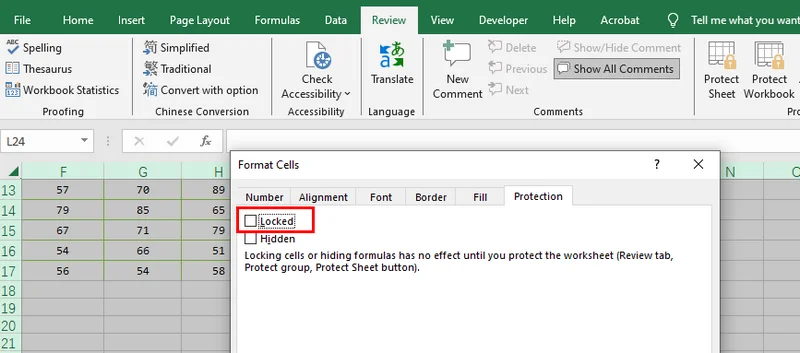
Haga clic derecho en cualquier celda, seleccione Formato de Celdas, vaya a la pestaña Proteger y desmarque Bloqueada. (Ahora todas las celdas son editables).
-
Resalte solo las celdas o rangos específicos que desea proteger.
-
Haga clic derecho en la selección, vuelva a Formato de Celdas > Proteger, y marque la casilla Bloqueada.
-
Vaya a la pestaña Revisar y haga clic en Proteger Hoja para activar estas restricciones.
1.3 Cómo Bloquear la Celda en Excel con Fórmula
Las fórmulas son el cerebro de su hoja de cálculo. Después de insertar fórmulas en Excel, protegerlas de sobrescrituras accidentales se vuelve esencial para mantener la precisión a largo plazo. En lugar de verificar cada cálculo manualmente, Excel ofrece una herramienta especializada para identificarlos al instante. Bloquear la celda en Excel con una fórmula asegura que su lógica permanezca a prueba de manipulaciones:
-
Seleccione todas las celdas de su hoja de cálculo, vaya a Formato de Celdas > Proteger, y desmarque Bloqueada para que la hoja comience siendo totalmente editable.
-
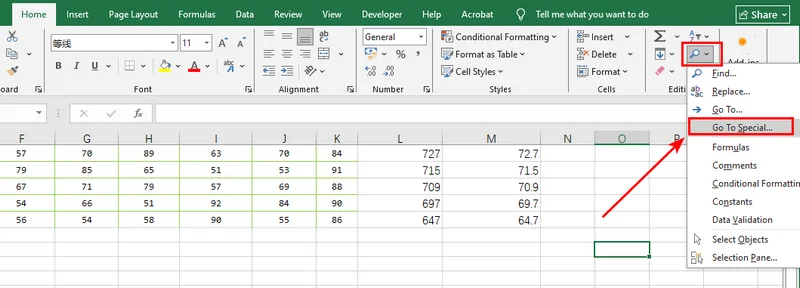
En la pestaña Inicio, haga clic en Buscar y seleccionar en el grupo Edición y elija Ir a Especial.
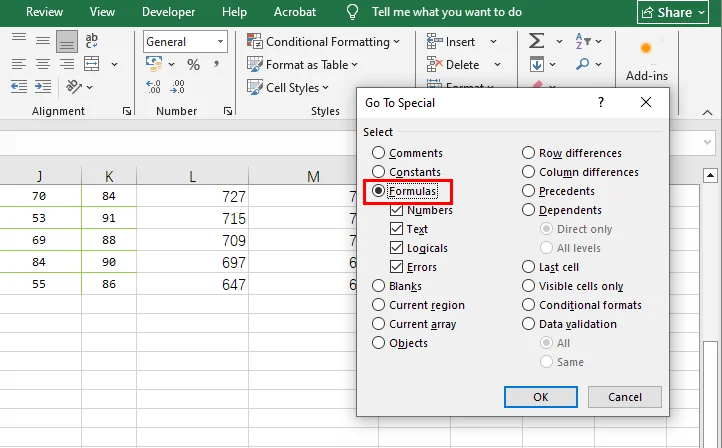
- Seleccione el botón de opción Fórmulas y haga clic en Aceptar; Excel resaltará automáticamente cada celda que contenga un cálculo.
-
Con las fórmulas aún resaltadas, haga clic derecho en una de ellas, elija Formato de Celdas y marque la casilla Bloqueada.
-
Finalmente, navegue a la pestaña Revisar y seleccione Proteger Hoja para bloquear sus cálculos mientras deja las celdas de datos sin formato abiertas para la entrada.
2. Bloquear Celdas en Excel a través de Spire.XLS Gratuito para Python
Hacer clic manualmente se convierte rápidamente en un problema al gestionar cientos de archivos o informes dinámicos. Al usar una biblioteca de Python como Spire.XLS Gratuito, puede implementar una protección robusta utilizando coordenadas específicas o el rango asignado para apuntar solo a las celdas que contienen contenido real. Este enfoque programático es perfecto para los desarrolladores que necesitan garantizar la integridad de los datos en conjuntos de datos masivos. Para lograr un bloqueo profesional de ciertas celdas en Excel automáticamente, puede utilizar el siguiente script, que ofrece la flexibilidad de proteger coordenadas específicas o toda el área utilizada mediante simples cambios en los comentarios:
from spire.xls import *
from spire.xls.common import *

# Specify the file path
inputFile = "/input/sample.xlsx"
outputFile = "/output/LockAllUsedCells.xlsx"

# Create a Workbook instance and load the file
workbook = Workbook()
workbook.LoadFromFile(inputFile)

# Get the first worksheet
sheet = workbook.Worksheets[0]

# Use AllocatedRange to get all cells that contain data or formatting
usedRange = sheet.AllocatedRange

# Lock a specific cell in the sheet
#sheet.Range["A1"].Text = "Locked"
#sheet.Range["A1"].Style.Locked = True

# Lock a specific range of cells in the sheet
#sheet.Range["C1:E3"].Text = "Locked"
#sheet.Range["C1:E3"].Style.Locked = True

# Set the range to locked
usedRange.Style.Locked = True

# Set sheet protection for locking
sheet.Protect("123456", SheetProtectionType.All)

# Save the result file
workbook.SaveToFile(outputFile, ExcelVersion.Version2013)
workbook.Dispose()
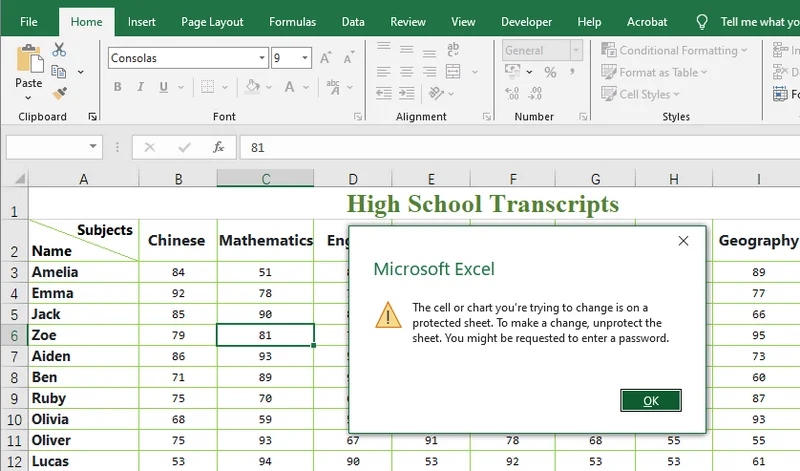
La vista previa del archivo de Excel modificado con Spire.XLS Gratuito para Python:
3. Cómo Bloquear una Celda en Excel con Fórmula Usando Spire.XLS Gratuito
Los rangos estáticos son fáciles de proteger, pero depender de direcciones fijas puede generar brechas de seguridad si la estructura de sus datos evoluciona o se expande. La solución más eficiente es escanear programáticamente el libro de trabajo utilizando la propiedad HasFormula, que identifica los cálculos independientemente de su posición.
Este enfoque basado en API replica eficazmente la función manual "Ir a Especial" con velocidad y repetibilidad, ofreciendo una forma profesional de bloquear celdas en Excel con una fórmula. Para implementar esta protección dinámica, puede usar el siguiente script para iterar a través del área utilizada y proteger cada fórmula automáticamente:
from spire.xls import *
from spire.xls.common import *

# Define input and output paths
inputFile = "/input/sample.xlsx"
outputFile = "/output/LockFormulaCells.xlsx"

# Create a Workbook instance and load the file
workbook = Workbook()
workbook.LoadFromFile(inputFile)

# Get the first worksheet
sheet = workbook.Worksheets[0]

# Iterate through all used cells in the worksheet
for cell in sheet.AllocatedRange:
    # Check if the cell contains a formula
    if cell.HasFormula:
        # Lock the cell if it contains a formula
        cell.Style.Locked = True
    else:
        # Unlock the cell if it's just data, so users can still edit it
        cell.Style.Locked = False

# Apply protection with a password to make the locking effective
sheet.Protect("123456", SheetProtectionType.All)

# Save the result file
workbook.SaveToFile(outputFile, ExcelVersion.Version2013)
workbook.Dispose()
4. Solución de Problemas y Consejos
Para asegurarse de que su protección funcione sin problemas, tenga en cuenta estos consejos esenciales tanto para los métodos manuales como para los programáticos:
Errores Comunes en MS Excel
-
La Regla de los "Dos Pasos": Para activar la protección, siempre realice ambos pasos: (1) Marque la casilla "Bloqueada" en Formato de Celdas y (2) Haga clic en "Proteger Hoja" en la pestaña Revisar.
-
Bloqueo Predeterminado: Recuerde que Excel bloquea todas las celdas por defecto. Si desea bloquear solo unas pocas, primero debe seleccionar toda la hoja y desmarcar "Bloqueada" antes de apuntar a sus celdas específicas.
-
Permisos Superpuestos: Si permite "Seleccionar celdas bloqueadas" en el menú de Protección, los usuarios aún pueden hacer clic en ellas, lo que a veces genera confusión sobre si el bloqueo está activo.
Rendimiento y Lógica en Python
-
Activación: Al igual que el método manual,
Style.Locked = Truesolo marca una celda. Debe llamar aWorksheet.Protect()en su código para activar el bloqueo. -
Optimización: Use
Worksheet.AllocatedRangepara asegurarse de que su script solo procese las celdas que realmente contienen datos.
Seguridad de la Contraseña
-
Dificultad para Desbloquear: Spire.XLS Gratuito y Excel utilizan un cifrado fuerte. Si establece una contraseña, guárdela en un lugar seguro; recuperar una hoja protegida sin ella es casi imposible.
-
Solo Lectura vs. Bloqueado: Bloquear celdas evita la edición, pero si necesita ocultar las fórmulas por completo, recuerde marcar también la casilla "Oculta" en el menú "Formato de Celdas".
Conclusión
Dominar cómo bloquear celdas de Excel es un paso vital para mantener la seguridad y el profesionalismo de su espacio de trabajo digital. Ya sea que prefiera la simplicidad visual de la cinta de opciones de MS Excel para tareas únicas o el poder escalable de la automatización con Spire.XLS Gratuito para Python, los principios básicos siguen siendo los mismos: desbloquee sus entradas, bloquee su lógica y siempre habilite la protección de la hoja. Si está listo para optimizar su gestión de datos, comience aplicando estas estrategias de protección a sus libros de trabajo más críticos hoy mismo.