¿Alguna vez ha enviado un informe de Excel y se ha dado cuenta de que el destinatario no podía ver la evidencia de respaldo porque olvidó adjuntar los contratos o facturas originales en PDF? Es un desafío común.
Incrustar un PDF en un archivo de Excel es la solución definitiva para mantener sus datos y su "prueba" juntos. Ya sea que esté buscando una solución manual rápida o necesite automatizar miles de informes en un servidor, esta guía cubre cómo hacerlo, con o sin Microsoft Office instalado.
- ¿Qué Significa Incrustar?
- Incrustar un PDF en un Archivo de Excel con Microsoft Office
- Incrustar un Documento PDF en Excel con Código
- Mostrar Contenido del PDF como Imágenes
- Suplemento: Vincular vs. Adjuntar
- Comparar Microsoft Office y Free Spire.XLS
- Preguntas Frecuentes
¿Qué Significa Realmente "Incrustar"?
Antes de sumergirnos en cómo incrustar un PDF en hojas de cálculo de Excel, es importante entender que la incrustación puede verse diferente según sus objetivos. Hay tres formas comunes de incrustar un archivo PDF en una hoja de trabajo de Excel:
-
Incrustación de Objetos OLE: El PDF se incluye dentro del archivo de Excel. Si envía el archivo de Excel, el PDF va con él.
-
Incrustación Visual: Las páginas del PDF se convierten en imágenes y se colocan en la hoja. El contenido se muestra de inmediato, pero no hay ningún archivo PDF para abrir o verificar.
-
Hipervínculo: Se crea un enlace en el que se puede hacer clic a un PDF almacenado en su PC o en la nube. Como resultado, cuando comparte el archivo de Excel, el destinatario a menudo no podrá acceder o ver el PDF debido a archivos faltantes, rutas rotas o problemas de permisos. Esto no es una verdadera incrustación, pero mantiene pequeño el tamaño del archivo de Excel.
Método 1: Incrustar un PDF en un Archivo de Excel con Microsoft Office
Como el software de hojas de cálculo más popular del mundo, Microsoft Office proporciona una herramienta "Objeto" incorporada que le permite incrustar fácilmente un PDF en un archivo de Excel. Este es el método más directo y común, especialmente si su dispositivo ya tiene instalada la suite de Microsoft Office y solo tiene que procesar unos pocos archivos manualmente.
Cómo incrustar un documento PDF en Excel a través de "Insertar Objeto"
- Abra su archivo de Excel y vaya a la pestaña Insertar.
- En el extremo derecho, haga clic en Objeto.
- En el cuadro de diálogo, vaya a la pestaña Crear desde archivo y busque su PDF.
- Marque "Mostrar como icono" si desea un logotipo de PDF ordenado en su celda.
- Déjelo sin marcar si desea ver una pequeña vista previa de la primera página.
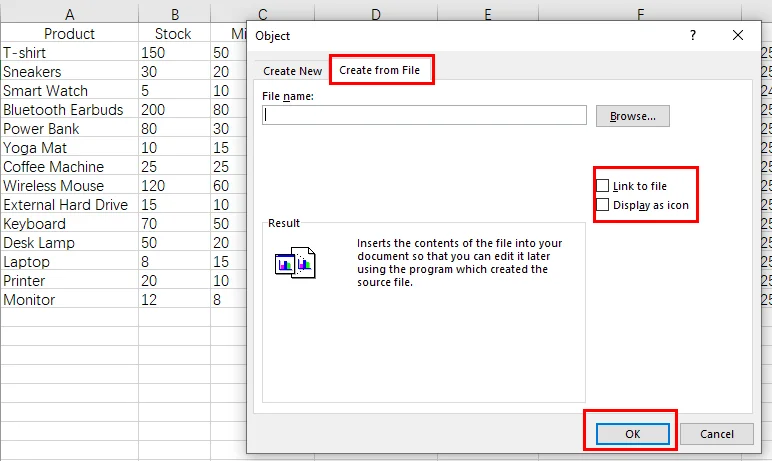
- Haga clic en Aceptar.
Ventajas: Es gratis y muy fácil.
Desventajas: Desventajas: No es adecuado para el procesamiento por lotes y depende en gran medida de la configuración OLE del sistema local.
Método 2: Incrustar un Documento PDF en Excel con Código
¿Qué pasa si está creando una aplicación web o un servicio del lado del servidor que necesita generar informes con archivos adjuntos en PDF? No se recomienda instalar Microsoft Office en un servidor solo para esto. Aquí es donde entra Free Spire.XLS. Incrusta un PDF en una hoja de trabajo de Excel insertando objetos OLE.

Cómo incrustar un PDF en un archivo de Excel mediante programación
El uso de una biblioteca como Free Spire.XLS le permite automatizar el proceso sin abrir la interfaz de Excel. Puede colocar con precisión un PDF en un rango de celdas específico usando código.
Para los desarrolladores, la clave es la enumeración OleObjectType. Como está tratando con archivos PDF, usaría OleObjectType.AdobeAcrobatDocument.
Así es como funciona en Python:
- Instale Free Spire.XLS e importe los módulos esenciales.
- Cree un objeto Workbook y cargue un archivo de Excel.
- Acceda a la hoja de trabajo de destino.
- Cargue una imagen para usarla como icono de marcador de posición.
- Incruste un PDF en el archivo de Excel usando el método Worksheet.OleObjects.Add().
- Especifique la ubicación de visualización del objeto OLE y establezca el tipo de objeto OLE en AdobeAcrobatDocument a través de la propiedad OleObjectType.
- Guarde el libro de Excel modificado.
A continuación se muestra un código de muestra:
from spire.xls import *
from spire.xls.common import *

# Create a Workbook object and load an Excel file
workbook = Workbook()
workbook.LoadFromFile("/input/sales report.xlsx")
# Get the first worksheet
sheet = workbook.Worksheets[0]

# Add a descriptive label to cell A16
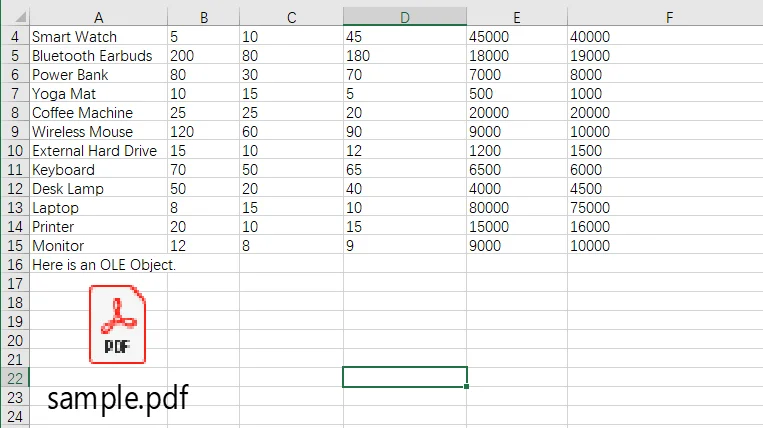
sheet.Range["A16"].Text = "Here is an OLE Object."

# Define the paths for the PDF and the placeholder icon
pdf_path = "/input/sample.pdf"
icon_path = "/pdf.png"

# Read the icon image as a byte stream
with open(icon_path, 'rb') as f:
    img_data = f.read()
    icon_stream = Stream(img_data)

    # Add the PDF as an embedded OLE object using the image stream
    oleObject = sheet.OleObjects.Add(pdf_path, icon_stream, OleLinkType.Embed)

# Specify the display location of the OLE object
oleObject.Location = sheet.Range["A17"]

# Set the OLE object type to AdobeAcrobatDocument (Standard for PDFs)
oleObject.ObjectType = OleObjectType.AdobeAcrobatDocument

# Save the modified workbook to the output directory
workbook.SaveToFile("/output/OleObject.xlsx", ExcelVersion.Version2016)

# Dispose of the workbook to release resources
workbook.Dispose()
Vista previa del archivo de salida:
¿Por qué seguir la ruta "Sin Office" con Free Spire.XLS?
- Automatización Masiva: Puede recorrer una carpeta de 500 PDF e incrustar cada uno en una fila correspondiente en segundos.
- Precisión: Puede establecer la altura, el ancho y las coordenadas de celda exactos para el icono del PDF.
- Sin Dependencias: Su servidor no necesita tener Excel instalado, lo que es más seguro y eficiente para entornos empresariales.
Método 3: Mostrar Contenido del PDF como Imágenes
A veces, no quiere que sus usuarios tengan que hacer doble clic en un icono; quiere que vean el contenido del PDF mientras se desplazan por la hoja de cálculo. Entonces puede insertar imágenes de captura de pantalla de un PDF pegándolas en un archivo de Excel.
Cómo incrustar un archivo PDF en una hoja de trabajo de Excel como una imagen
-
Con Office: Puede usar la herramienta "Recorte de pantalla" o tomar una captura de pantalla del PDF y pegarla en Excel.
-
Sin Office: Puede usar un proceso automatizado de dos pasos. Primero, use una biblioteca de PDF para convertir las páginas del PDF en imágenes (PNG o JPEG), luego use Free Spire.XLS para insertar esas imágenes en la hoja de trabajo.
Esta es la mejor solución para incrustar un archivo PDF cuando los datos visuales son más importantes que el formato de archivo real.
Suplemento: Vincular vs. Adjuntar
Si le preocupa que su archivo de Excel se vuelva demasiado grande y ralentice la velocidad de apertura y procesamiento, debería considerar vincular en lugar de incrustar archivos PDF.
-
Incrustación (Adjunto): El PDF es parte del archivo
.xlsx. Alta portabilidad, alto tamaño de archivo. -
Vinculación (Hipervínculo): El archivo de Excel solo almacena la "ruta" al PDF. Bajo tamaño de archivo, pero si mueve el PDF o envía el archivo de Excel a otra persona, el enlace se romperá.
Una Comparación Lado a Lado: Microsoft Office vs. Free Spire.XLS
Para ayudarlo a identificar rápidamente la solución más adecuada, esta sección compara Microsoft Office y Free Spire.XLS en cuatro dimensiones clave que más importan al incrustar archivos PDF en archivos de Excel:
| Requisito | Microsoft Office | Free Spire.XLS |
|---|---|---|
| Instalación | Requiere Microsoft Office | Requiere Free Spire.XLS DLL |
| Velocidad de Procesamiento | Manual y lento | Automatizado y rápido |
| Flexibilidad | Arrastrar y soltar, control limitado | Impulsado por la lógica y altamente extensible |
| Mejor Caso de Uso | Uso de escritorio individual | Entornos de servidor o producción |
Preguntas Frecuentes sobre Incrustar un PDF en un Archivo de Excel
1. ¿Cómo incrusto un PDF en Excel?
Puede usar el menú "Insertar Objeto" en Office o el método Worksheet.OleObjects.Add() en Free Spire.XLS para la automatización.
2. ¿Cómo incrusto un archivo en Excel como adjunto?
Siga los pasos de "Insertar Objeto" y marque siempre "Mostrar como Icono". Esto trata el archivo como un archivo adjunto en el que se puede hacer clic.
3. ¿Se puede incrustar un PDF en Google Sheets?
No. Google Sheets no admite la incrustación OLE. Su única opción es subir el PDF a Google Drive y usar un hipervínculo.
Conclusión
La decisión de cómo incrustar un PDF in Excel depende en gran medida de su entorno de trabajo. Para los usuarios de negocios que manejan un informe único, la función incorporada "Insertar" y "Objeto" en Microsoft Office suele ser suficiente. Sin embargo, si usted es un profesional de TI o un desarrollador que necesita escalar o automatizar el proceso, una solución independiente de Office como Free Spire.XLS es una mejor opción. Elegir el enfoque correcto garantiza que sus archivos de Excel permanezcan organizados, profesionales y, lo más importante, completos.