Todos nos hemos encontrado con situaciones como esta: intentar enviar un correo electrónico a los clientes y que sea rechazado porque el archivo adjunto de Excel es demasiado grande. O abrir una hoja de cálculo y ver cómo Excel se congela durante un minuto completo antes de poder escribir en una celda. Cuando problemas como estos comienzan a interrumpir su flujo de trabajo, aprender a cómo reducir el tamaño de los archivos de Excel se convierte en una prioridad para mantener la productividad y garantizar un intercambio de datos fluido.
En esta guía, repasaremos varias técnicas prácticas para reducir el tamaño de los archivos de Excel, con explicaciones claras e instrucciones paso a paso.
- Reducir el Tamaño de un Archivo de Excel Manualmente
- Reducir el Tamaño de un Archivo de Excel Manejando Imágenes
- Reducir el Tamaño de un Archivo de Excel usando Free Spire.XLS for Python
- Reducir el Tamaño de Archivo en Excel para Grandes Conjuntos de Datos
Soluciones Rápidas: Cómo Reducir el Tamaño de un Archivo de Excel Manualmente
Antes de sumergirse en métodos complejos, a menudo puede reducir el tamaño de un archivo de Excel abordando la sobrecarga oculta que se acumula con el tiempo.
Eliminar Formato Excesivo
Una de las razones más comunes de un archivo inflado es el formato fantasma. Es posible que haya formateado una columna completa hasta el final de la hoja, que puede contener 1,000 filas, aunque solo tenga datos en las primeras 100 filas.
La Solución: Seleccione las filas o columnas vacías más allá de sus datos reales, luego vaya a la pestaña Inicio y haga clic en Borrar → Borrar todo para eliminar todo el formato, estilos y otros datos residuales.
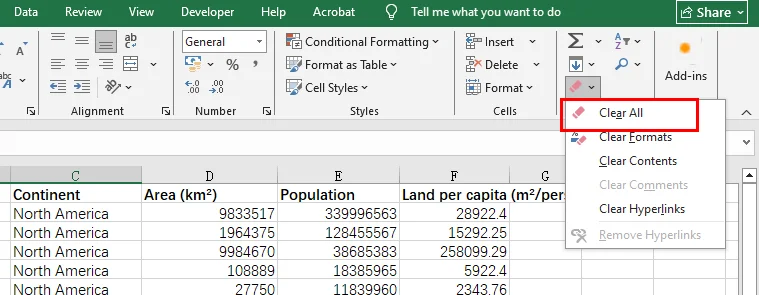
Si desea eliminar por completo las filas o columnas no utilizadas, seleccione las filas o columnas enteras haciendo clic en sus encabezados, haga clic con el botón derecho y elija Eliminar.
Guardar como Formato Binario (.xlsb)
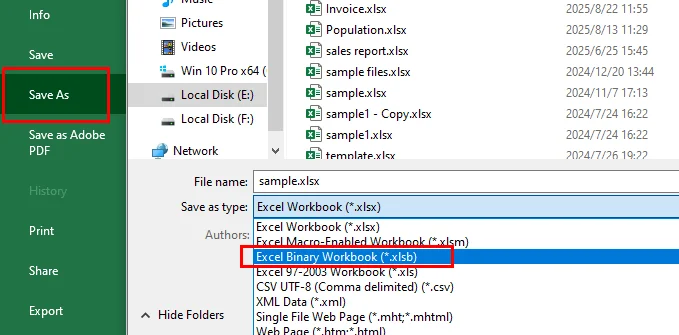
Si desea disminuir el tamaño del archivo de Excel al instante sin perder ningún dato, intente cambiar la extensión del archivo. Guardar su archivo .xlsx estándar como un libro de trabajo binario (.xlsb) a menudo puede reducir el tamaño del archivo de un archivo de Excel entre un 30% y un 50%. Los archivos binarios son más rápidos de leer y escribir para Excel, lo que los hace perfectos para conjuntos de datos masivos.
La Solución: Abra el archivo de Excel, haga clic en la pestaña Archivo, elija Guardar como y seleccione el formato .xlsb. Alternativamente, puede cambiar el nombre del archivo directamente y cambiar la extensión a .xlsb, pero este enfoque puede causar corrupción de archivos y no se recomienda.
Optimización Visual: Cómo Reducir el Tamaño de un Archivo de Excel Manejando Imágenes
Las imágenes suelen ser la razón principal detrás de un archivo masivo. Si su hoja de cálculo contiene logotipos, capturas de pantalla o fotos de productos, debe optimizarlas para comprimir el tamaño del archivo de Excel de manera efectiva.
La Solución: Haga clic en cualquier imagen de su libro de trabajo, vaya a la pestaña Formato de imagen y seleccione Comprimir imágenes.
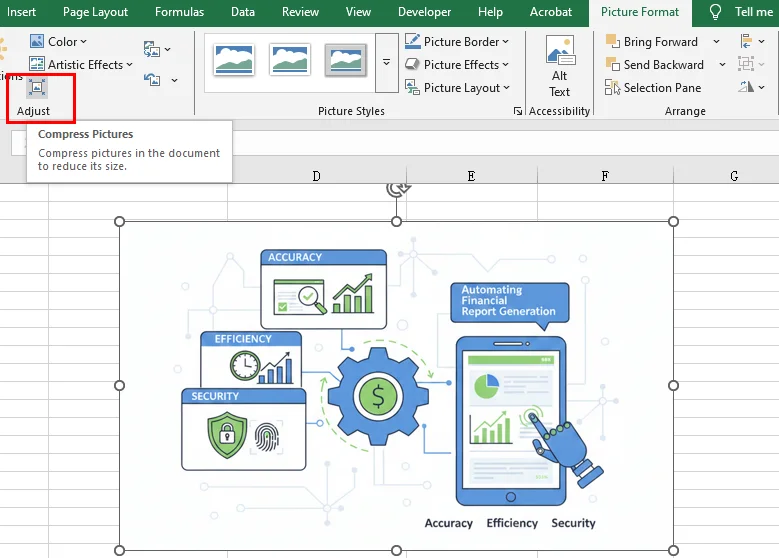
Consejo Profesional: Desmarque "Aplicar solo a esta imagen" para comprimir todas las imágenes a la vez y seleccione "Correo electrónico (96 ppp)" para la máxima reducción de peso. Esta es la forma más rápida de reducir el tamaño del archivo en Excel cuando la fidelidad visual no es la máxima prioridad.
Enfoque Profesional: Reducir el Tamaño de Archivo de Excel usando Free Spire.XLS for Python
Para los desarrolladores o empresas que manejan cientos de archivos, hacer clic manualmente no es lo suficientemente eficiente. Una forma más robusta de minimizar el tamaño de los archivos de Excel es a través de la automatización. Free Spire.XLS for Python es una potente biblioteca que le permite optimizar hojas de cálculo de forma programática sin siquiera abrir Microsoft Excel.
¿Por qué usar un enfoque programático?
Si bien las soluciones manuales funcionan para tareas puntuales, Free Spire.XLS le permite implementar una lógica de optimización profunda en masa:
-
Compresión de la Calidad de la Imagen: Puede iterar a través de cada hoja de trabajo, identificar elementos multimedia y utilizar el método ExcelPicture.Compress() para disminuir la calidad de la imagen de forma programática. Esto reduce significativamente la huella de almacenamiento mientras se mantiene una claridad visual aceptable para los informes.
-
Limpieza de Estilos de Celda Redundantes: Al aplicar el método Clear(ExcelClearOptions.ClearFormat) a rangos específicos, Free Spire.XLS le permite eliminar estos estilos y metadatos redundantes, adelgazando efectivamente la estructura interna del archivo sin afectar los datos subyacentes.
-
Optimización del Almacenamiento de Datos: Las filas o columnas en blanco que parecen vacías pero contienen formato invisible pueden engañar a Excel para que expanda el rango utilizado. Puede usar los métodos Worksheet.DeleteRow() y Worksheet.DeleteColumn() para eliminar estas filas y columnas vacías. Esto asegura que sus esfuerzos de reducción del tamaño del archivo de Excel sean exhaustivos, dejándole con un conjunto de datos limpio y de alto rendimiento.
El siguiente fragmento de código demuestra cómo integrar estos tres métodos para reducir el tamaño del archivo de Excel usando Free Spire.XLS for Python:
from spire.xls import *
from spire.xls.common import *

# 1. Initialize and load the workbook
workbook = Workbook()
input_path = "/input/sample excel.xlsx"
output_path = "/output/Compressed_Excel_Full.xlsx"
workbook.LoadFromFile(input_path)

# 2. Iterate through worksheets to perform optimization operations
for i in range(workbook.Worksheets.Count):
    sheet = workbook.Worksheets[i]

    # Compress Image Quality
    for picture in sheet.Pictures:
        picture.Compress(50)  # Compress to 50% quality

    # Clear Specific Range Formatting
    target_range = sheet.Range["A1:D1"]
    target_range.Clear(ExcelClearOptions.ClearFormat)

    # Iterate through rows in reverse (from last to first) to avoid index shifting
    for r in range(sheet.LastRow, 0, -1):
        if sheet.Rows[r-1].IsBlank:
            sheet.DeleteRow(r)

    # Iterate through columns in reverse
    for c in range(sheet.LastColumn, 0, -1):
        if sheet.Columns[c-1].IsBlank:
            sheet.DeleteColumn(c)

# Save the file and release resources
workbook.SaveToFile(output_path, ExcelVersion.Version2016)
workbook.Dispose()

print(f"Successfully optimized! File saved to: {output_path}")
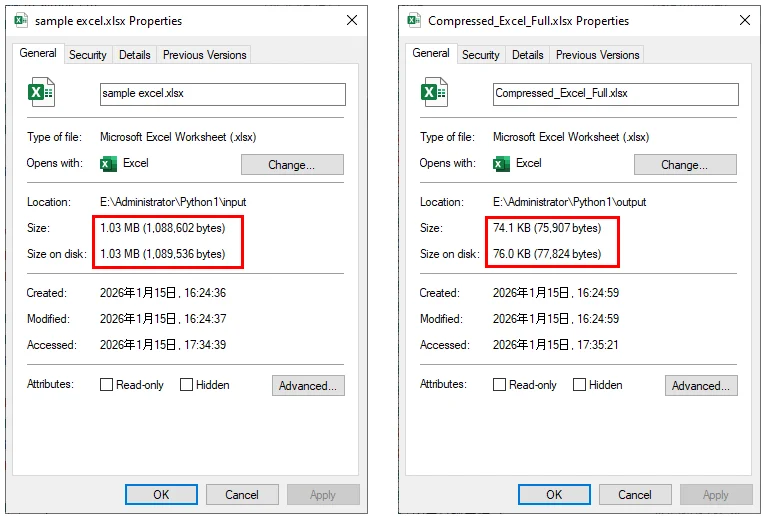
Tamaño del archivo de Excel antes y después de reducirlo con el código:
Tácticas Avanzadas: Cómo Reducir el Tamaño de Archivo en Excel para Grandes Conjuntos de Datos
Cuando su hoja de cálculo es pesada debido a los datos en lugar de los medios, necesita cambiar cómo se almacenan esos datos.
Usar el Modelo de Datos (Power Pivot)
Si está tratando con millones de filas, deje de mantenerlas en hojas de trabajo estándar. Importar datos al Modelo de Datos de Excel (Power Pivot) utiliza un motor de compresión altamente eficiente (Vertipaq) que puede manejar cantidades masivas de información manteniendo la huella del archivo notablemente pequeña.
Eliminar Hojas y Objetos Ocultos
A veces, las versiones antiguas de un archivo contienen hojas ocultas u objetos que ha olvidado. Vaya a la herramienta Inspeccionar documento (Archivo > Información > Comprobar si hay problemas) para buscar y eliminar contenido oculto que podría estar inflando el tamaño de su archivo.
Conclusión
Reducir el tamaño de los archivos de Excel es esencial para mejorar el rendimiento y garantizar un intercambio de datos sin problemas. Para soluciones rápidas y puntuales, los métodos manuales como guardar en formato binario (.xlsb) o usar la compresión de imágenes incorporada son muy efectivos para reducir el tamaño de los archivos de Excel.
Sin embargo, para los desarrolladores que gestionan grandes volúmenes de datos, la automatización es la solución definitiva. Como se demostró, Free Spire.XLS for Python proporciona una forma poderosa de minimizar el tamaño de los archivos de Excel al purgar mediante programación el formato redundante, comprimir medios y limpiar las "celdas fantasma". Al combinar estas estrategias manuales y programáticas, puede asegurarse de que sus libros de trabajo sigan siendo rápidos, ligeros y profesionales.