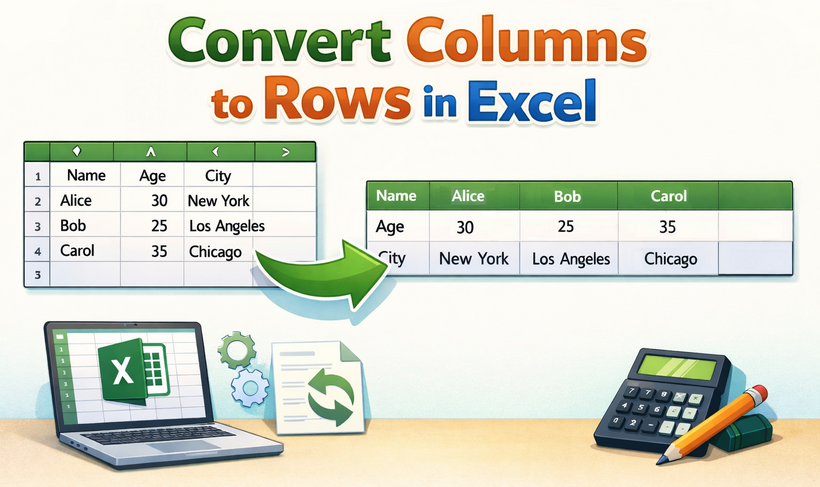
Los usuarios de Excel a menudo se encuentran con situaciones en las que los datos están estructurados en columnas pero serían más útiles en filas, o viceversa. Este desafío común de reorganización de datos puede transformar la forma en que analiza y presenta la información. Ya sea que esté trabajando con datos de encuestas, informes financieros o cualquier conjunto de datos que necesite reorientación, aprender a convertir columnas en filas en Excel es una habilidad esencial que puede ahorrar horas de trabajo manual.
En esta guía completa, exploraremos múltiples métodos para cambiar columnas a filas en Excel, desde técnicas manuales rápidas hasta soluciones automatizadas usando VBA y Python, ayudándole a transponer datos de manera eficiente.
- ¿Qué significa “Convertir columnas en filas” en Excel?
- Requisitos previos antes de transponer
- Método 1: Transposición con Pegado Especial (el más rápido para datos estáticos)
- Método 2: Función TRANSPONER (dinámica, con actualización automática)
- Método 3: Power Query (ideal para grandes conjuntos de datos)
- Método 4: Macro de VBA (automatizar transposiciones por lotes)
- Método 5: Python con Free Spire.XLS (transposición programática)
- Tabla comparativa: Cómo elegir el método adecuado
- Preguntas frecuentes: Intercambiar columnas y filas en Excel
¿Qué significa “Convertir columnas en filas” en Excel?
Convertir columnas en filas (o filas en columnas) en Excel se llama transponer datos. Implica rotar su conjunto de datos 90 grados, de modo que los valores que estaban en columnas verticales se convierten en filas horizontales. Por ejemplo, si tiene nombres de productos en una columna y ventas mensuales en filas, la transposición los intercambiará: los nombres de los productos se convierten en filas y las ventas mensuales se convierten en columnas, lo que facilita el análisis de tendencias o la creación de visualizaciones como gráficos.
La función de transposición de Excel es útil para:
- Reestructurar datos para tablas dinámicas o informes
- Simplificar la visualización de datos (p. ej., intercambiar los ejes X e Y)
- Organizar conjuntos de datos desordenados en un formato más legible
- Compartir datos con otras personas que prefieren un diseño diferente
Requisitos previos antes de transponer
Para evitar la pérdida de datos o errores, siga estos rápidos pasos de preparación:
- Haga una copia de seguridad de su libro de trabajo: Guarde una copia de su archivo antes de transponer; esto lo protege si algo sale mal.
- Descombinar celdas: las celdas combinadas pueden romper la transposición. Descombine primero las celdas de sus datos de origen.
- Limpiar el área de destino: asegúrese de que el área donde pegará los datos transpuestos esté vacía; Excel sobrescribirá los datos existentes sin previo aviso.
- Tome nota de su versión de Excel: algunos métodos (como la función TRANSPONER dinámica) funcionan mejor en Excel 365/2021, mientras que las versiones anteriores (2019 y anteriores) requieren pasos alternativos de fórmula de matriz.
Método 1: Transposición con Pegado Especial (el más rápido para datos estáticos)
El método de transposición con Pegado especial es la forma más popular y directa de cambiar una columna de Excel a una fila. Es ideal para tareas únicas en las que sus datos no cambiarán (datos estáticos), ya que crea una instantánea fija de sus datos transpuestos.
Guía paso a paso:
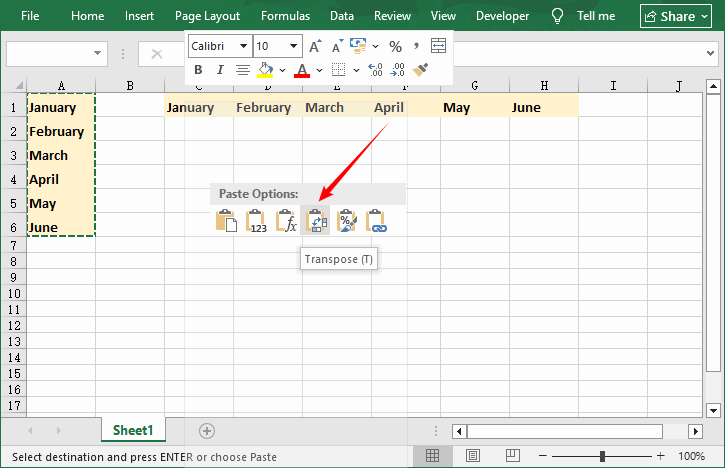
- Seleccione sus datos de origen: haga clic y arrastre para resaltar las columnas que desea convertir en filas.
- Copie los datos: haga clic con el botón derecho y seleccione “Copiar” o presione “Ctrl+C”. Nota: No use “Ctrl+X” (Cortar), esto no funcionará para la transposición.
- Elija una celda de destino: haga clic en la celda donde desea que comiencen sus filas transpuestas (p. ej., C1).
- Pegar con transposición: haga clic con el botón derecho y pase el cursor sobre “Pegado especial”, luego seleccione la opción “Transponer” (parece una cuadrícula girada).
- Finalizar: los datos ahora se pegarán con las columnas convertidas en filas. Puede eliminar los datos de la columna original si es necesario.
Pros y contras:
- ✔ Pros: No se requieren fórmulas, toma 10 segundos, conserva el formato original (colores, fuentes, estilos de celda) y las fórmulas (con referencias ajustadas).
- ✘ Contras: Estático (no se actualiza automáticamente si los datos originales cambian); no funciona con tablas de Excel (convierta las tablas en rangos primero).
Método 2: Función TRANSPONER (dinámica, con actualización automática)
Para los datos que se actualizan con frecuencia, la función TRANSPONER crea un vínculo dinámico entre los datos originales y los transpuestos: las ediciones en las columnas de origen se reflejan instantáneamente en las filas transpuestas.
Guía paso a paso:
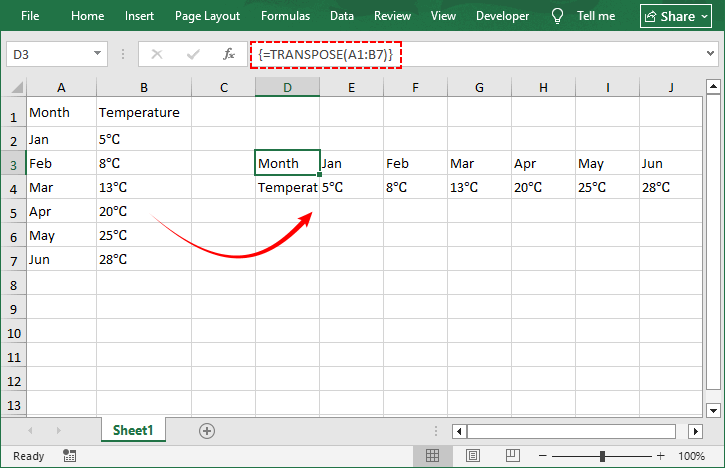
- Seleccione el rango de destino: cuente las filas/columnas de sus datos de origen (p. ej., 7 columnas × 2 filas) y seleccione la orientación opuesta (2 columnas × 7 filas) en el área de destino vacía.
- Ingrese la fórmula: con el rango seleccionado, escriba =TRANSPONER(
- Seleccione sus datos de origen: haga clic y arrastre para seleccionar el rango de datos original
- Complete como una fórmula de matriz: presione “Ctrl+Mayús+Intro” (Excel 2019 y versiones anteriores) o simplemente “Intro” (Excel 365 y versiones posteriores)
- Sus datos ahora se transponen dinámicamente: los cambios en el original se reflejarán en la versión transpuesta
Pros y contras:
- ✔ Pros: Actualizaciones dinámicas, sin reelaboración manual, funciona con la mayoría de los tipos de datos (texto, números, fechas).
- ✘ Contras: No se pueden editar celdas individuales en la matriz transpuesta; ¡error #¡DESBORDAMIENTO! si el rango de destino no está vacío.
Método 3: Power Query (ideal para grandes conjuntos de datos)
Power Query (también llamado Obtener y transformar) es la potente herramienta de transformación de datos de Excel, perfecta para transponer grandes conjuntos de datos, repetir la misma transposición varias veces o limpiar los datos antes de transponerlos.
Guía paso a paso:
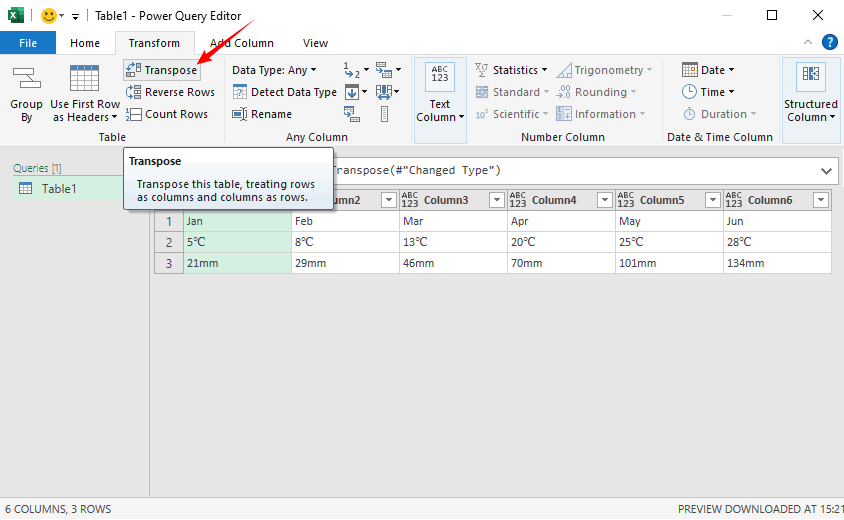
- Importar datos a Power Query: seleccione las columnas de origen (p. ej., A1:C7), vaya a “Datos” > “Desde tabla/rango” (Excel creará una tabla si es necesario)
- Transponer datos: en el Editor de Power Query, vaya a “Transformar” > “Transponer”. Sus columnas se convertirán instantáneamente en filas
- Cargar los datos transpuestos: haga clic en “Inicio” > “Cerrar y cargar”. Excel pegará las filas transpuestas en una nueva hoja de cálculo (o en la ubicación que elija)
Pros y contras:
- ✔ Pros: Maneja grandes conjuntos de datos (más de 1000 filas/columnas) fácilmente, repetible (actualizar con un clic si los datos de origen cambian), preserva la integridad de los datos y limpia los datos simultáneamente.
- ✘ Contras: Curva de aprendizaje un poco más pronunciada para principiantes, excesivo para transposiciones pequeñas y únicas.
Consejo profesional: la combinación de la transposición con otras técnicas de limpieza de datos, como la eliminación de filas en blanco y el ajuste de los tipos de datos (p. ej., la conversión de números a texto), garantiza que los datos reestructurados estén pulidos y listos para el análisis, las tablas dinámicas y el uso compartido.
Método 4: Macro de VBA (automatizar transposiciones por lotes)
Si necesita cambiar datos de columna a fila en Excel automáticamente (p. ej., para varias hojas o conjuntos de datos), use una macro de VBA simple. Este método es ideal para usuarios avanzados o para aquellos que repiten la misma tarea de transposición con regularidad.
Guía paso a paso:
- Abra el Editor de VBA: presione “Alt+F11” para abrir.
- Insertar un módulo: haga clic con el botón derecho en su libro de trabajo en el Explorador de proyectos > Insertar > Módulo.
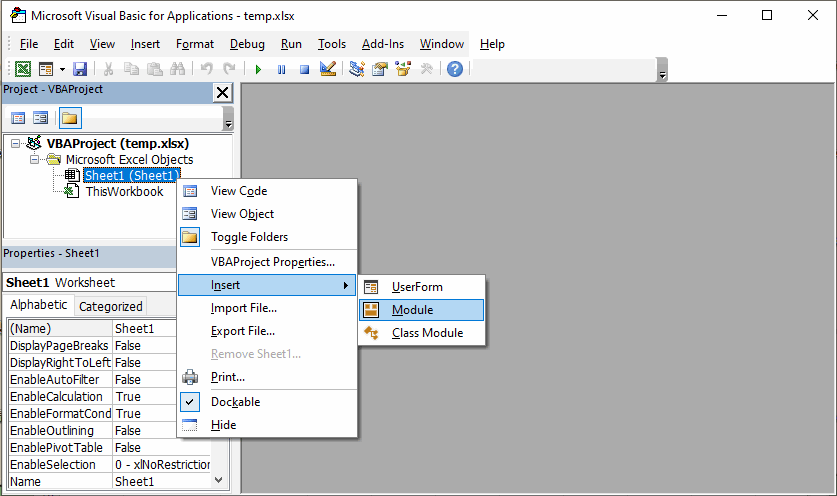
- Pegue el código VBA: copie y pegue el siguiente código en el módulo (personalice los rangos según sea necesario):
Sub TransposeColumnsToRows()
    Dim SourceRange As Range
    Dim DestinationCell As Range

    ' Set your source range (adjust as needed)
    Set SourceRange = ThisWorkbook.Sheets("Sheet1").Range("A1:C7")

    ' Set destination cell which is the top-left of where transposed data should go (adjust as needed)
    Set DestinationCell = ThisWorkbook.Sheets("Sheet1").Range("E5")

    ' Transpose the data
    SourceRange.Copy
    DestinationCell.PasteSpecial Paste:=xlPasteAll, Operation:=xlNone, _
                                 SkipBlanks:=False, Transpose:=True

    ' Clear clipboard
    Application.CutCopyMode = False

    MsgBox "Transposition complete!", vbInformation
End Sub
- Ejecute la macro: presione “F5” o haga clic en el botón "Ejecutar" (icono de reproducción verde). Un mensaje le informará que las columnas cambian a filas.
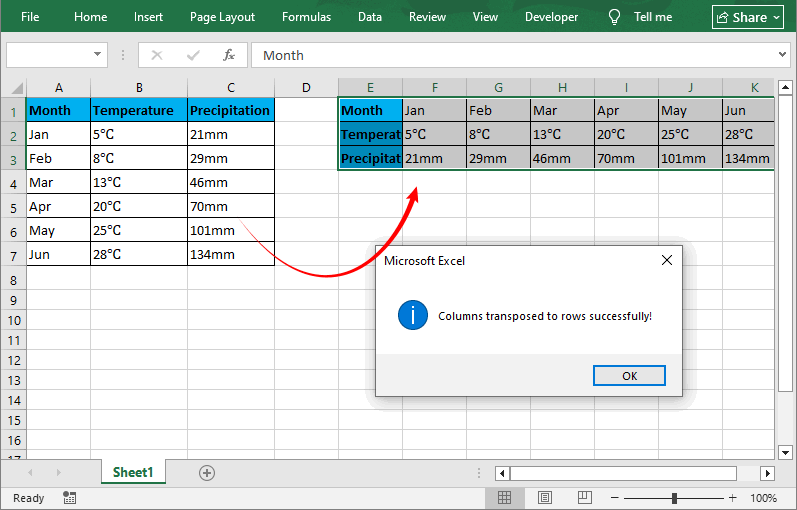
Características clave de la macro
- Conserva todo el formato de celda, fórmulas y valores.
- Reutilizable: guarde la macro en su libro de macros personal para usarla en todos los archivos de Excel.
- Personalizable: modifique el código para recorrer varias hojas/conjuntos de datos (transposición por lotes).
Pros y contras:
- ✔ Pros: Automatiza tareas por lotes, ahorra tiempo en transposiciones repetidas y funciona con grandes conjuntos de datos
- ✘ Contras: Requiere conocimientos básicos de VBA para modificarlo, no es necesario para tareas simples.
Método 5: Python con Free Spire.XLS (transposición programática)
Para los desarrolladores y analistas de datos que necesitan transponer datos sin abrir Excel (p. ej., automatización de servidores) o procesar por lotes cientos de archivos, la biblioteca Free Spire.XLS para Python proporciona una forma potente de manipulación de Excel multiplataforma (Windows/Mac/Linux)
Script de transposición de Python
Use el siguiente script para transponer una columna a una fila (personalice las rutas/rangos según sea necesario):
from spire.xls import *
from spire.xls.common import *

# Create Workbook instance
workbook = Workbook()
# Load an Excel file
workbook.LoadFromFile("input.xlsx")

# Get the first worksheet
worksheet = workbook.Worksheets[0]

# Read all non-empty data and corresponding cell styles from Column 1
col_index = 1
column_data = []

max_row = worksheet.LastRow

for row_index in range(1, max_row + 1):
    cell = worksheet.Range[row_index, col_index]
    if cell.Value is None or str(cell.Value).strip() == "":
        continue
    # Store cell value and its style (preserves formatting like font, color, etc.)
    column_data.append((cell.Value, cell.Style))
    row_index += 1

# Write the saved column data (with styles) to Row 3
target_row = 3
for idx, (value, source_style) in enumerate(column_data):
    target_col = idx + 3  # start writing from Column 3
    target_cell = worksheet.Range[target_row, target_col]

    # Assign the original cell value to the target cell
    target_cell.Value = value
    # Copy the original cell's style
    target_cell.Style = source_style

# Save Excel file and free up memory
workbook.SaveToFile("output.xlsx", ExcelVersion.Version2016)
workbook.Dispose()

print(f"Excel column to row conversion completed!")
Este código lee todos los datos no vacíos (y sus estilos de celda asociados) de una columna específica, luego escribe estos datos de columna en la fila de destino de la misma hoja de cálculo.
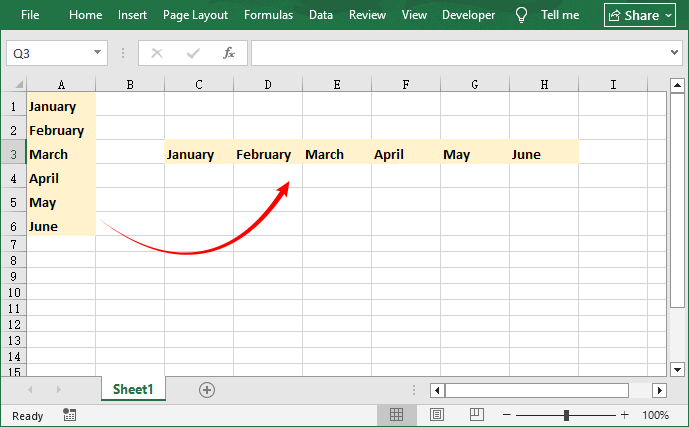
Pros y contras
- ✔ Pros: Multiplataforma, soporte de procesamiento masivo, conserva el formato, no requiere instalación de Excel, escalable para cientos de archivos.
- ✘ Contras: Requiere conocimientos básicos de Python, el nivel gratuito tiene ciertas limitaciones, curva de aprendizaje más pronunciada para los no programadores.
Más allá de la transposición de columna a fila, también puede usar Spire.XLS para Python para aplicar formato, combinar celdas, ordenar datos o exportar a PDF/CSV, todo de forma programática.
Tabla comparativa: Cómo elegir el método adecuado
| Método | Ideal para | ¿Dinámico? | Formato conservado | Excel requerido | Dificultad |
|---|---|---|---|---|---|
| Pegado especial | Tareas rápidas y únicas | ✘ | ✔ | Sí | Principiante |
| Función TRANSPONER | Informes con actualización en vivo | ✔ | ✘ (solo valores) | Sí | Intermedio |
| Power Query | Trabajos grandes o recurrentes | ✔ (actualizar) | ✔ | Sí | Intermedio |
| VBA | Automatización por lotes | ✔ (desencadenado) | ✔ | Sí | Avanzado |
| Python + Spire.XLS | Del lado del servidor / masivo | ✔ (volver a ejecutar el script) | ✔ | No | Avanzado |
Preguntas frecuentes: Intercambiar columnas y filas en Excel
P: ¿Puedo transponer varias hojas a la vez?
R: ¡Sí! Use Power Query (para combinar hojas primero) o Python/Spire.XLS (recorrer las hojas) para la transposición por lotes de conjuntos de datos similares. VBA también se puede modificar para recorrer varias hojas.
P: ¿La transposición de datos eliminará mis columnas originales?
R: No. Los cinco métodos crean una copia de sus datos en la nueva orientación de fila. Sus columnas originales permanecerán intactas a menos que las elimine manualmente.
P: ¿Cómo convierto filas en columnas?
R: ¡Todos los mismos métodos funcionan a la inversa! El proceso es idéntico independientemente de la dirección.
P: ¿Puedo transponer datos entre diferentes libros de trabajo?
R: Sí. Todos los métodos admiten la transposición entre libros de trabajo. Para VBA y Python, deberá especificar las rutas de los libros de trabajo correctamente.
P: ¿Funciona el método de Python para archivos .xlsx y .xls?
R: Sí. Spire.XLS admite ambos formatos de Excel (para el formato .xls, use: ExcelVersion.Version97to2003).
Conclusiones
Dominar el arte de cambiar columnas a filas en Excel abre nuevas posibilidades para el análisis y la presentación de datos. Ya sea que elija la simplicidad del Pegado especial, el dinamismo de la función TRANSPONER, la potencia de Power Query, la automatización de VBA o la flexibilidad programática de Python con Free Spire.XLS, ahora tiene un conjunto de herramientas completo para cualquier escenario de transposición.
Cada método tiene sus fortalezas, y al incorporar estas técnicas en su flujo de trabajo de datos, ahorrará tiempo, reducirá errores y obtendrá una flexibilidad sin precedentes en la forma en que trabaja con los datos.
Ver también
- 5 formas de ajustar texto en Excel: desde un clic hasta la automatización con Python
- Cómo insertar fórmulas en Excel: seis métodos sencillos
- 5 métodos sencillos para inmovilizar filas y columnas en Excel
- Formatear Excel con Python: desde lo básico hasta informes profesionales
- Python: establecer la altura de la fila y el ancho de la columna en Excel